SimLab CADVRPassaggi di Licenza TER


Dopo aver scaricato SimLab CADVRTER, l'utente deve registrare una licenza per poterlo utilizzare.
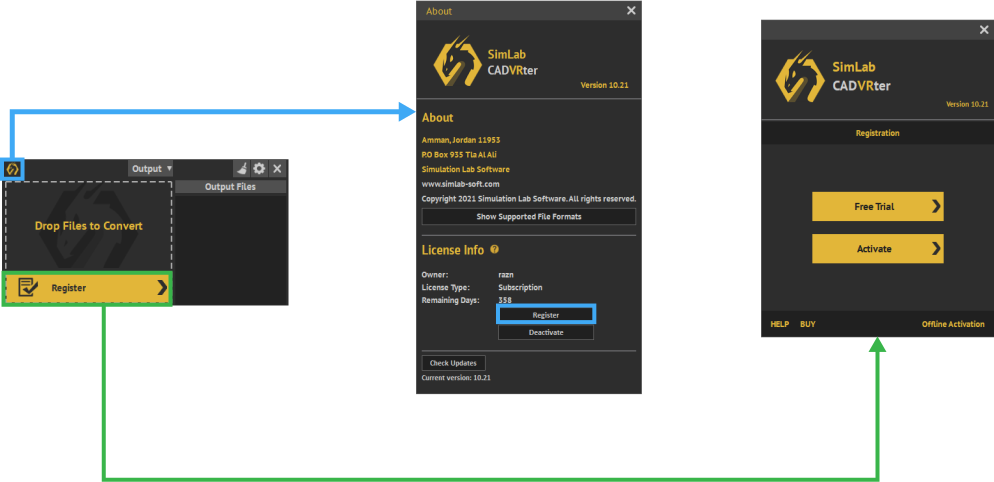
Una licenza Trial scade automaticamente dopo 7 giorni dalla data di attivazione. Per ottenere una licenza trial gratuita, dovresti fare quanto segue:


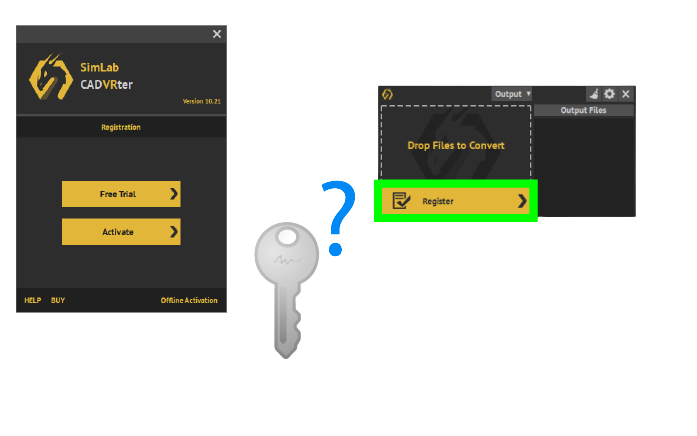
  • Segui uno dei metodi seguenti per aprire il pannello di registrazione.


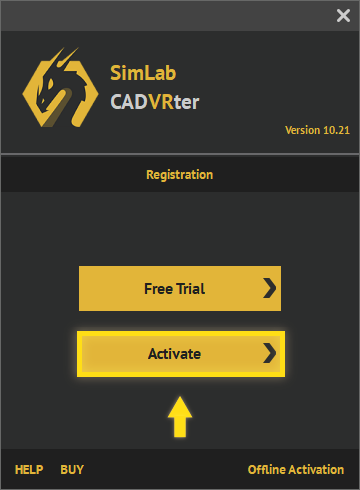
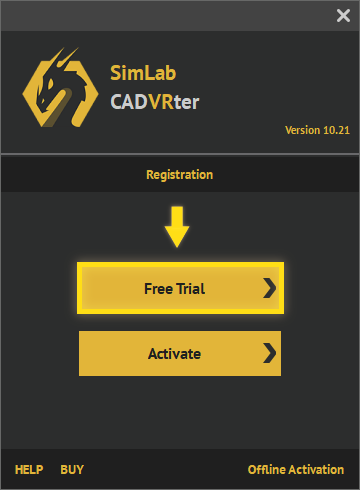
  • Ora possiamo avere il pannello di registrazione Clicca sul pulsante "Trial"

  • SimLab Trial License 1

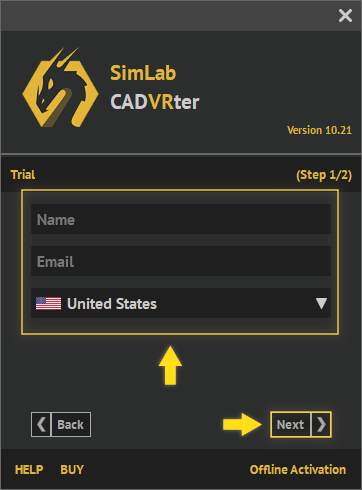
  • Compila i campi richiesti, quindi fai clic su"Successivo"button


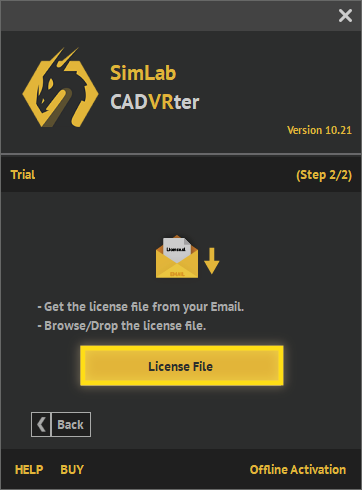
Al ricevimento della licenza:


  • Fai clic sul"file di licenza"button.

  • SimLab Trial License 1

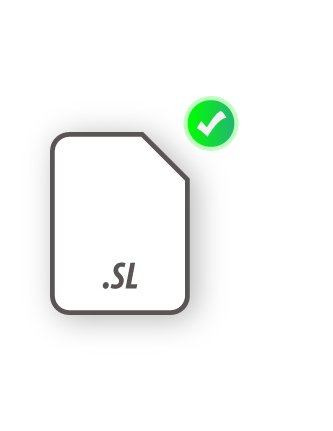
  • Quindi vai al file di licenza e selezionalo per attivare la licenza di prova.

  • SimLab Trial License 5
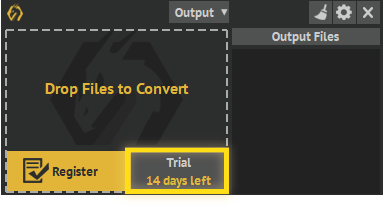
  • Dovrebbe essere scritto quando si apre CADVRter "Trial for 14 days left"

  • SimLab Trial License 5


Se hai incontrato qualche problema durante questo processo, puoi utilizzare il seguente processo manuale.

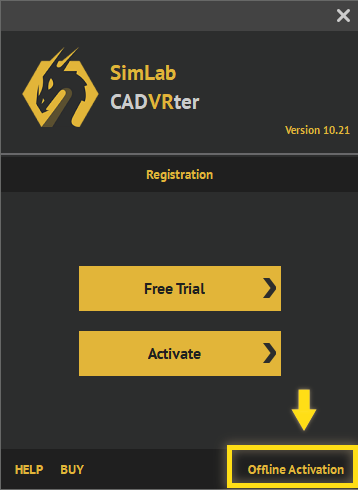
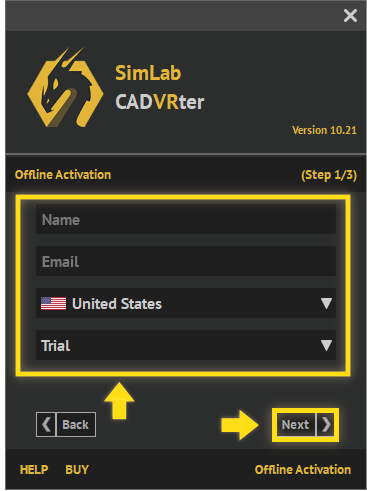
  • Fai clic sul link Offline Activation in fondo alla finestra di dialogo.SimLab Trial License 1

  • Quindi compila il campo come Nome, email...ecc, e seleziona Trial poi clicca Avanti.SimLab Trial License 1

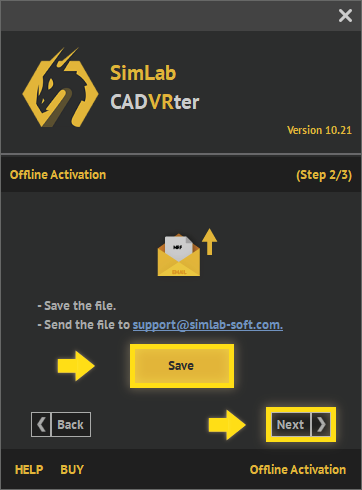
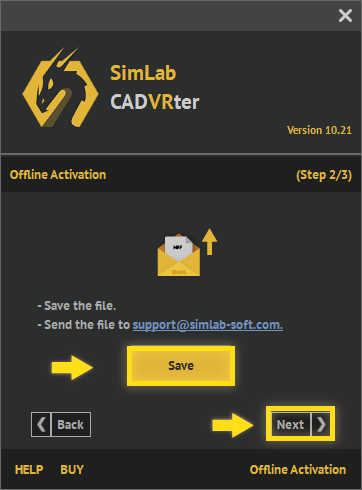
  • Salva il file nella tua macchina, verrà salvato come .mrf, quindi invia il file asupport@simlab-soft.com SimLab Trial License 1

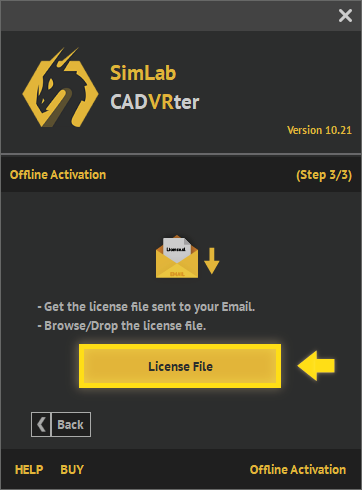
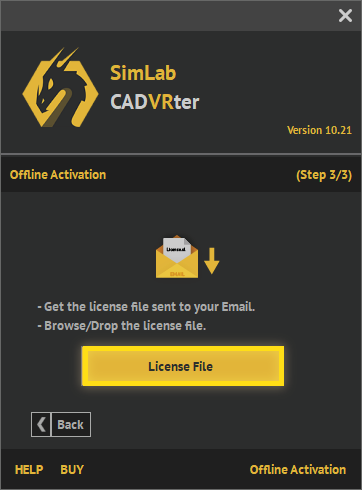
  • Un file di licenza verrà ricevuto, scaricalo, quindi fai clic su ilFile di Licenzapulsante per preparare la tua prova gratuitaSimLab Trial License 1


Dopo l'acquisto di una licenza professionale, l'utente riceverà una chiave software che può essere utilizzata per attivare il CADVRter, come mostrato di seguito.


  • Segui uno dei metodi seguenti per aprire il pannello di registrazione.


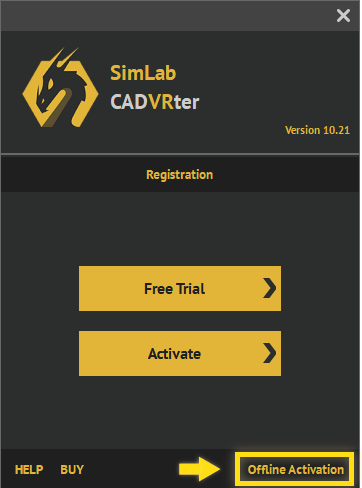
  • Ora possiamo avere il pannello di registrazione Clicca sul pulsante "Activate".

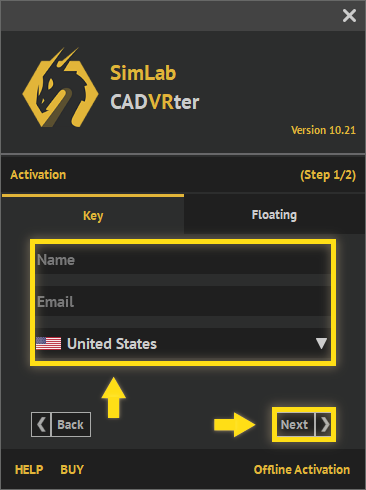
  • Compila i campi di Nome, Azienda, Email, quindi fai clic su Avanti.


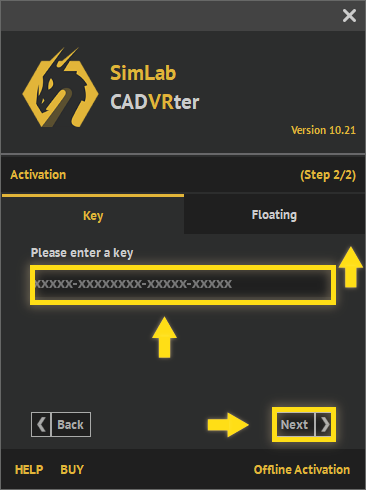
  • Compila il campo key, quindi fai clic su Avanti.
    Se hai una connessione internet valida la licenza Professional verrà attivata automaticamente.


Se hai riscontrato qualche problema durante questo processo, puoi utilizzare il seguente processo manuale.


  • Fai clic sul link Offline Activation in fondo alla finestra di dialogo.SimLab Trial License 1

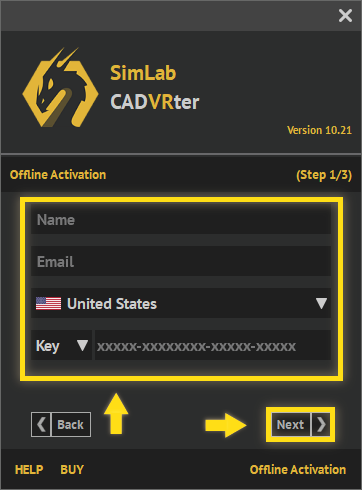
  • Quindi riempi il campo come Nome, email...ecc, e seleziona Key quindi fai clic su Next.SimLab Trial License 1

  • Salva il file sul tuo computer, sarà salvato come .mrf, quindi invia il file asupport@simlab-soft.com

  • Un file di licenza verrà ricevuto, scaricalo, quindi fai clic suFile di Licenzapulsante per preparare la tua licenza professoriale.SimLab Trial License 1


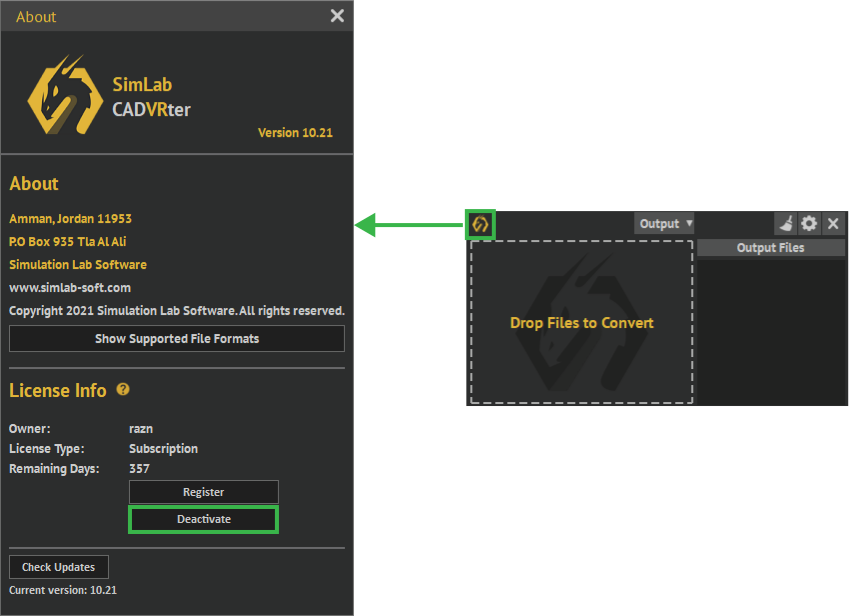
  • Fai clic sull'icona del piccolo drago per aprire il pannello di gestione che mostra il numero di versione e le informazioni sulla licenza attiva o verifica gli aggiornamenti.
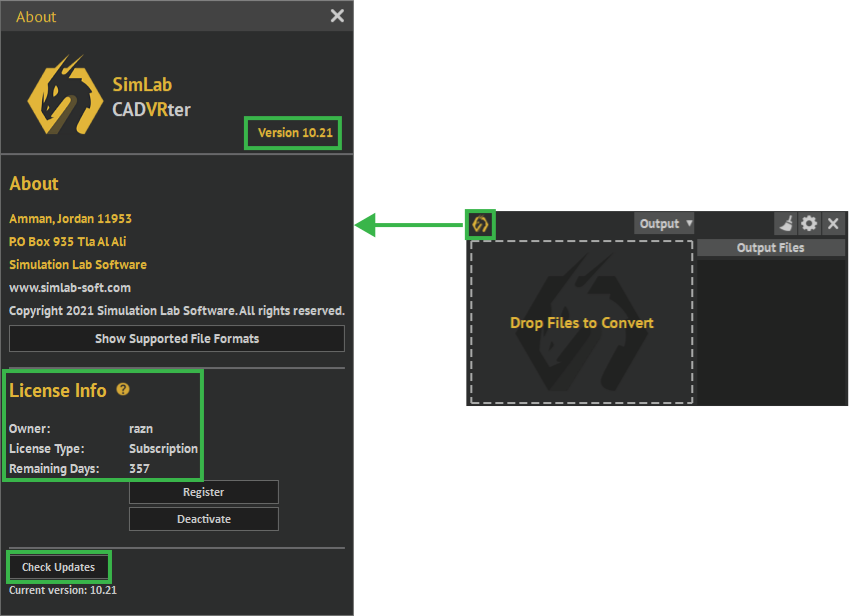

  • Sul tuo vecchio computer, vai al pannello di gestione e disattiva la tua licenza facendo clic sul pulsante Deactivate.


  • Quindi puoi utilizzare la tua chiave software per attivare SimLab CADVRTER sul tuo nuovo computer.> attivazione delle istruzioni