SimLab CADVRTERライセンシング手順


SimLab CADVRTERをダウンロードした後、ユーザーは使用するためにライセンスを登録する必要があります。
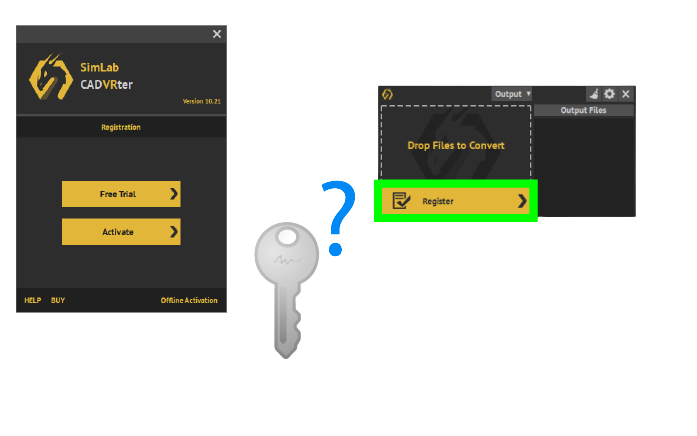


トライアルライセンスは、有効化日から7日後に自動的に期限切れとなります。 無料のトライアルライセンスを取得するには、次の手順を行ってください。


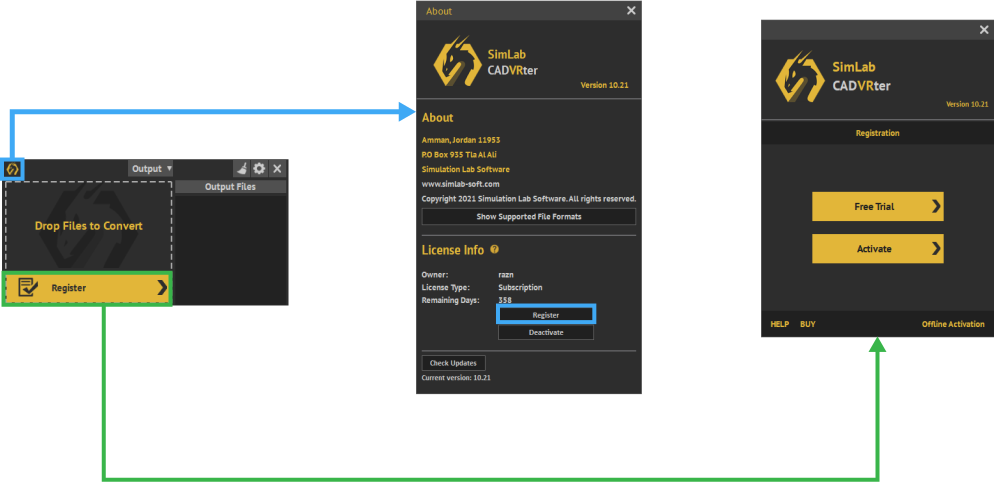
  • 以下の方法のいずれかに従って、登録パネルを開いてください。


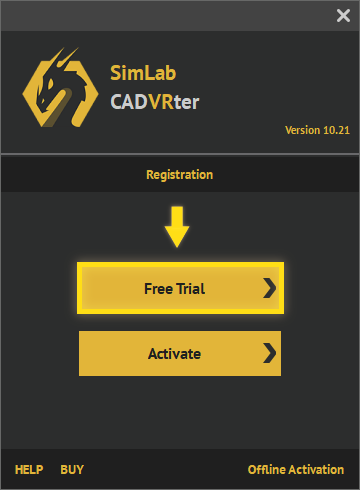
  • 現在、登録パネルが利用できます。「Trial」ボタンをクリックしてください。

  • SimLab Trial License 1

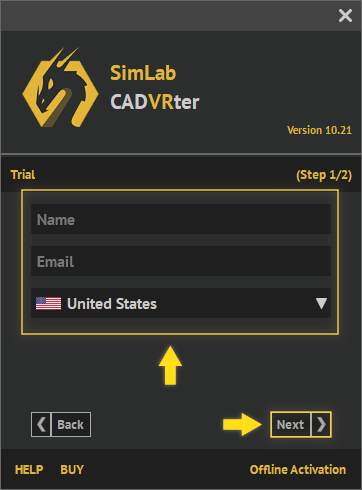
  • 必要なフィールドに入力し、次にクリックしてください。"次へ"ボタン


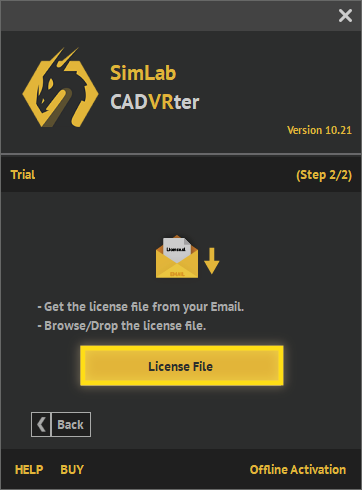
ライセンスを受け取ったら:


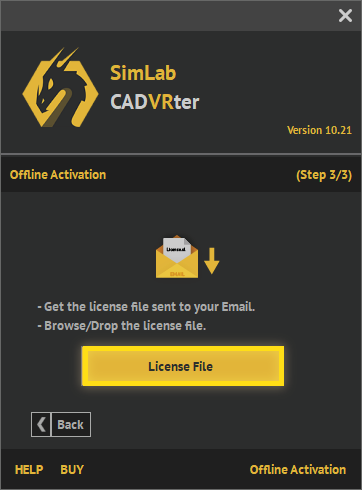
  • クリックして"license file"ボタン。

  • SimLab Trial License 1

  • その後、ライセンスファイルを参照し、トライアルライセンスをアクティブにするために選択します。

  • SimLab Trial License 5
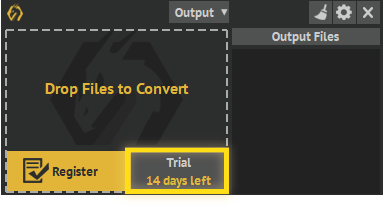
  • CADVRterを開くと「Trial for 14 days left」と書かれている必要があります。

  • SimLab Trial License 5


この過程で何か問題が発生した場合は、以下の手動プロセスを使用できます。

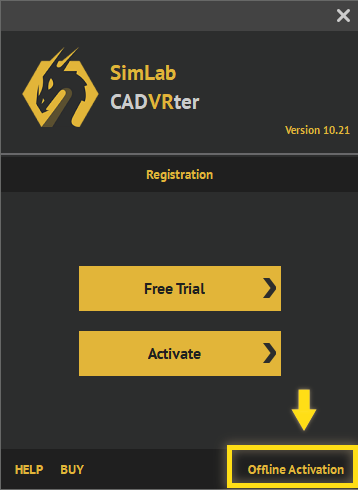
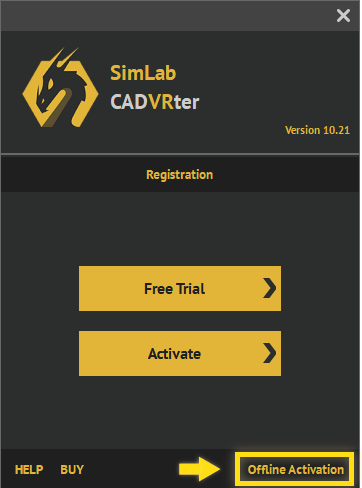
  • ダイアログの一番下にあるOffline Activationリンクをクリックしてください。SimLab Trial License 1

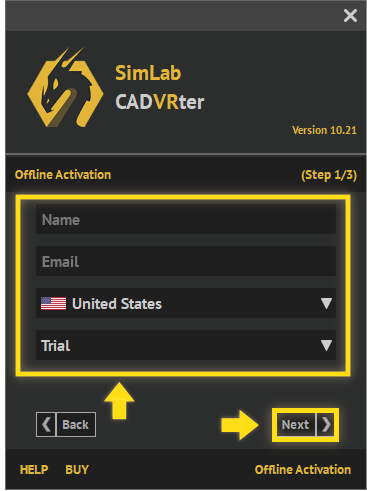
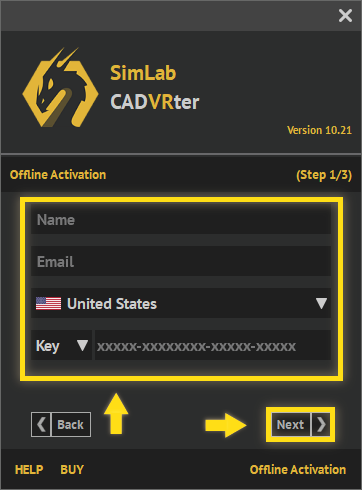
  • 次に、名前、メールなどのフィールドを入力し、Trialを選択して次へをクリックします。SimLab Trial License 1

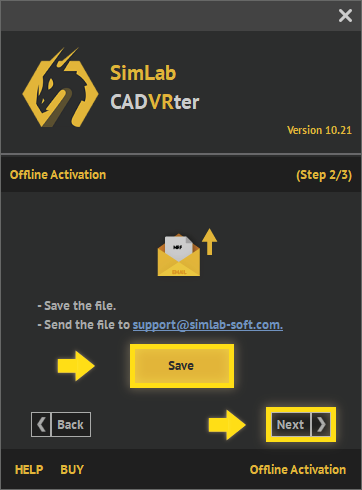
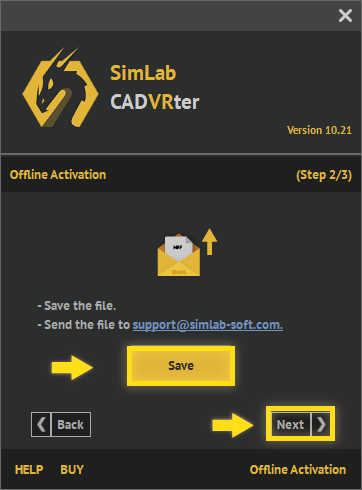
  • ファイルをあなたのマシンに保存すると、.mrfとして保存されます。その後、ファイルを送信してください。support@simlab-soft.com SimLab Trial License 1

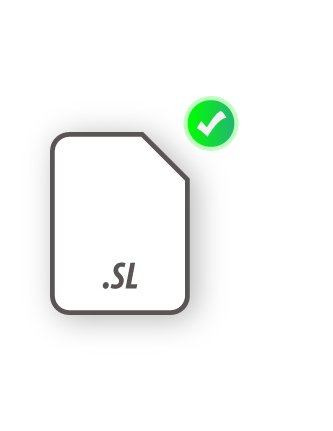
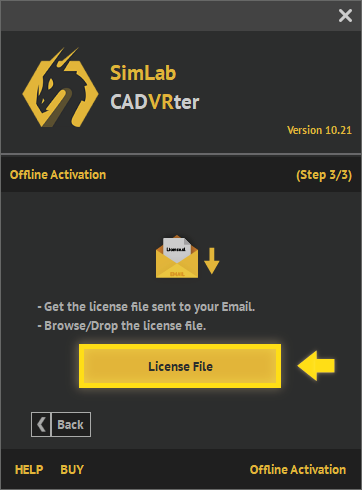
  • ライセンスファイルが届きますので、それをダウンロードしてクリックしてください。ライセンスファイル無料トライアルを準備するためのボタンSimLab Trial License 1


プロフェッショナルライセンスを購入すると、ユーザーは以下に示すようにCADVRterをアクティブ化するために使用できるソフトウェアキーを受け取ります。


  • 以下の方法のいずれかに従って、登録パネルを開いてください。


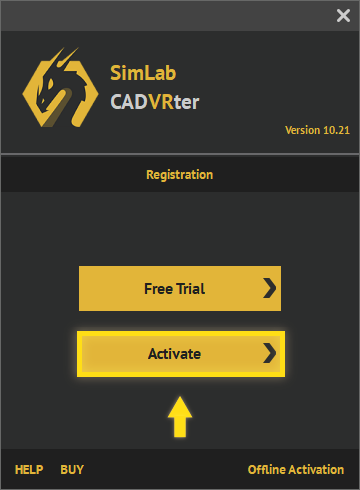
  • 今、登録パネルを表示できます。「Activate」ボタンをクリックします。

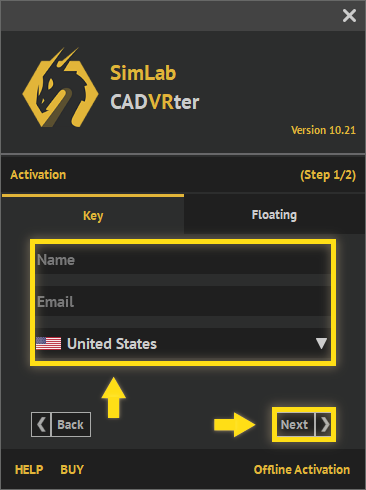
  • 名前、会社、Emailの欄を埋めて、次へをクリックしてください。


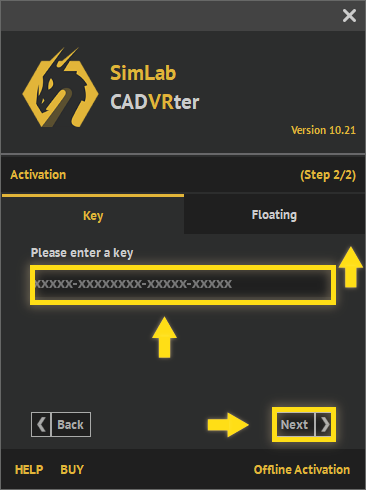
  • フィールドキーを入力して、次へをクリックしてください。
    有効なネット接続がある場合、Professionalライセンスは自動的にアクティベートされます。


このプロセス中に何か問題が発生した場合は、次の手動プロセスを使用できます。


  • ダイアログの下部にあるOffline Activationリンクをクリックします。SimLab Trial License 1

  • 次に、名前、メール...などのフィールドに入力し、キーを選択して次へをクリックします。SimLab Trial License 1

  • ファイルをあなたのマシンに保存します。それは.mrfとして保存され、その後ファイルを送ってください。support@simlab-soft.com

  • ライセンスファイルを受信し、ダウンロードしてからクリックしてください。ライセンスファイルボタンをクリックして教授用ライセンスを準備してください。SimLab Trial License 1


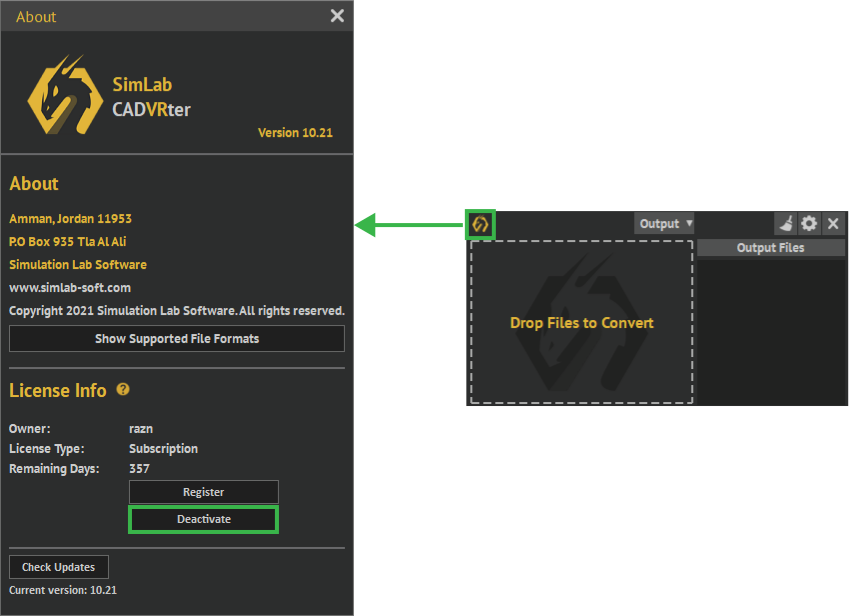
  • 小さなドラゴンのアイコンをクリックして、バージョン番号とアクティブなライセンス情報を表示するマネージャーパネルを開くか、更新を確認してください。
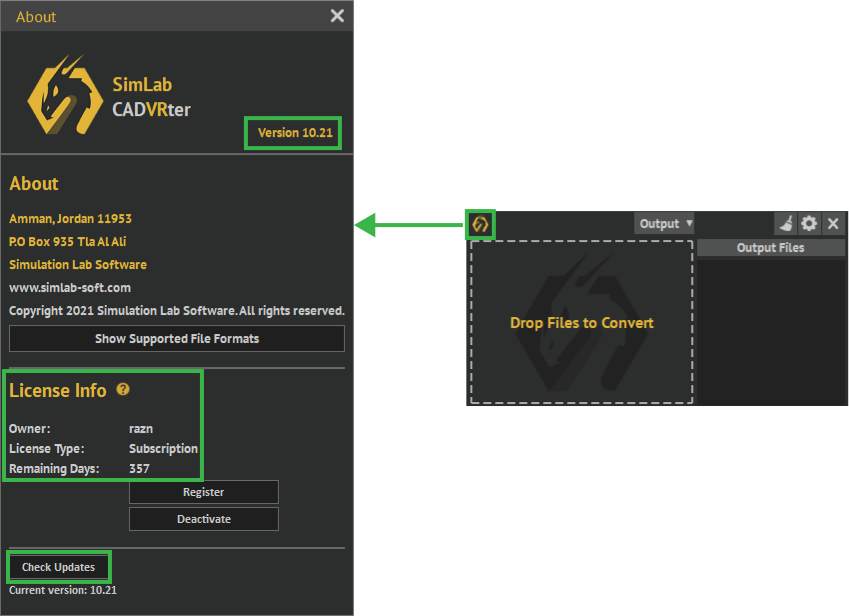

  • 古いマシンで、マネージャーパネルに移動し、Deactivateボタンをクリックしてライセンスを無効化してください。


  • その後、ソフトウェアキーを使用して、新しいマシンにSimLab CADVRTERをアクティブ化できます。> 指示をアクティベート中