SimLab CADVRPassos de Licenciamento TER


Após baixar o SimLab CADVRTER, o usuário precisa registrar uma licença para poder usá-lo.


Uma licença Trial expira automaticamente após 7 dias a partir da data de ativação. Para obter uma licença de teste gratuita, você deve fazer o seguinte:


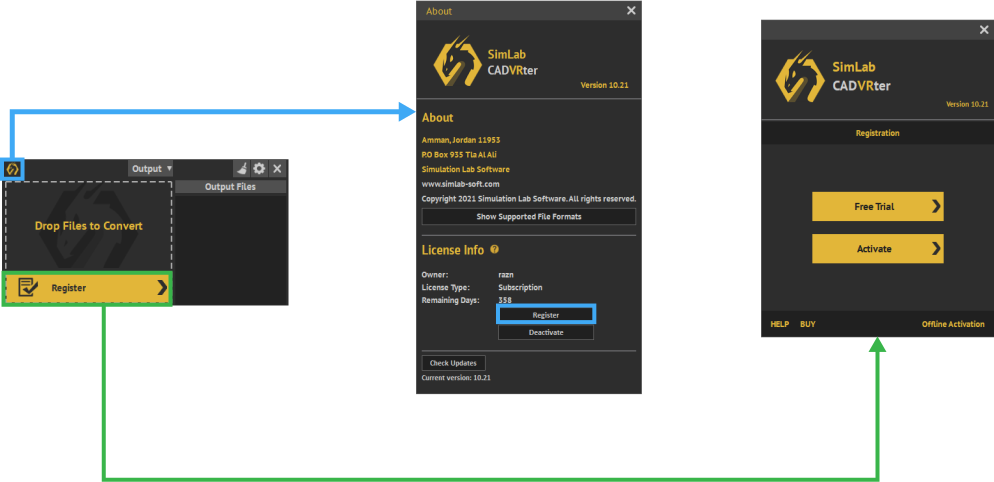
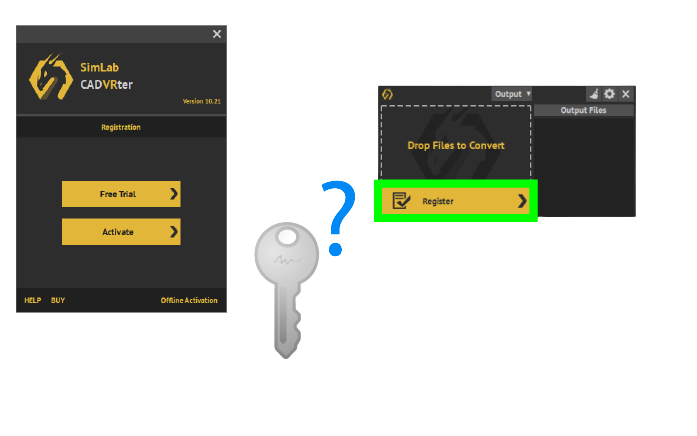
  • Siga um dos métodos abaixo para abrir o painel de registro.


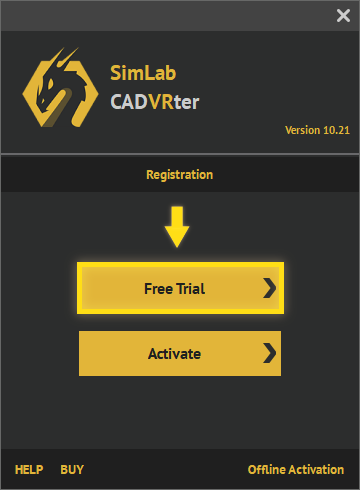
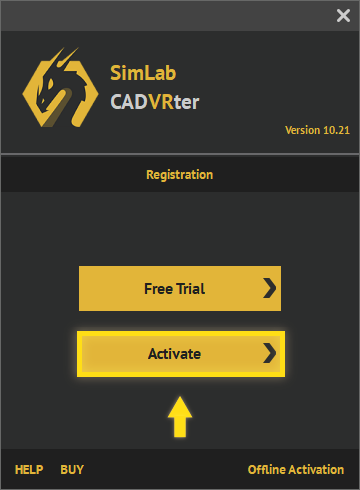
  • Agora podemos ter o painel de registro Clique no botão "Trial"

  • SimLab Trial License 1

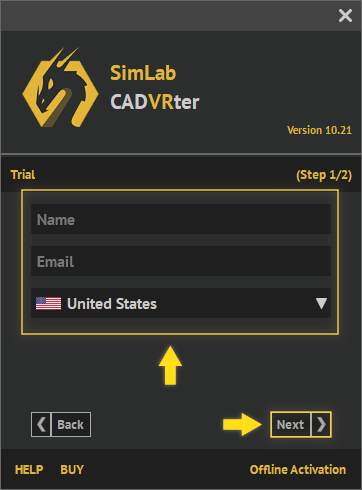
  • Preencha os campos obrigatórios, em seguida clique no"Próximo"botão


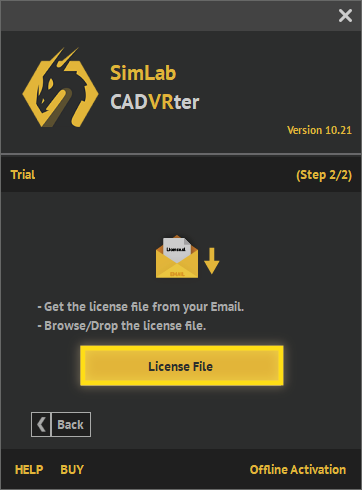
Ao receber a licença:


  • Clique no"arquivo de licença"botão.

  • SimLab Trial License 1

  • Em seguida, navegue até o arquivo de licença e selecione-o para ativar a licença de teste.

  • SimLab Trial License 5
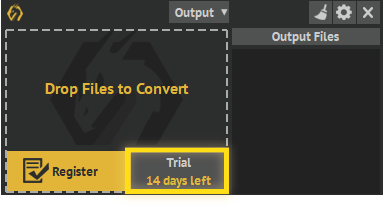
  • Deveria estar escrito ao abrir o CADVRter "Trial for 14 days left"

  • SimLab Trial License 5


Se você enfrentou algum problema durante este processo, pode usar o seguinte processo manual

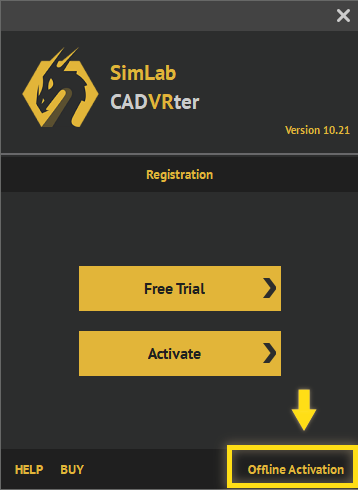
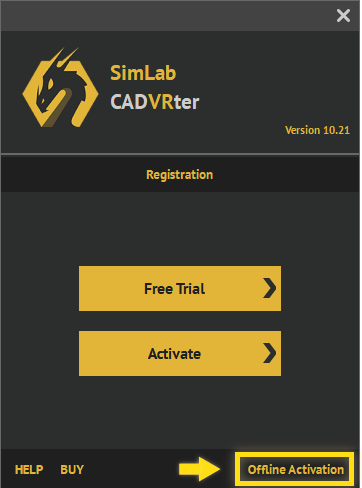
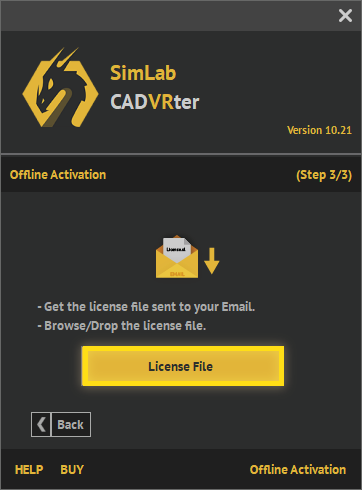
  • Clique no link de Offline Activation na parte inferior do diálogo.SimLab Trial License 1

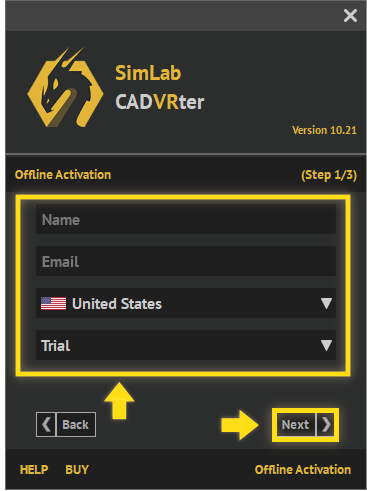
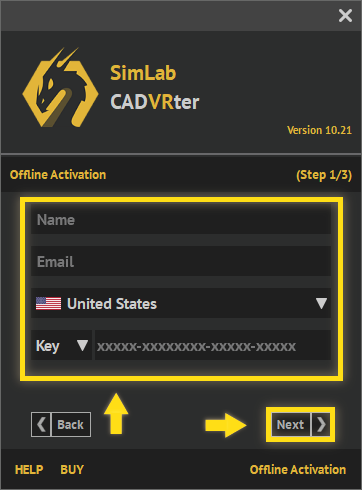
  • Em seguida, preencha o campo como Nome, email...etc, e selecione Trial, depois clique em Avançar.SimLab Trial License 1

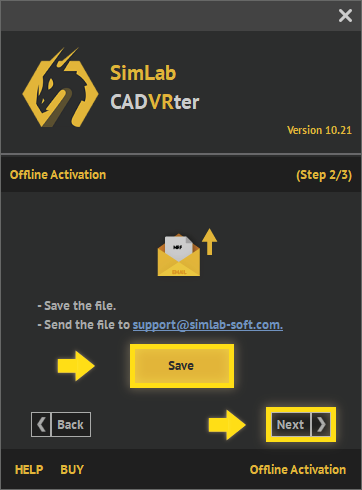
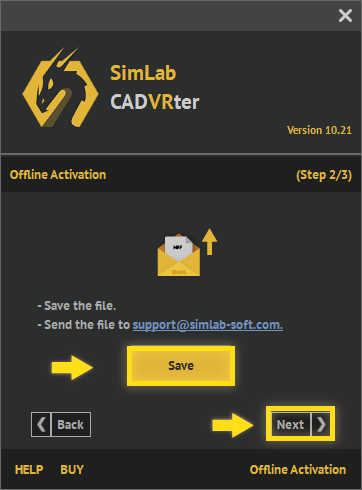
  • Salve o arquivo em sua máquina, ele será salvo como um .mrf, então envie o arquivo parasupport@simlab-soft.com SimLab Trial License 1

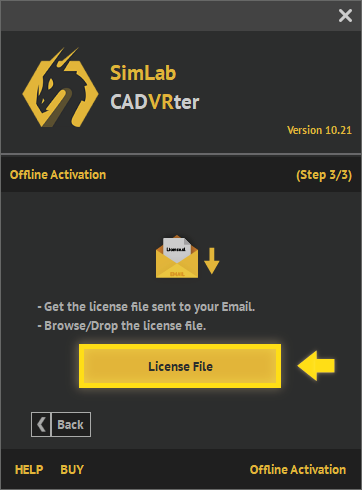
  • Um arquivo de licença será recebido, faça o download dele e clique noArquivo de Licensebotão para preparar seu teste gratuitoSimLab Trial License 1


Ao comprar uma licença profissional, o usuário receberá uma chave de software que pode ser usada para ativar o CADVRter, conforme mostrado abaixo.


  • Siga um dos métodos abaixo para abrir o painel de registro.


  • Agora podemos ter o painel de registro Clique no botão "Activate".

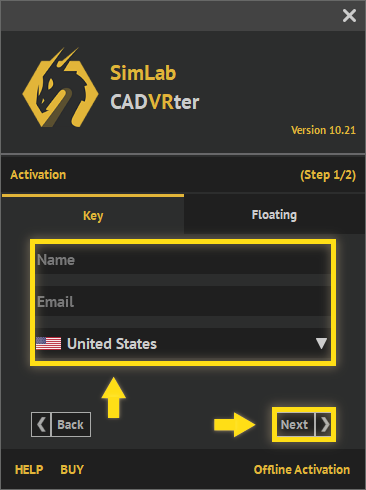
  • Preencha os campos de Name, Company, Email, depois clique em Next.


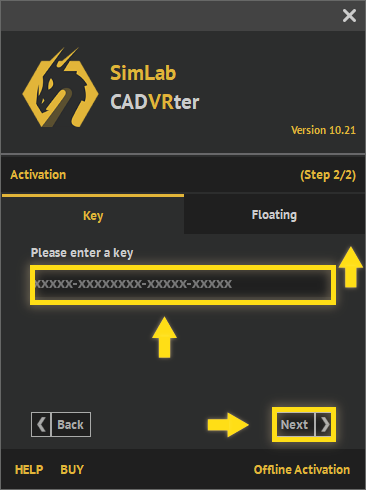
  • Preencha o campo de chave, e clique em Próximo.
    Se você tiver uma conexão de internet válida, a licença Professional será ativada automaticamente.


Se você enfrentou algum problema durante este processo, pode usar o seguinte processo manual.


  • Clique no link de Offline Activation na parte inferior do diálogo.SimLab Trial License 1

  • Em seguida, preencha o campo como Nome, e-mail...etc, e selecione Key e clique em Avançar.SimLab Trial License 1

  • Salve o arquivo em sua máquina ele será salvo como um .mrf, então envie o arquivo parasupport@simlab-soft.com

  • Um arquivo de licença será recebido, faça o download, em seguida, clique noArquivo de Licençabotão para preparar a sua licença profissional.SimLab Trial License 1


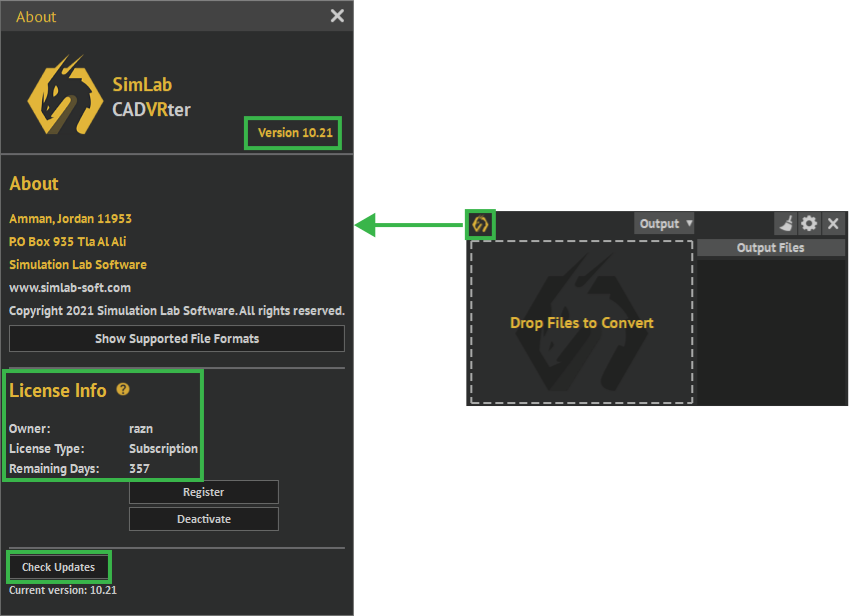
  • Clique no ícone do pequeno dragão para abrir o painel do gerenciador que mostra o número da versão e as informações da licença ativa ou verificar atualizações.

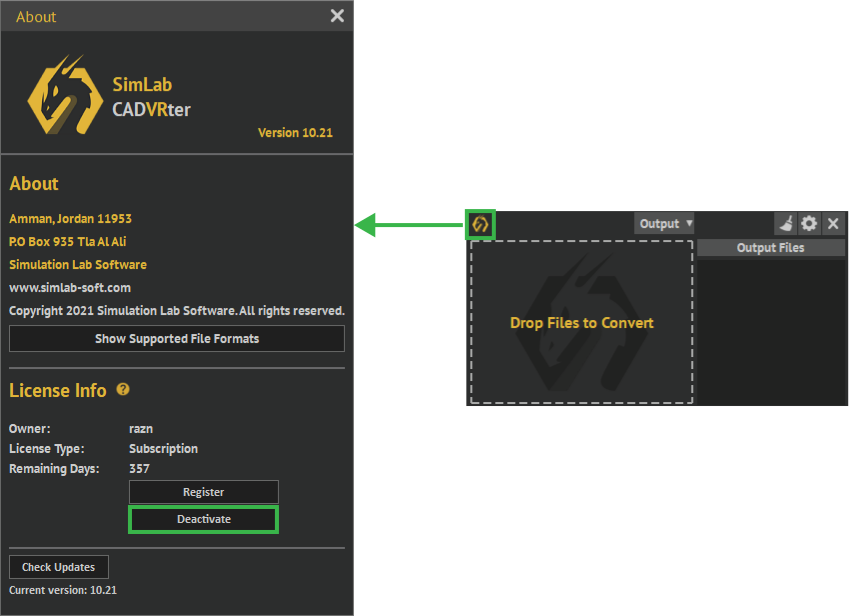
  • No seu computador antigo, vá ao painel do gerente e desative sua licença clicando no botão Desativar.


  • Então você pode usar sua chave de software para ativar o SimLab CADVRTER em sua nova máquina.> ativando instruções