SimLab CADVRTER 许可步骤


在下载SimLab CADVRTER后,用户需要注册许可证才能使用它。


试用许可证在激活日期之后会自动在7天后过期。若要获取免费试用许可证,您应该执行以下操作:


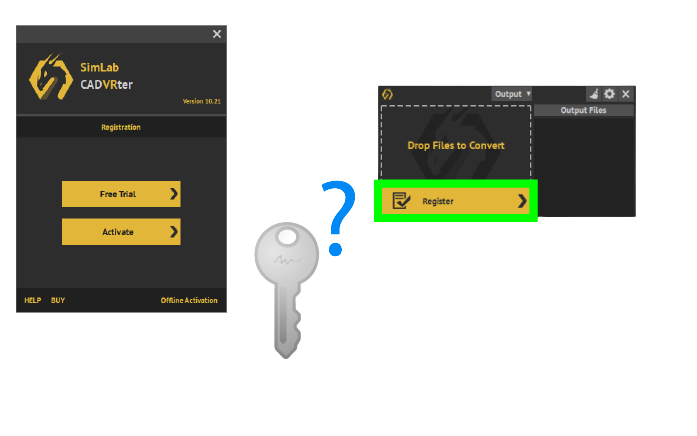
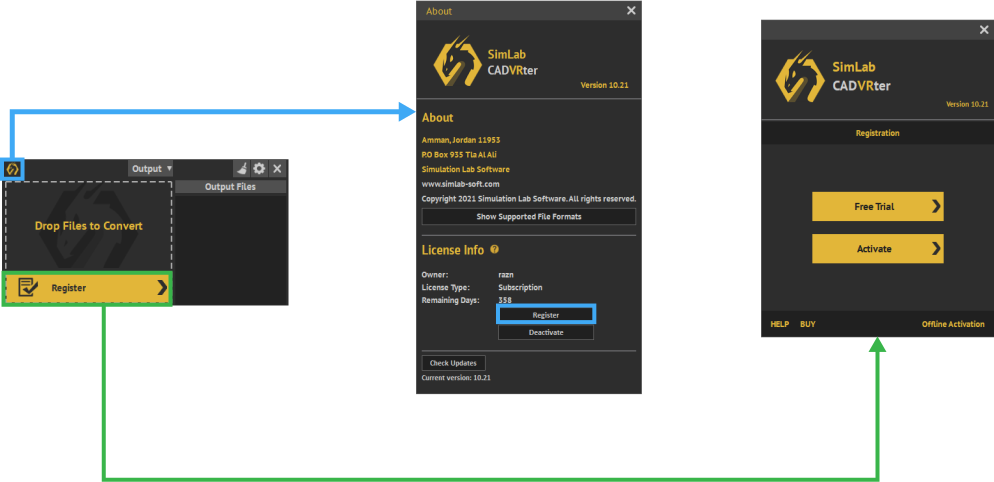
  • 请按照以下方法之一打开注册面板。


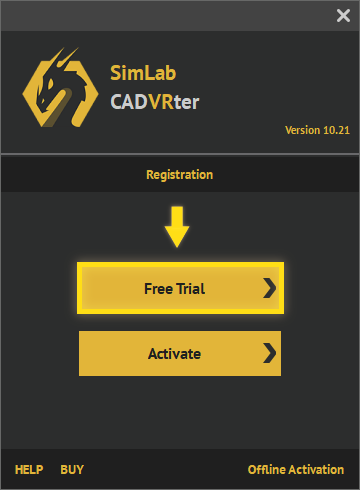
  • 现在我们可以有注册面板 点击“Trial”按钮

  • SimLab Trial License 1

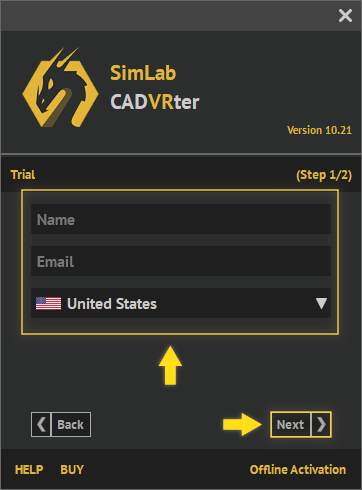
  • 填写必填字段,然后点击"Next"button


在收到许可证后:


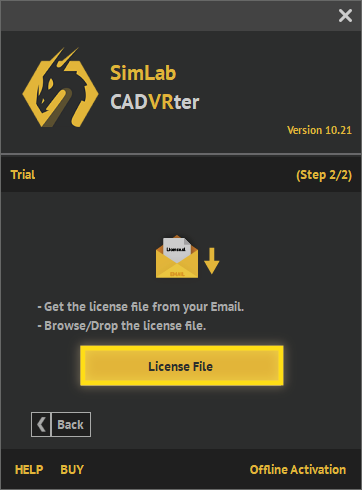
  • 单击"license file"button。

  • SimLab Trial License 1

  • 然后浏览到许可证文件,并选择它以激活试用许可证。

  • SimLab Trial License 5
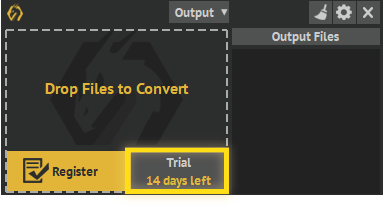
  • 打开CADVRter时应该显示“试用期剩余14天”

  • SimLab Trial License 5


如果您在此过程中遇到任何问题,可以使用以下手动过程。

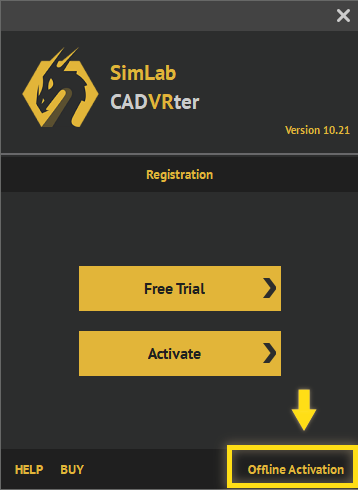
  • 单击对话框底部的Offline Activation链接。SimLab Trial License 1

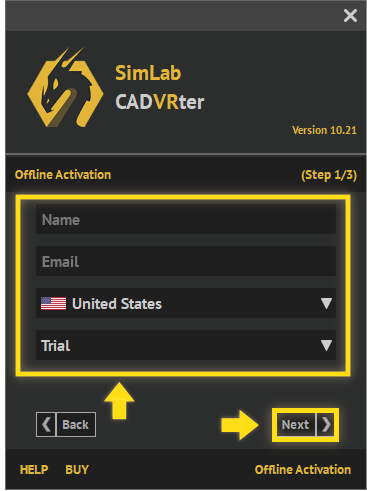
  • 然后填写名称、电子邮件等字段,选择Trial然后点击Next。SimLab Trial License 1

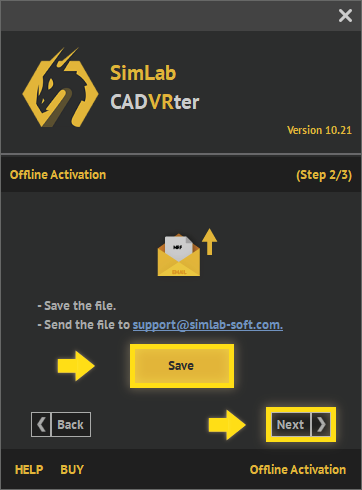
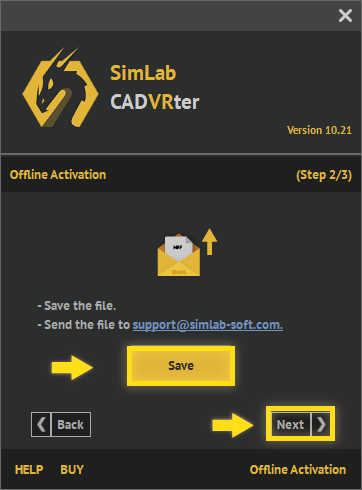
  • 将文件保存到您的机器中,它将保存为.mrf,然后将文件发送到support@simlab-soft.com SimLab Trial License 1

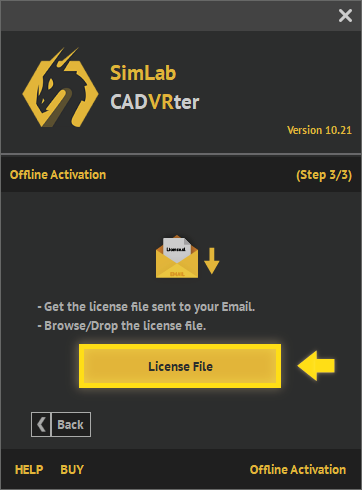
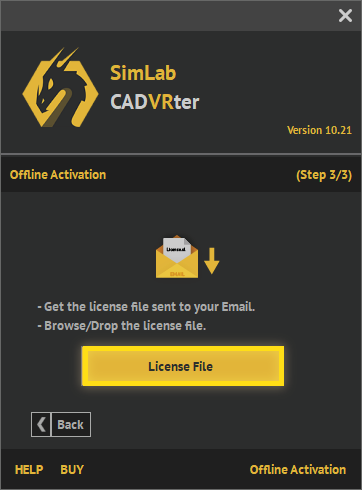
  • 您将收到一个许可证文件,下载它,然后点击License File按钮以准备您的免费试用SimLab Trial License 1


购买专业许可证后,用户将收到一个软件密钥,可用于激活CADVRter,如下所示。


  • 请按照以下方法之一打开注册面板。


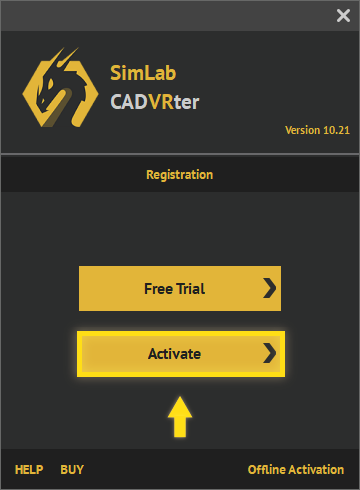
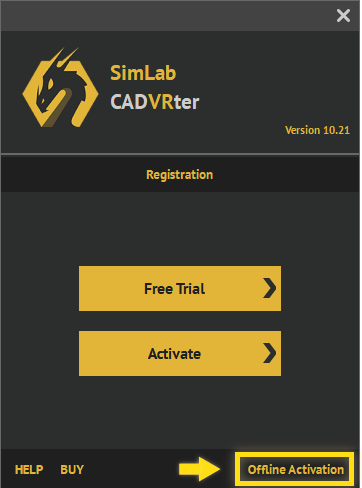
  • 现在我们可以使用注册面板,点击“Activate”按钮。

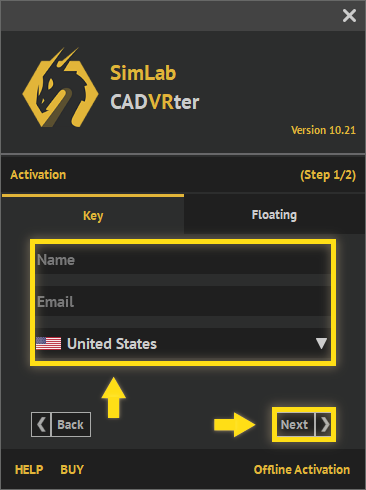
  • 填写姓名、公司、电子邮件字段,然后点击下一步。


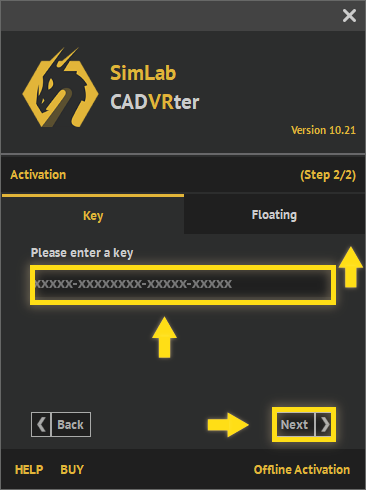
  • 填写字段密钥,然后点击下一步。
    如果您有有效的网络连接,Professional 许可证将自动激活。


如果您在此过程中遇到任何问题,可以使用以下手动过程。


  • 点击对话框底部的Offline Activation链接。SimLab Trial License 1

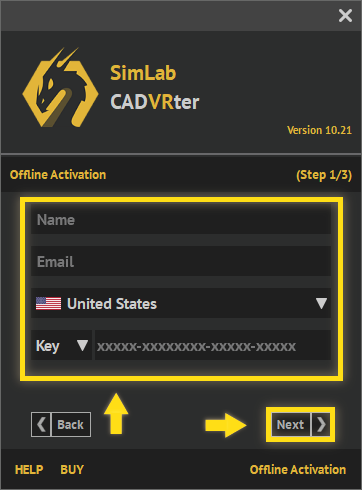
  • 然后填写字段,如Name,email...等,选择Key,然后点击Next。SimLab Trial License 1

  • 将文件保存到您的机器上,它将被保存为.mrf,然后将文件发送到support@simlab-soft.com

  • 您将收到许可证文件,下载它,然后点击License File按钮以准备教授许可证。SimLab Trial License 1


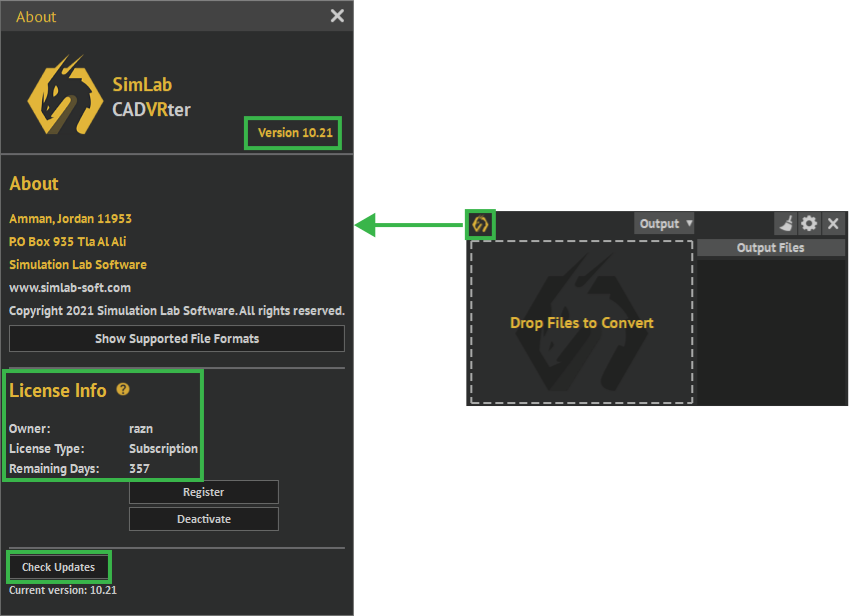
  • 单击小龙图标以打开显示版本号和激活许可证信息或检查更新的管理面板。


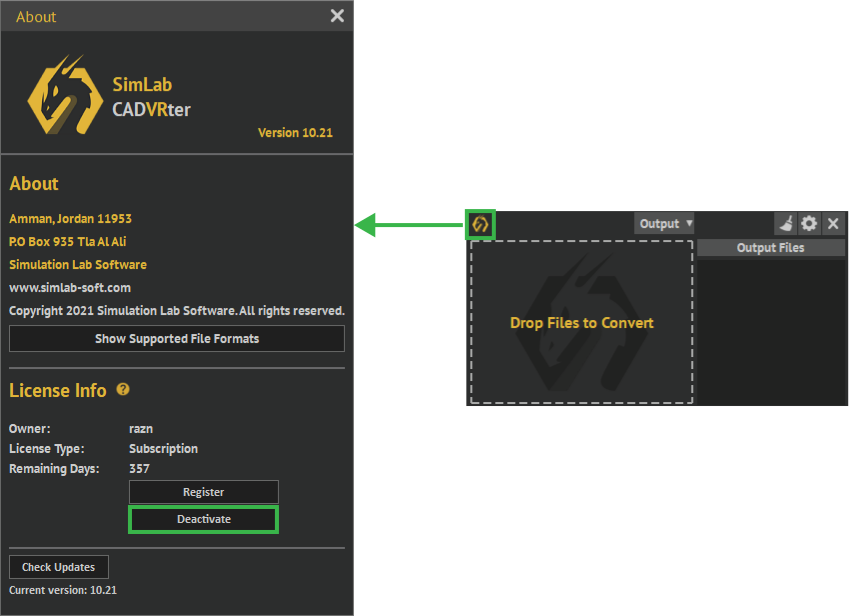
  • 在您的旧机器上,进入管理面板,并点击“Deactivate”按钮以停用您的许可证。


  • 然后您可以使用您的软件密钥在新机器上激活SimLab CADVRTER。> 激活说明