
SimLab Composer Lizenzierung
Nach dem HerunterladenSimLab Composer, der Benutzer muss eine Lizenz erwerben und registrieren.
Die drei Arten von Lizenzen, die von SimLab angeboten werden, und wie man sie anfordert/registriert, werden unten beschrieben.
Der Benutzer kann eine kostenlose Testlizenz anfordern, um SimLab Composer zu testen und um sicherzustellen, dass es gut mit seinen Modellen funktioniert. Die Testlizenz schaltet alle Funktionen des SimLab Composer frei. Eine Testlizenz läuft automatisch 21 Tage nach Anforderung der Lizenz ab.
Um eine kostenlose Testlizenz zu erhalten, sollte der Benutzer Folgendes tun:
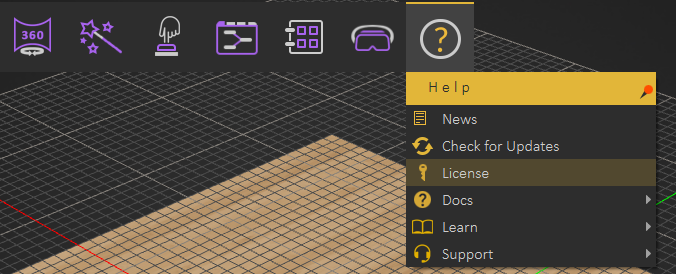
- Starten Sie SimLab Composer, um den Lizenzdialog zu öffnen, klicken Sie auf das Hilfe-Symbol und dann auf den Lizenz-Tab.
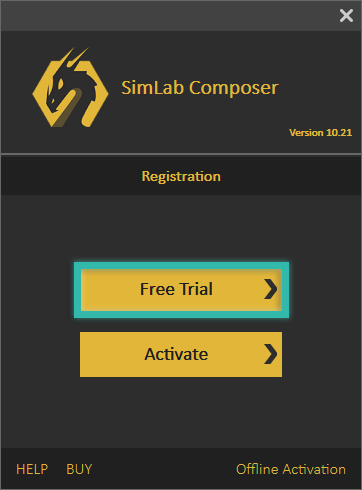
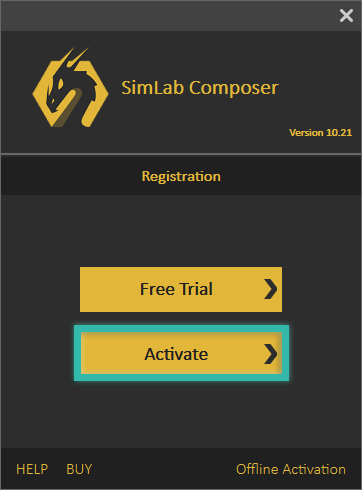
- Klicken Sie auf die Schaltfläche Free Trial.
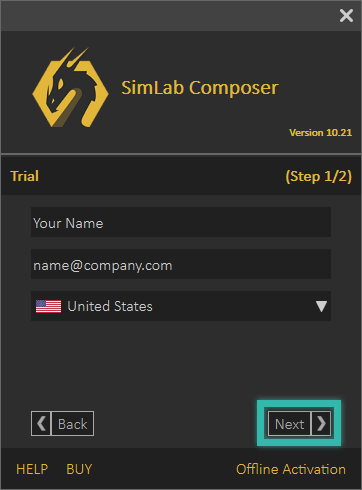
- Füllen Sie die Felder Name, E-Mail usw. aus. Klicken Sie dann auf denNächsteSchaltfläche, wird eine automatisch generierte Testlizenzdatei erstelltan die bereitgestellte E-Mail-Adresse gesendetUm vom Benutzer heruntergeladen zu werden, können Sie die nächsten Schritte nach Erhalt der Lizenz befolgen.
Beim Erhalt der Lizenz:
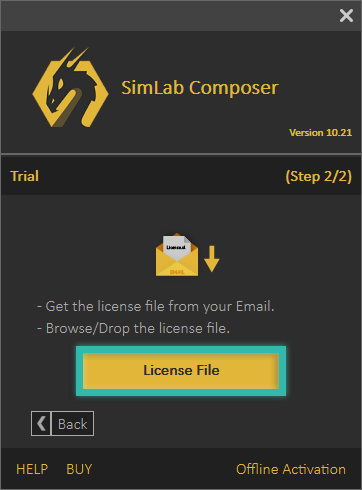
- Klicken Sie auf dasLizenzdateiSchaltfläche, dann zur Lizenzdatei navigieren und sie auswählen, damit die Testlizenz aktiviert wird.
Wenn Sie während dieses Prozesses auf ein Problem gestoßen sind, können Sie den folgenden manuellen Prozess verwenden.
- Klicken Sie auf den Offline Activation-Link unten im Dialogfeld, füllen Sie dann die Felder wie Name, E-Mail...etc. aus, wählen Sie Trial und klicken Sie auf Weiter.
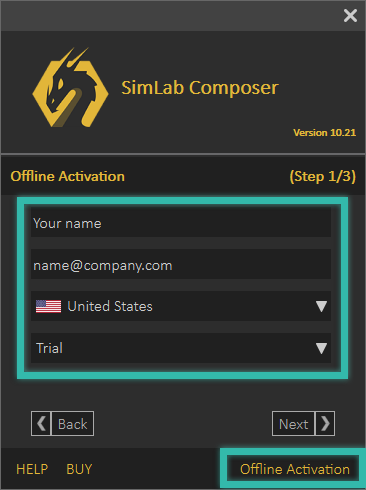
- Speichern Sie die Datei auf Ihrem Computer, sie wird als .mrf gespeichert, dann senden Sie die Datei ansupport@simlab-soft.com
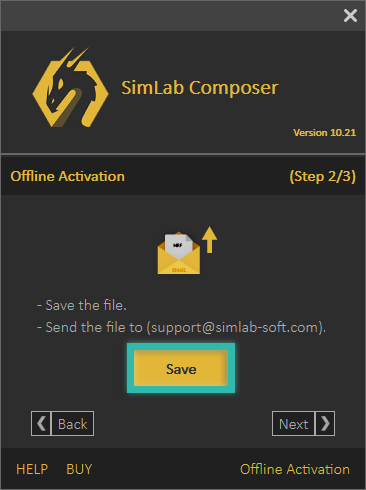

- Eine Lizenzdatei wird empfangen, laden Sie sie herunter, und klicken Sie dann auf dieLizenzdateiSchaltfläche, um Ihre kostenlose Testversion vorzubereiten.
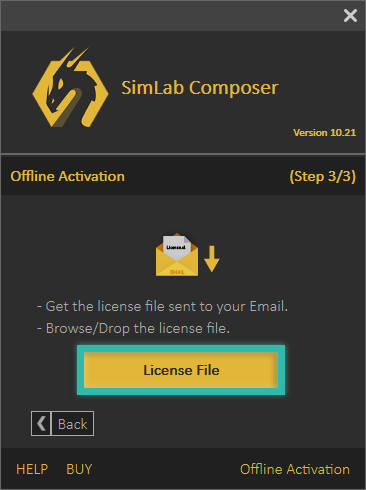
Wenn die Free Trial-Lizenz abgelaufen ist, hat der Benutzer zwei Optionen:
- FortfahrenkostenlosVerwendung desLite Editionvon SimLab Composer mit eingeschränkten Features
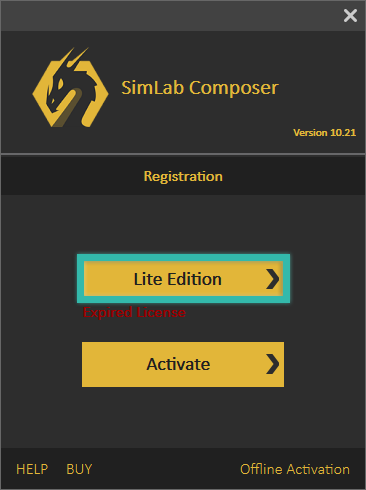
- ODER Sie könnenkaufenund dann eine professionelle Lizenz aktivierenden Schritten folgenim nächsten Abschnitt
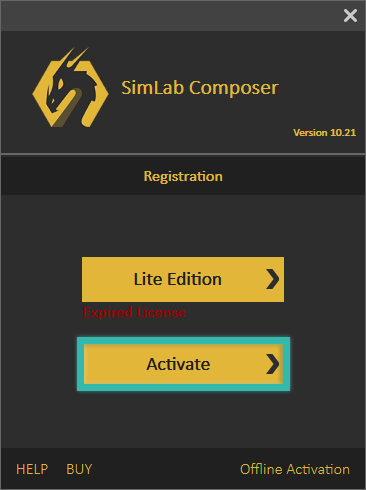
Um eine kostenlose professionelle Lizenz zu erhalten, sollte der Benutzer Folgendes tun:
- Starten Sie SimLab Composer, um den Lizenzdialog zu starten. Klicken Sie auf das Hilfe-Symbol im Lizenz-Tab.
- Klicken Sie auf die Schaltfläche Aktivieren.
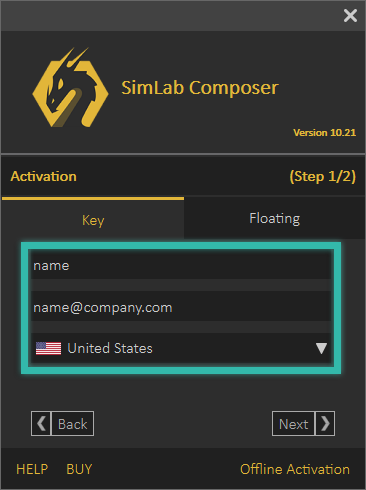
- Bleiben Sie im Schlüsselbereich und füllen Sie die Felder Name, E-Mail usw. aus. Dann klicken SieNächstebutton.
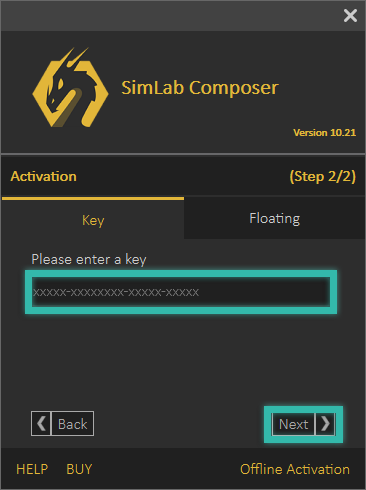
- Geben Sie den empfangenen Software-Schlüssel ein und klicken Sie dann auf dasNächsterSchaltfläche. Wenn Sie eine gültige Internetverbindung haben, wird die Professional-Lizenz automatisch aktiviert.
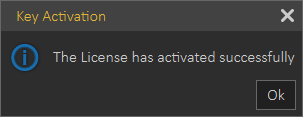
Wenn während dieses Prozesses ein Problem aufgetreten ist, können Sie den folgenden manuellen Prozess verwenden.
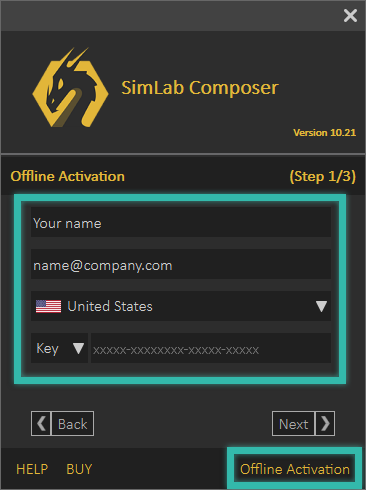
- Klicken Sie auf den Offline Activation-Link unten im Dialogfeld, füllen Sie dann das Feld wie Name, E-Mail...etc aus, und wählen Sie Key, dann klicken Sie auf Weiter.
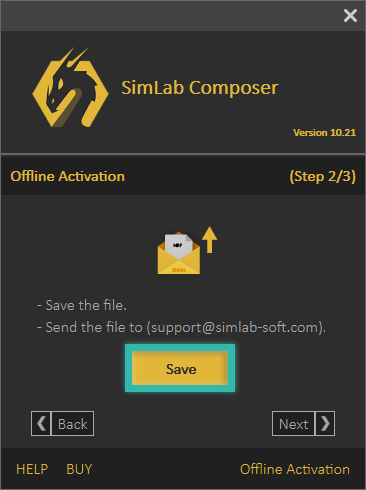
- Speichern Sie die Datei auf Ihrem Gerät, sie wird als .mrf gespeichert, und senden Sie dann die Datei ansupport@simlab-soft.com
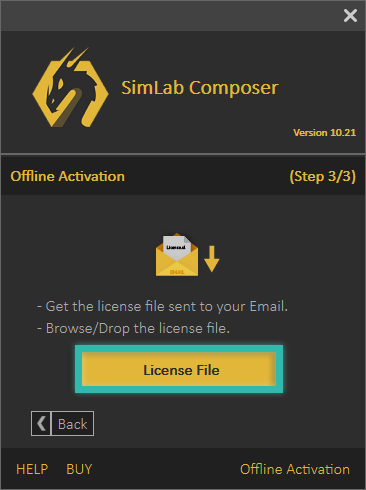
- Eine Lizenzdatei wird empfangen, laden Sie sie herunter und klicken Sie dann auf dieLizenzdateiSchaltfläche, um Ihre professorial license vorzubereiten.
Befolgen Sie diese Schritte, um die Composer-Lizenz zu deaktivieren.
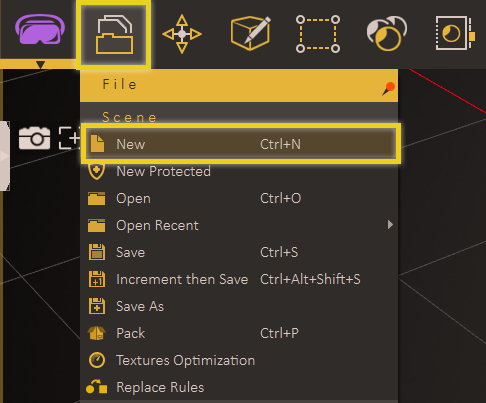
- Gehe zu Datei und dann Neu, wie im Bild unten gezeigt.
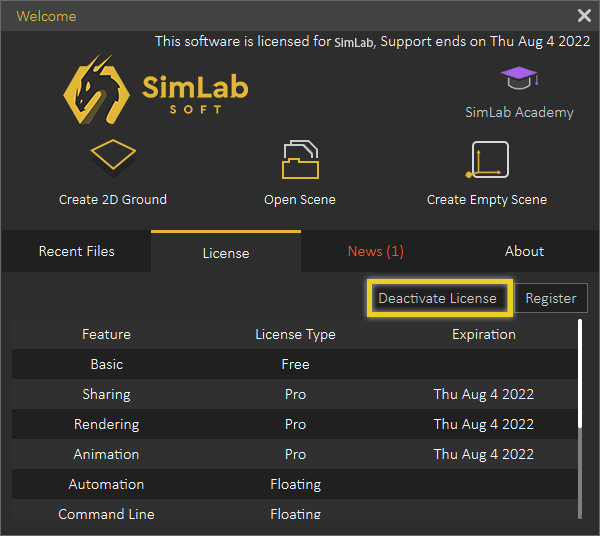
- Klicken Sie auf die Schaltfläche "Deactivate License".
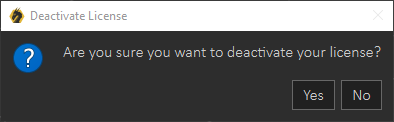
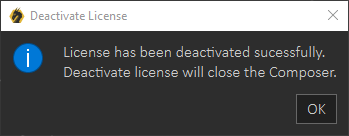
- Klicken Sie auf Yes, dann auf ok, nun kann der Benutzer erfolgreich seine Lizenz auf eine andere Maschine übertragen oder sie deaktivieren.
Folgen Sie diesen Schritten, um Ihren Composer-Lizenzschlüssel von Ihrer Maschine zu deaktivieren.
- Gehe zu Datei > Neu. wie im Bild unten gezeigt.
- Klicken Sie auf die Schaltfläche "Deactivate License".
- Klicken Sie auf 'Yes'. Jetzt kann der Benutzer erfolgreich seine Lizenz auf einem anderen Gerät verwenden.
Floating-Lizenzen sind geeignet für eine Gruppe von Benutzern, die die Anwendung teilen möchten. Die Floating-Lizenz muss auf einem stabilen Server installiert werden, der für die Anwendungsbenutzer zugänglich ist. Benutzer können Lizenzen vom Server ausleihen, entsprechend der Anzahl der gekauften und installierten Lizenzen. Sobald eine Lizenz von einem Benutzer ausgeliehen wird, kann sie kontinuierlich ohne Unterbrechung genutzt werden. Andere Benutzer können die Lizenz nutzen, sobald der erste Benutzer sie zurückgibt.
Der Systemadministrator sollte kontaktierenlizenz@simlab-soft.comum Informationen zum Installieren und Konfigurieren des SimLab Floating Servers zu erhalten.