
Licencia de SimLab Composer
Después de descargarSimLab Composer, el usuario necesita obtener y registrar una licencia.
Los tres tipos de licencias ofrecidas por SimLab, y cómo solicitarlas/registrarlas se describen a continuación.
El usuario puede solicitar una licencia de prueba gratuita para probar SimLab Composer y asegurarse de que funcione bien con sus modelos. La licencia de prueba desbloquea todas las capacidades de SimLab Composer. Una licencia de prueba expira automáticamente después de 21 días de solicitar la licencia.
Para obtener una licencia de prueba gratuita, el usuario debe hacer lo siguiente:
- Inicia SimLab Composer, para abrir el cuadro de diálogo de licencia, haz clic en el icono de ayuda y luego en la pestaña de licencia.
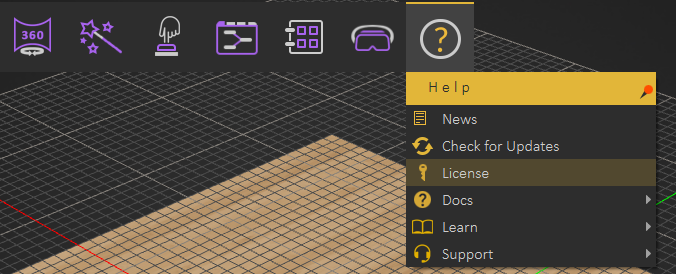
- Haz clic en el botón de Free Trial.
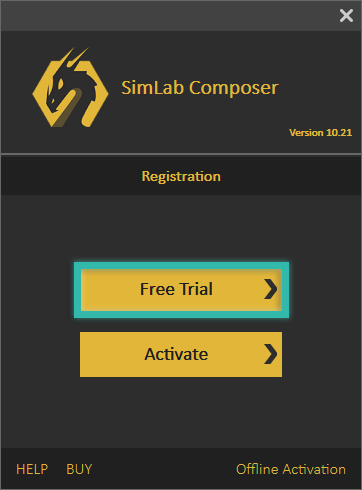
- Rellena los campos de Nombre, Email ..etc. Luego haz clic en elSiguientebotón, un archivo de licencia de prueba generado automáticamente estaráenviado a la dirección de correo electrónico proporcionadapara ser descargado por el usuario, puede seguir los siguientes pasos después de recibir la licencia.
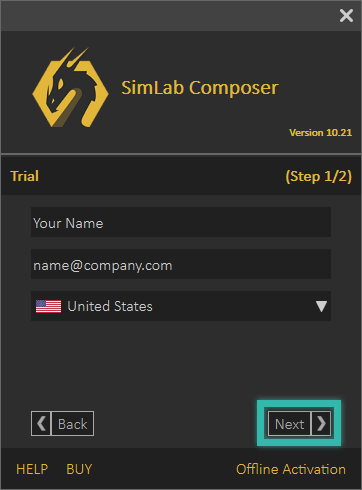
Al recibir la licencia:
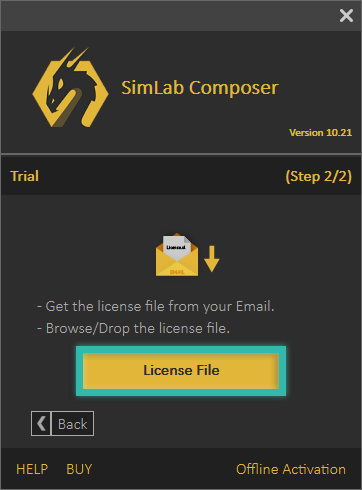
- Haga clic en elArchivo de licenciabotón, luego busque el archivo de licencia y selecciónelo para que la licencia de prueba se active.
Si enfrentaste algún problema durante este proceso, puedes usar el siguiente proceso manual.
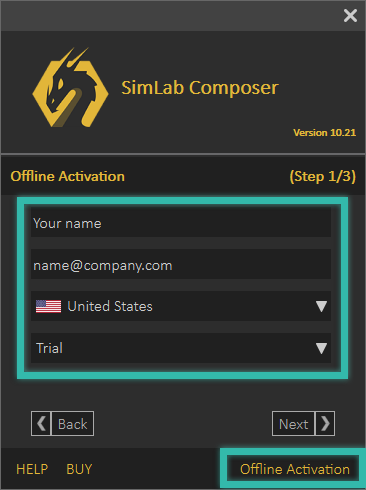
- Haga clic en el enlace de Activación sin conexión en la parte inferior del diálogo, luego complete el campo como Nombre, email...etc, y seleccione Trial y luego haga clic en Siguiente.
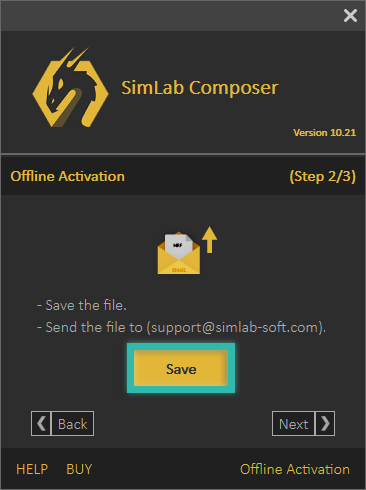
- Guarda el archivo en tu máquina, se guardará como un .mrf, luego envía el archivo asupport@simlab-soft.com

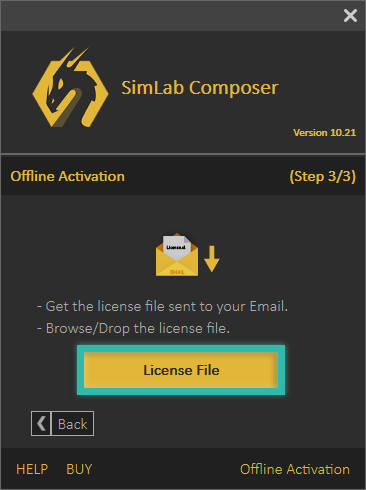
- Se recibirá un archivo de licencia, descárguelo, luego haga clic en elArchivo de Licenciabotón para preparar tu prueba gratuita
Si la licencia de prueba gratuita ha expirado, el usuario tendrá dos opciones:
- Continuargratisusando elEdición Litede SimLab Composer con funciones limitadas
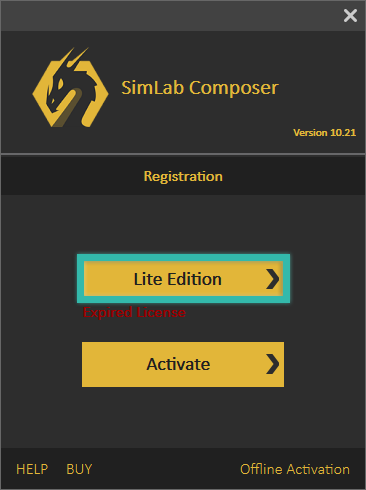
- O puedescomprary luego activar una licencia profesionalsiguiendo los pasosen la siguiente sección
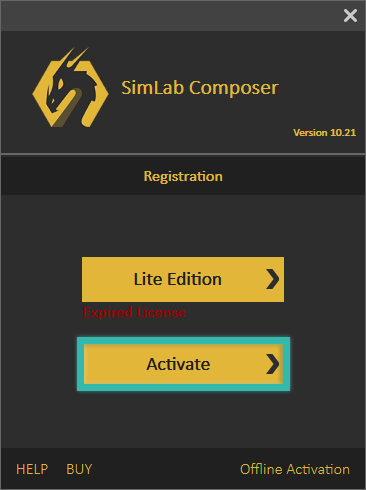
Para obtener una licencia profesional gratuita, el usuario debe hacer lo siguiente:
- Inicia SimLab Composer, para abrir el Diálogo de Licencia, haz clic en el ícono de ayuda en la pestaña de Licencia.
- Haz clic en el botón Activar.
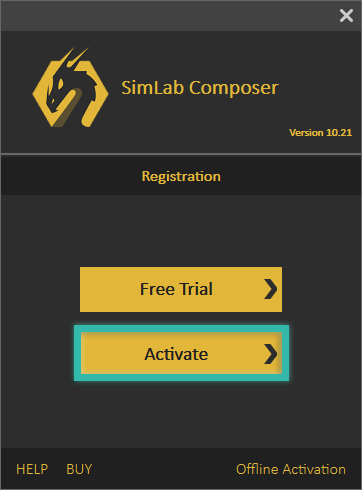
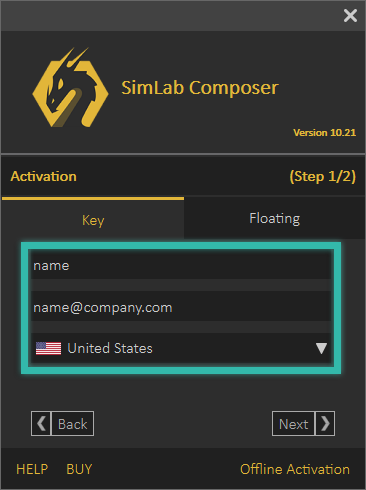
- Permanezca en la sección clave y complete los campos de Nombre, Email...etc. Luego haga clicSiguientebotón.
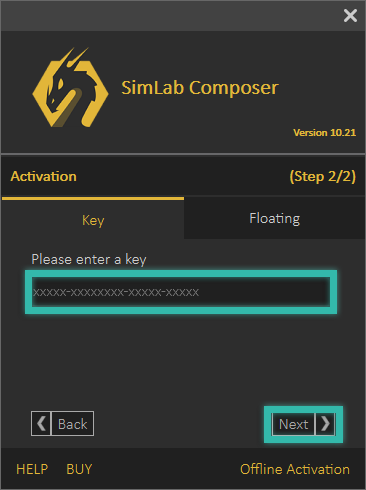
- Introduzca la clave de Software que ha sido recibida, luego haga clic en elSiguientebotón. Si tienes una conexión a internet válida, la licencia Professional se activará automáticamente.
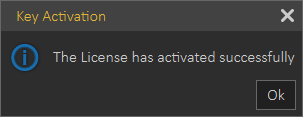
Si enfrentaste algún problema durante este proceso, puedes utilizar el siguiente proceso manual.
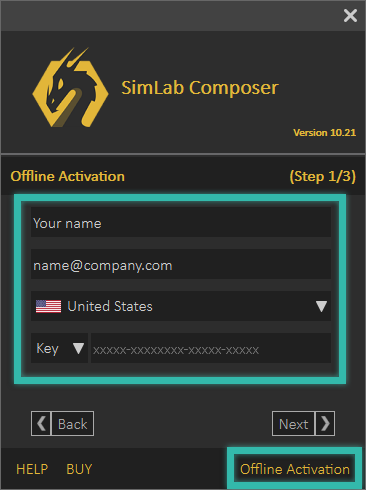
- Haz clic en el enlace de Activación sin conexión en la parte inferior del diálogo, luego completa el campo como Nombre, email...etc, y selecciona Key, luego haz clic en Siguiente.
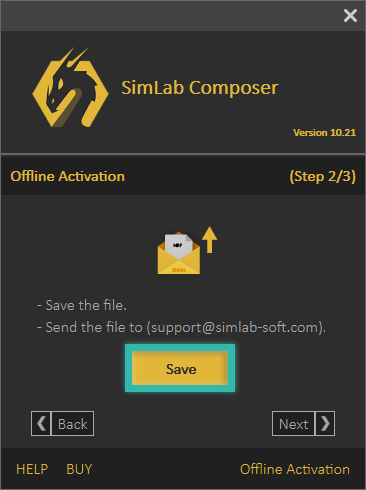
- Guarda el archivo en tu máquina, se guardará como un .mrf, luego envía el archivo asupport@simlab-soft.com
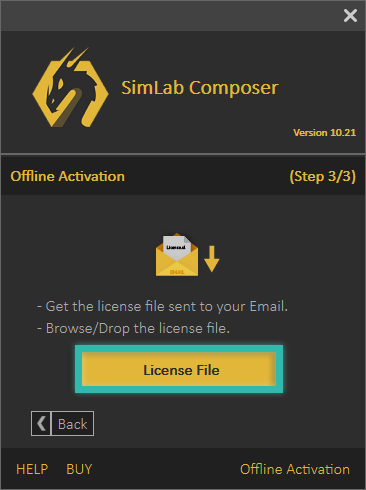
- Se recibirá un archivo de licencia, descárguelo, luego haga clic en elArchivo de Licensebotón para tener tu licencia de profesor lista.
Sigue estos pasos para desactivar la Licencia de Composer.
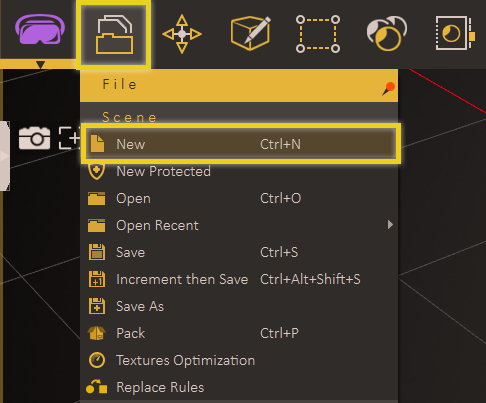
- Vaya a archivo y luego nuevo como se muestra en la imagen a continuación.
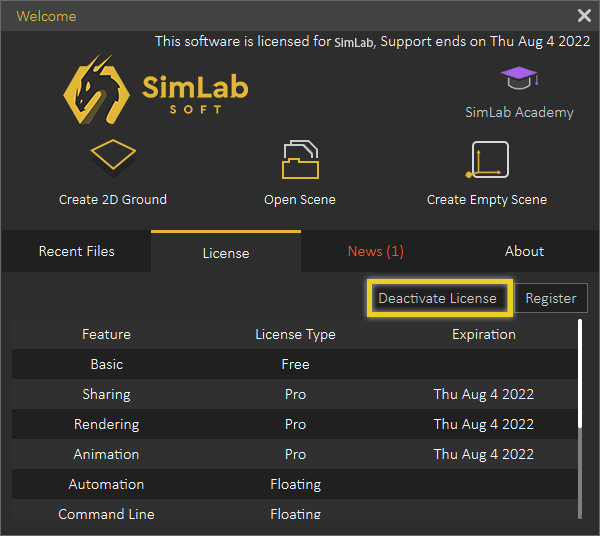
- Haga clic en el botón "Deactivate License".
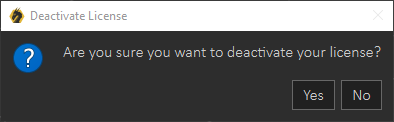
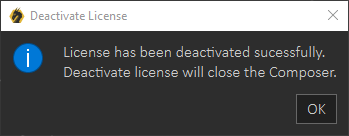
- Haga clic en Yes y luego en ok, ahora el usuario puede mover con éxito su licencia a otra máquina o desactivarla.
Sigue estos pasos para desactivar tu clave de licencia de Composer de tu máquina.
- Ve a archivo > nuevo. como se muestra en la imagen de abajo.
- Haga clic en el botón "Deactivate License".
- Haga clic en 'Yes'. ahora el usuario puede usar exitosamente su licencia en otra máquina.
Las licencias flotantes son adecuadas para un grupo de usuarios que quiere compartir la aplicación. La licencia flotante necesita ser instalada en una máquina servidor estable, accesible por los usuarios de la aplicación. Los usuarios pueden retirar licencias del servidor, igual al número de licencias compradas e instaladas. Una vez que una licencia es retirada por un usuario, se puede usar de forma continua sin interrupción. Otros usuarios pueden usar la licencia tan pronto como el primer usuario la devuelva.
El administrador del sistema debe contactarlicense@simlab-soft.compara recibir información para instalar y configurar el servidor SimLab Floating.