
SimLab Composer Licensing
Dopo aver scaricatoSimLab Composer, l'utente deve ottenere e registrare una licenza.
I tre tipi di licenze offerte da SimLab e come richiederle/registrarle sono descritti di seguito.
L'utente può richiedere una licenza di prova gratuita per testare SimLab Composer e assicurarsi che funzioni bene con i suoi modelli. La licenza di prova sblocca tutte le funzionalità del SimLab Composer. Una licenza di prova scade automaticamente dopo 21 giorni dalla richiesta della licenza.
Per ottenere una licenza di prova gratuita, l'utente dovrebbe fare quanto segue:
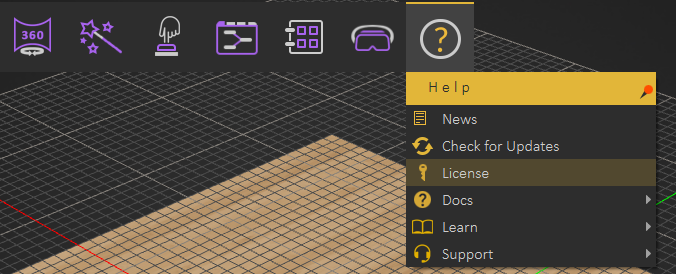
- Avvia SimLab Composer, per avviare la finestra di dialogo License, fai clic sull'icona dell'aiuto, quindi sulla scheda License.
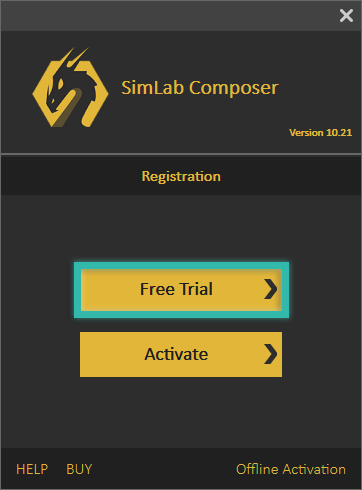
- Fai clic sul pulsante Free Trial.
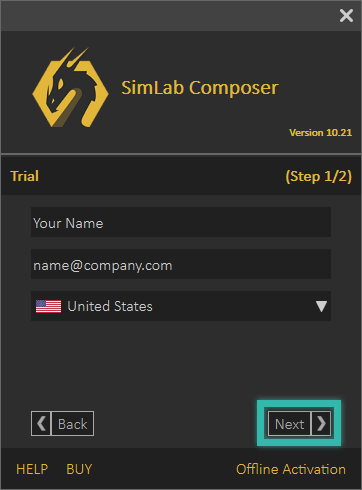
- Compila i campi di Nome, Email ..ecc. Poi clicca ilNextpulsante, verrà generato automaticamente un file di licenza di provainviato all'indirizzo e-mail fornitoper essere scaricato dall'utente, puoi seguire i passaggi successivi dopo aver ricevuto la licenza.
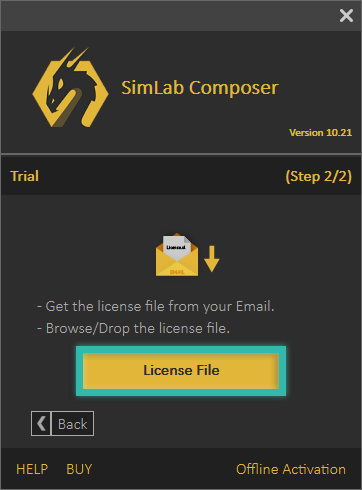
Al ricevimento della licenza:
- Fai clic su ilFile di licenzapulsante, quindi sfoglia fino al file di licenza e selezionalo affinché la licenza di prova venga attivata.
Se hai riscontrato qualche problema durante questo processo, puoi utilizzare il seguente processo manuale.
- Fare clic sul collegamento Offline Activation nella parte inferiore del dialogo, quindi compilare i campi come Nome, email...ecc., selezionare Trial e fare clic su Next.
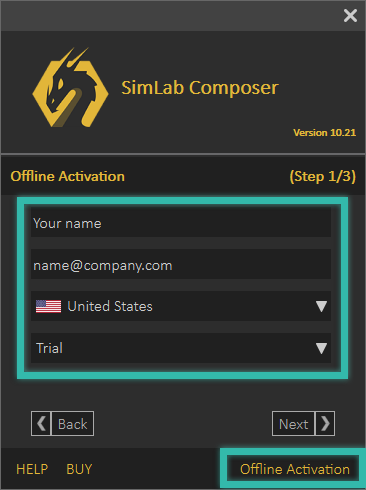
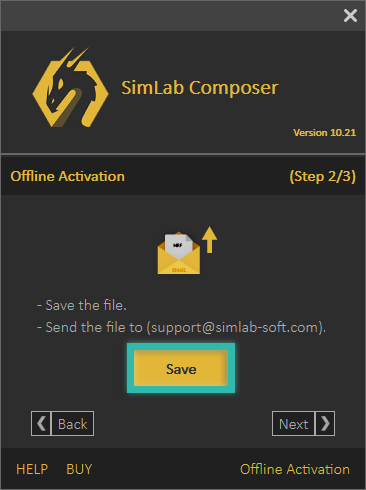
- Salva il file nel tuo computer sarà salvato come .mrf, quindi invia il file asupport@simlab-soft.com

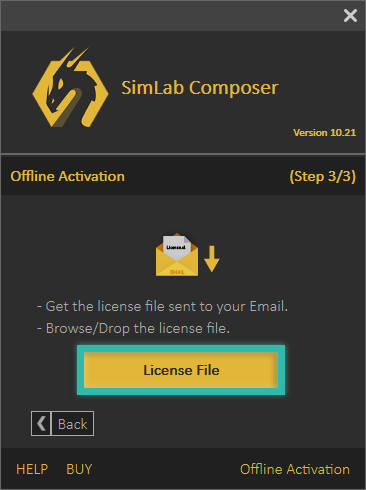
- Un file di licenza sarà ricevuto, scaricalo, quindi fai clic sulFile di Licensepulsante per preparare la tua prova gratuita
Se la licenza di prova gratuita è scaduta, l'utente avrà due opzioni:
- Continuagratuitoutilizzando ilLite Editiondi SimLab Composer con funzionalità limitate
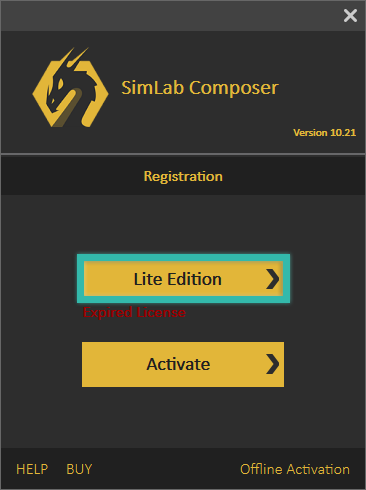
- Oppure puoicompraree quindi attivare una licenza professionaleseguendo i passinella sezione successiva
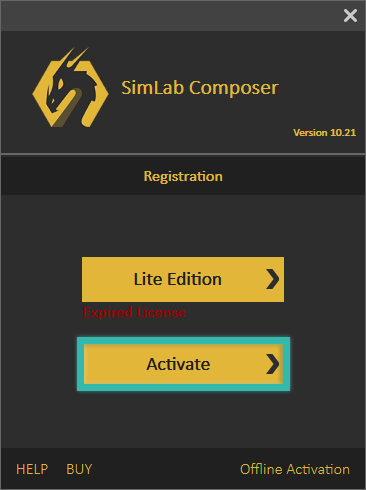
Per ottenere una licenza professionale gratuita, l'utente dovrebbe fare quanto segue:
- Avvia SimLab Composer, per avviare la finestra di dialogo della licenza, fai clic sull'icona di aiuto nella scheda License.
- Fare clic sul pulsante Activate.
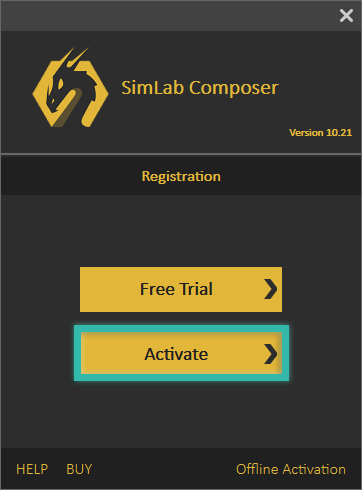
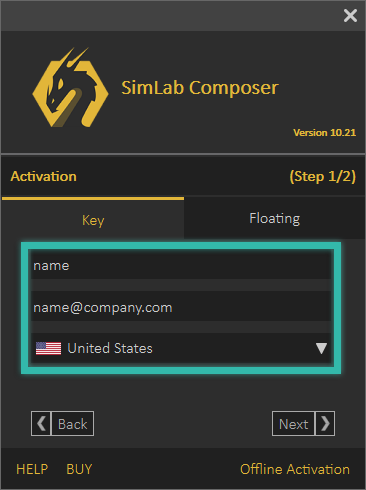
- Rimani nella sezione chiave e compila i campi di Nome, Email ..ecc. Poi fai clicProssimopulsante.
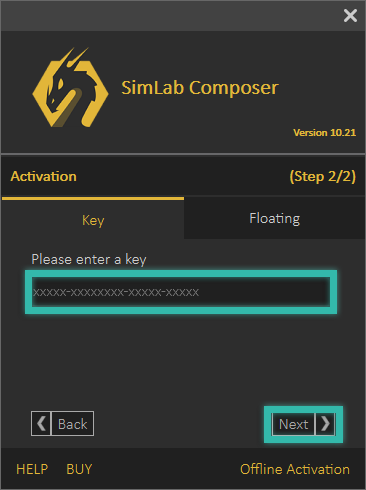
- Inserire la chiave del Software ricevuta, quindi fare clic suProssimopulsante. Se hai una connessione internet valida la licenza Professional sarà attivata automaticamente.
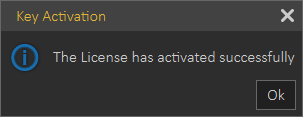
Se hai incontrato qualche problema durante questo processo, puoi utilizzare il seguente processo manuale.
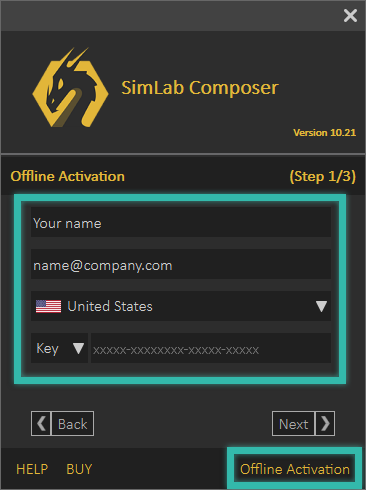
- Fai clic sul link Offline Activation in fondo alla finestra di dialogo, quindi riempi i campi come Nome, email... ecc., seleziona Key e poi fai clic su Next.
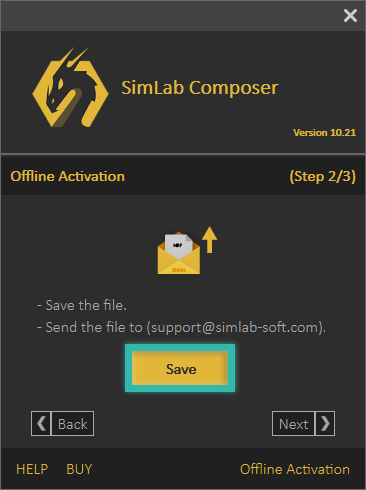
- Salva il file nel tuo computer, verrà salvato come .mrf, quindi invia il file asupport@simlab-soft.com
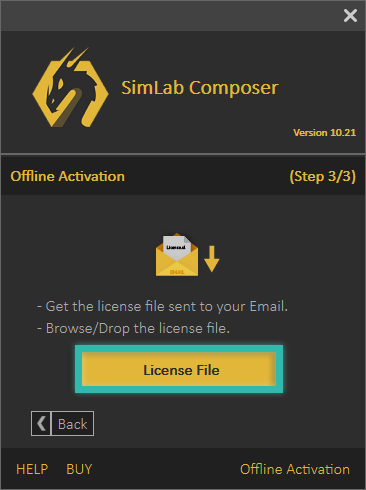
- Un file di licenza verrà ricevuto, scaricalo, quindi fai clic sulFile di Licenzapulsante per ottenere la tua licenza da professore pronta.
Segui questi passaggi per disattivare Composer License
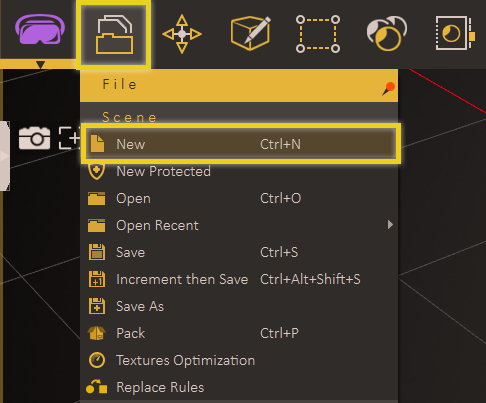
- Vai su file poi nuovo come mostrato nell'immagine qui sotto.
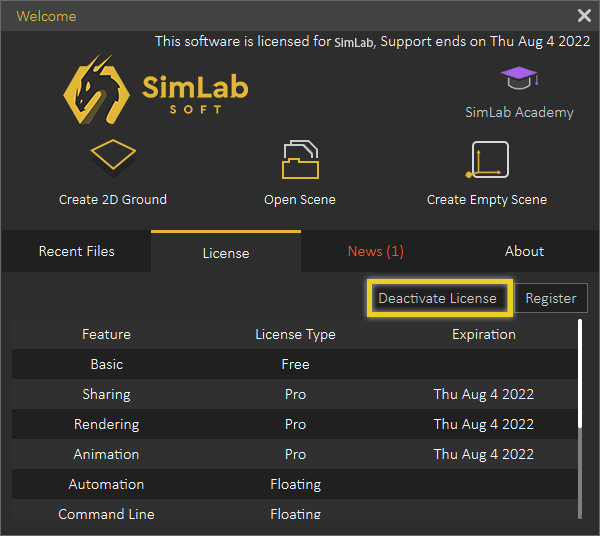
- Fare clic sul pulsante "Deactivate License".
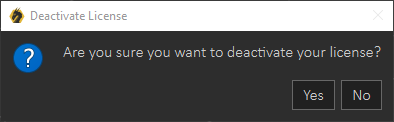
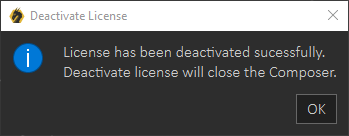
- Fare clic su Yes poi ok, ora l'utente può spostare con successo la sua licenza su un'altra macchina o disattivarla.
Segui questi passaggi per disattivare il tuo Composer license key dal tuo computer.
- Vai a file > nuovo. come mostrato nell'immagine qui sotto.
- Fai clic sul pulsante "Deactivate License".
- Fai clic su 'Yes'. ora l'utente può utilizzare con successo la sua licenza su un'altra macchina.
Le licenze floating sono adatte per un gruppo di utenti che desidera condividere l'applicazione. La licenza floating deve essere installata su una macchina server stabile, accessibile dagli utenti dell'applicazione. Gli utenti possono prendere in prestito le licenze dal server, pari al numero di licenze acquistate e installate. Una volta che una licenza è stata presa in prestito da un utente, può essere utilizzata continuamente senza interruzione. Altri utenti possono utilizzare la licenza non appena il primo utente la restituisce.
L'amministratore del sistema dovrebbe contattarelicense@simlab-soft.comricevere informazioni per l'installazione e la configurazione del server Floating SimLab.