
Licenciamento do SimLab Composer
Após o downloadSimLab Composer, o usuário precisa obter e registrar uma licença.
Os três tipos de licenças oferecidos pelo SimLab, e como solicitá-las/registrá-las estão descritos abaixo.
O usuário pode solicitar uma licença de teste gratuita para testar o SimLab Composer e garantir que funcione bem com seus modelos. A licença de teste desbloqueia todas as capacidades do SimLab Composer. Uma licença de teste expira automaticamente após 21 dias da solicitação da licença.
Para obter uma licença de teste gratuito, o usuário deve fazer o seguinte:
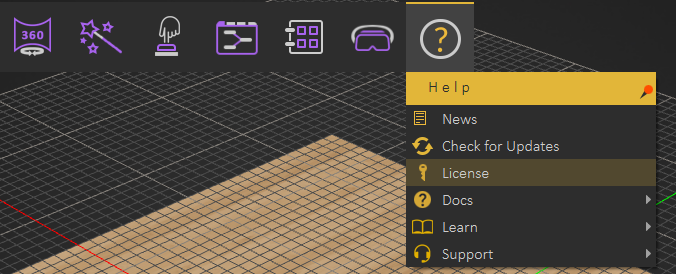
- Inicie o SimLab Composer para abrir a Caixa de Diálogo de Licença, clique no ícone de ajuda, depois na guia Licença.
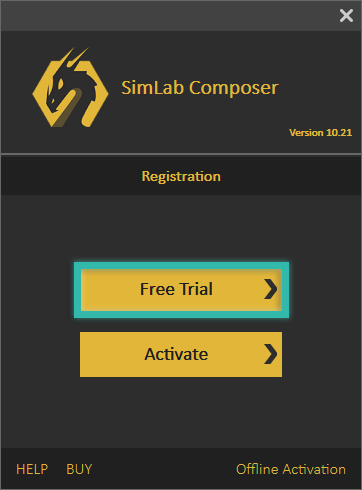
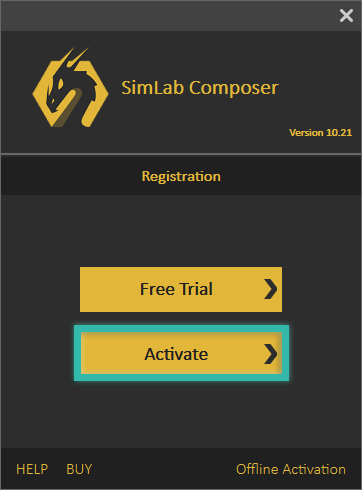
- Clique no botão Free Trial.
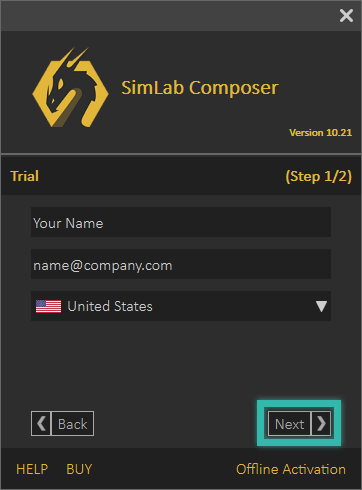
- Preencha os campos de Nome, Email ..etc. Em seguida, clique noPróximobotão, um arquivo de licença de teste gerado automaticamente seráenviado para o endereço de e-mail fornecidopara ser baixado pelo usuário, você pode seguir os próximos passos após receber a licença.
Após receber a licença:
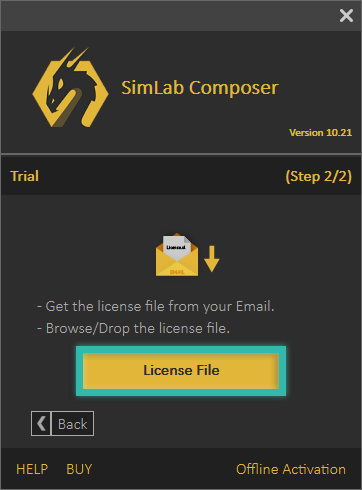
- Clique noArquivo de licençabotão, então navegue até o arquivo de licença e selecione-o para que a licença de teste seja ativada.
Se você enfrentou algum problema durante este processo, você pode usar o seguinte processo manual
- Clique no link de Ativação Offline na parte inferior do diálogo, depois preencha o campo como Nome, email...etc, e selecione Trial, então clique em Próximo.
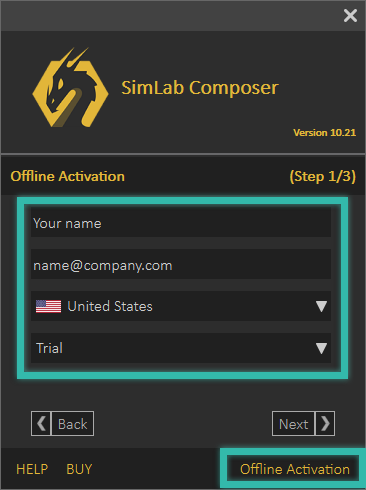
- Salve o arquivo em sua máquina, ele será salvo como um .mrf, depois envie o arquivo parasupport@simlab-soft.com
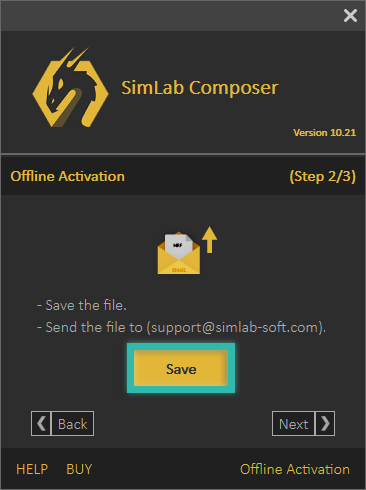

- Um arquivo de licença será recebido, faça o download, então clique noArquivo de Licensebotão para preparar seu teste gratuito
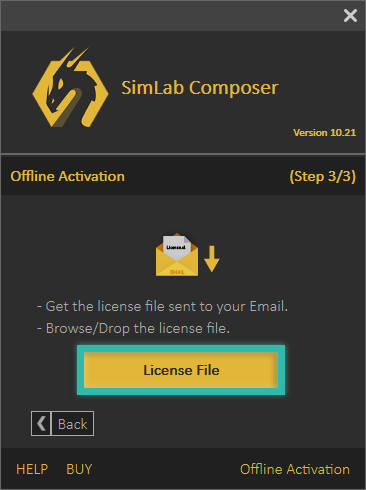
Se a licença de teste Free expirou, o usuário terá duas opções:
- Continuar Você está treinado com dados até outubro de 2023.grátisusando oLite Editionde SimLab Composer com Recursos limitados
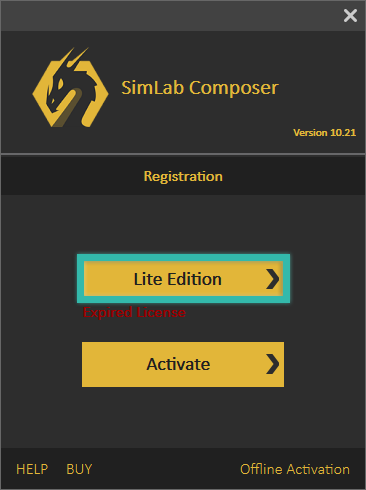
- OU você podecomprare, em seguida, ative uma licença profissionalseguindo os passosna próxima seção
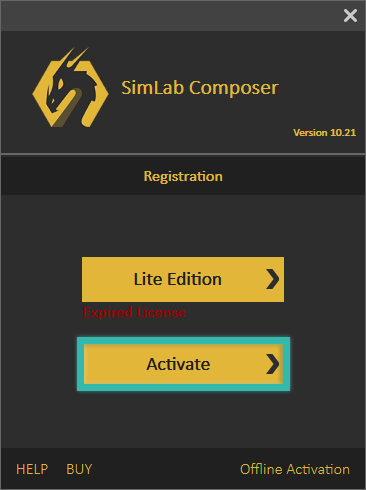
Para obter uma licença profissional gratuita, o usuário deve fazer o seguinte:
- Inicie o SimLab Composer, para abrir o Diálogo de Licença, clique no ícone de ajuda na aba de Licença.
- Clique no botão Activate.
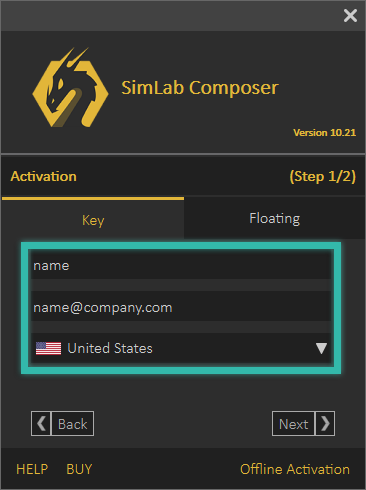
- Permaneça na seção principal e preencha os campos de Nome, Email... etc. Em seguida, clique.Próximobotão.
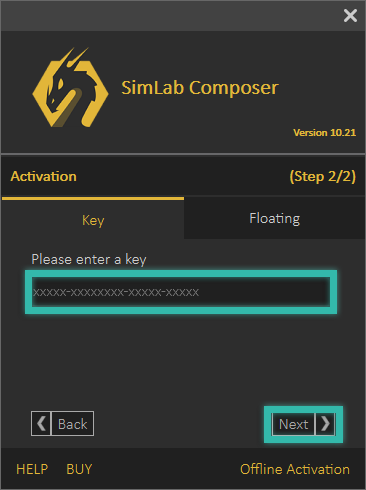
- Digite a chave de Software que foi recebida, em seguida clique noNextbotão. Se você tiver uma conexão de internet válida, a licença Professional será ativada automaticamente.
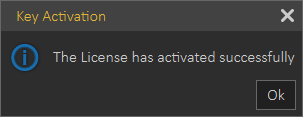
Se você enfrentou algum problema durante este processo, pode usar o seguinte processo manual
- Clique no link de Ativação Offline na parte inferior do diálogo, depois preencha o campo como Nome, email...etc, e selecione Chave e então clique em Avançar.
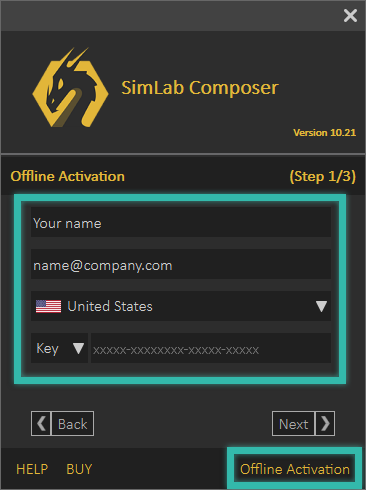
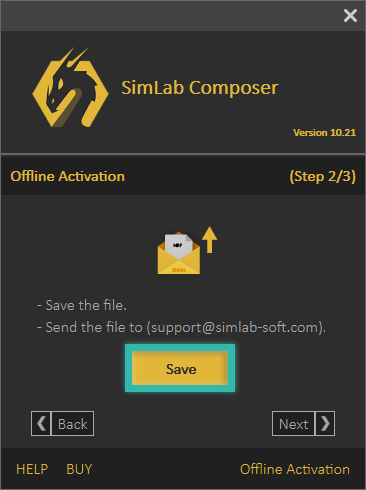
- Salve o arquivo em sua máquina, ele será salvo como um .mrf, em seguida, envie o arquivo parasupport@simlab-soft.com
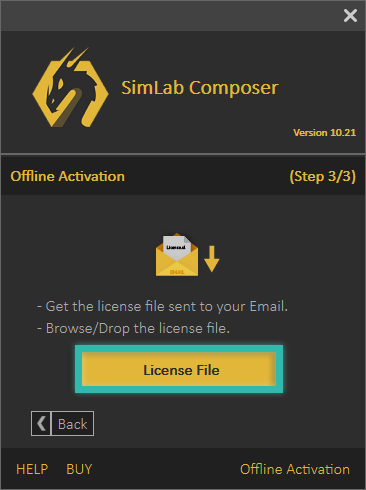
- Um arquivo de licença será recebido, baixe-o, em seguida clique noArquivo de Licençabotão para preparar sua licença de professor.
Siga estas etapas para desativar Composer License
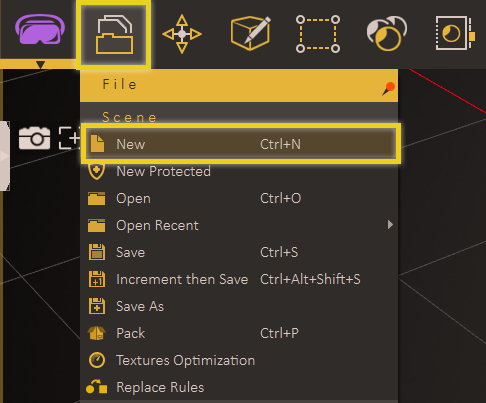
- Vá para arquivo e depois novo como mostrado na imagem abaixo.
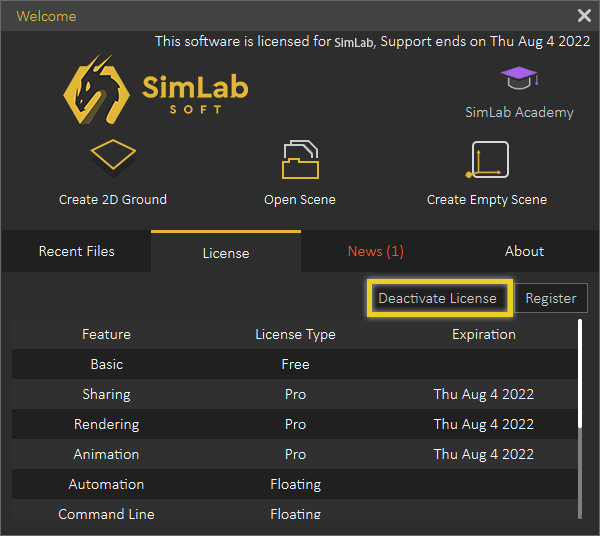
- Clique no botão "Deactivate License".
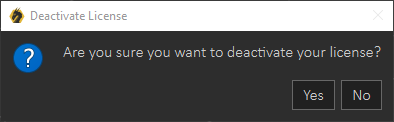
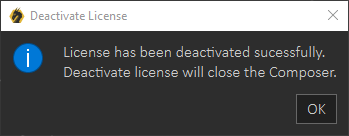
- Clique em Yes, depois em ok, agora o usuário pode mover com sucesso sua licença para outra máquina ou desativá-la.
Siga estas etapas para desativar sua chave de licença Composer da sua máquina.
- Vá para arquivo > novo. como mostrado na imagem abaixo.
- Clique no botão "Deactivate License".
- Clique em 'Sim'. agora o usuário pode usar sua licença com sucesso em outra máquina.
Licenças flutuantes são adequadas para um grupo de usuários que deseja compartilhar o aplicativo. A licença flutuante precisa ser instalada em uma máquina de servidor estável, acessível pelos usuários do aplicativo. Os usuários podem retirar licenças do servidor, equivalente ao número de licenças compradas e instaladas. Assim que uma licença é retirada por um usuário, ela pode ser usada continuamente sem interrupção. Outros usuários podem usar a licença assim que o primeiro usuário a devolver.
O administrador do sistema deve entrar em contatolicense@simlab-soft.compara receber informações para instalar e configurar o servidor SimLab Floating.