
SimLab Composer 许可
下载后SimLab Composer, 用户需要获取并注册许可证。
SimLab提供的三种许可类型及其请求/注册方法如下所述。
用户可以请求一个免费试用许可证来测试SimLab Composer,并确保它能很好地与她/他的模型配合使用。试用许可证解锁SimLab Composer的所有功能。试用许可证在请求许可证后的21天后自动过期。
若要获得免费试用许可证,用户应执行以下操作:
- 启动 Simlab Composer,要打开许可对话框,点击帮助图标,然后点击许可选项卡。
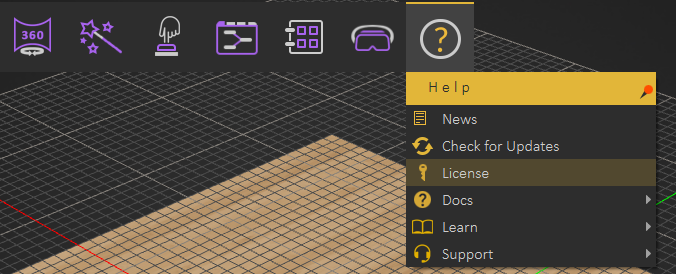
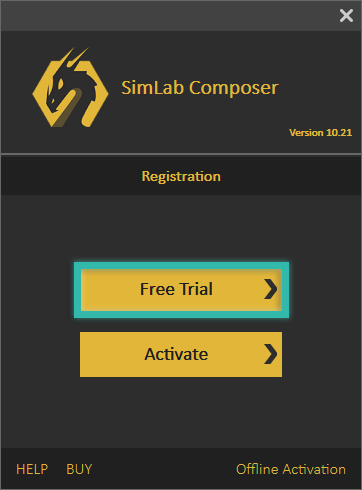
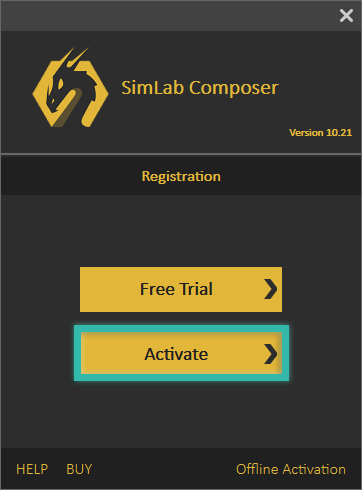
- 点击Free Trial按钮。
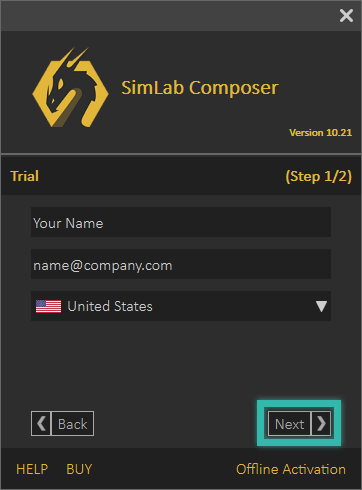
- 填写姓名、电子邮件等字段。然后点击下一个按钮,将自动生成一个试用许可证文件将会发送到提供的电子邮件地址为了让用户下载,您可以在收到许可后按照以下步骤进行操作。
收到许可证后:
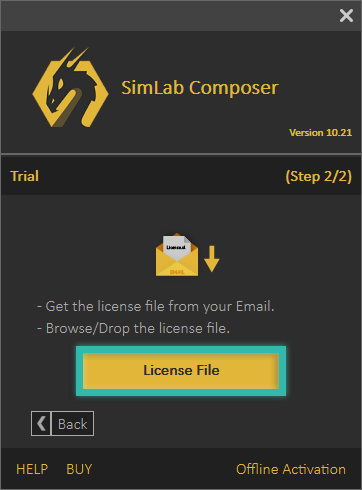
- 点击License file 文件按钮,然后浏览到许可证文件,并选择它以激活试用许可证。
如果您在此过程中遇到任何问题,可以使用以下手动过程。
- 单击对话框底部的Offline Activation链接,然后填写姓名、电子邮件等字段,并选择Trial然后点击Next。
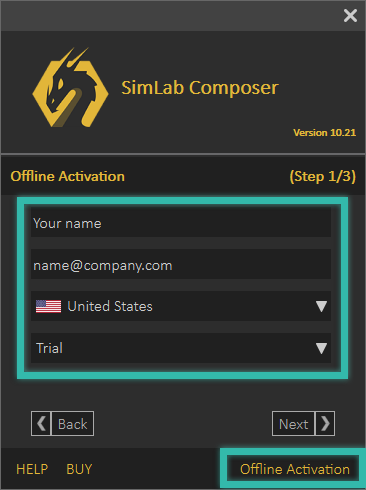
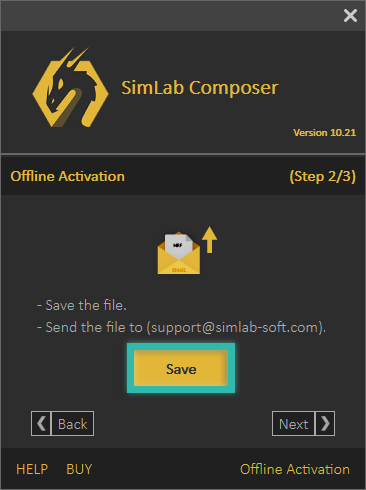
- 将文件保存到您的机器中,它将保存为.mrf,然后将文件发送到。support@simlab-soft.com

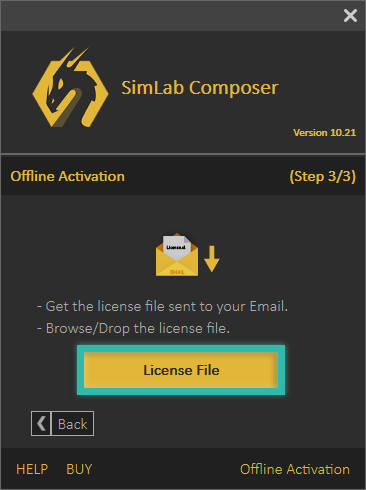
- 将收到许可证文件,下载后,点击License File按钮以准备您的免费试用
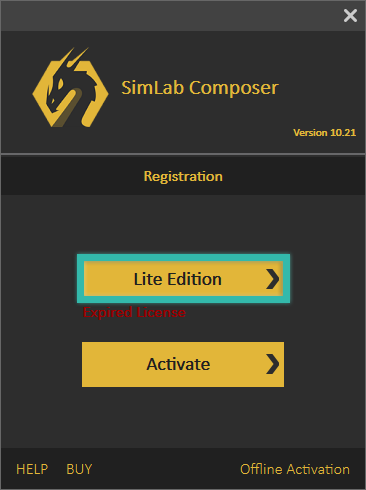
如果Free试用许可证已过期,用户将有两个选项:
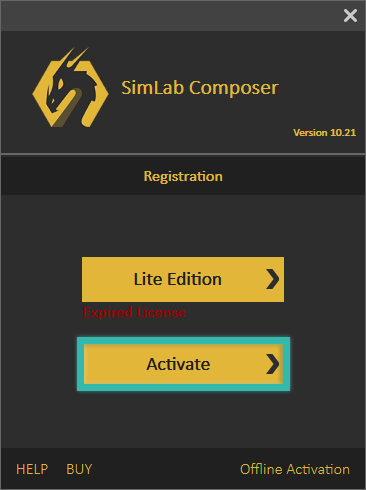
要获得免费专业许可证,用户应执行以下操作:
- 启动 SimLab Composer,要打开许可证对话框,请点击许可证标签中的帮助图标。
- 点击Activate按钮。
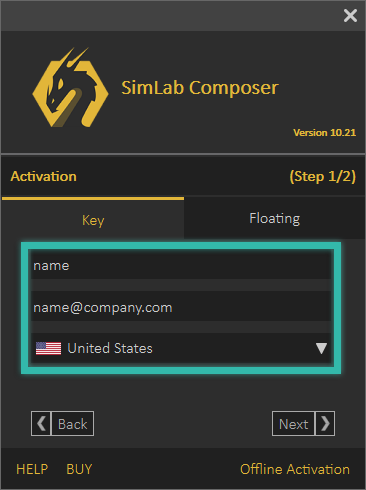
- 留在关键部分并填写姓名、电子邮件等字段。然后点击下一步button。
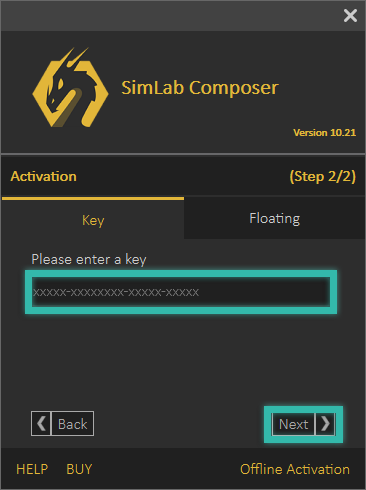
- 输入已收到的软件密钥,然后单击下一个按钮。如果您有有效的网络连接,Professional 许可证将自动激活。
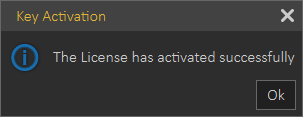
如果在此过程中遇到任何问题,可以使用以下手动过程。
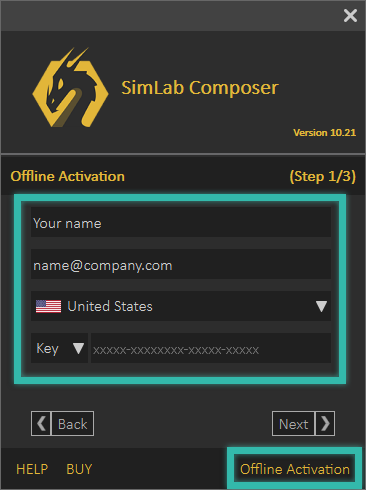
- 点击对话框底部的Offline Activation链接,然后填写姓名、电子邮件等字段,选择Key后点击Next。
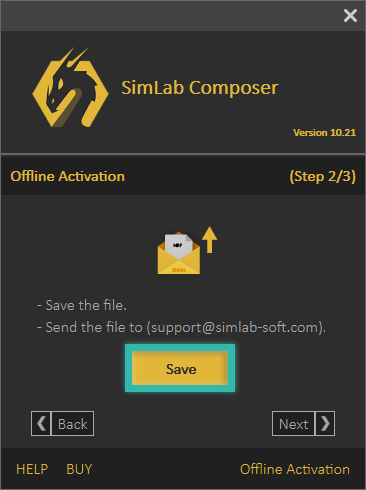
- 将文件保存到您的机器中,它将以.mrf格式保存,然后将文件发送到support@simlab-soft.com
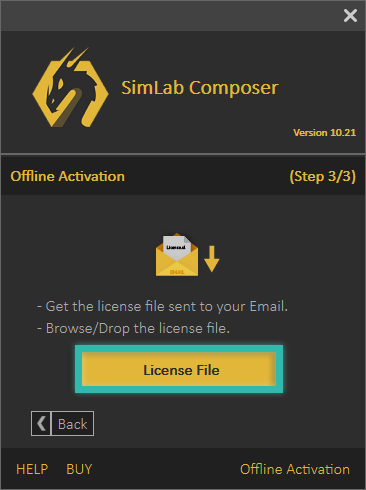
- 您将会收到一个license文件,下载它,然后点击License File按钮以准备您的教授执照。
请按照以下步骤停用Composer许可证
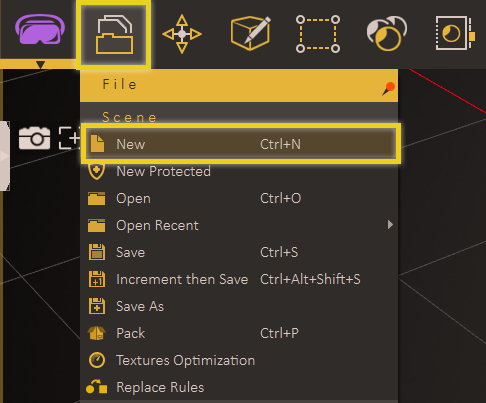
- 转到文件,然后新建,如下图所示。
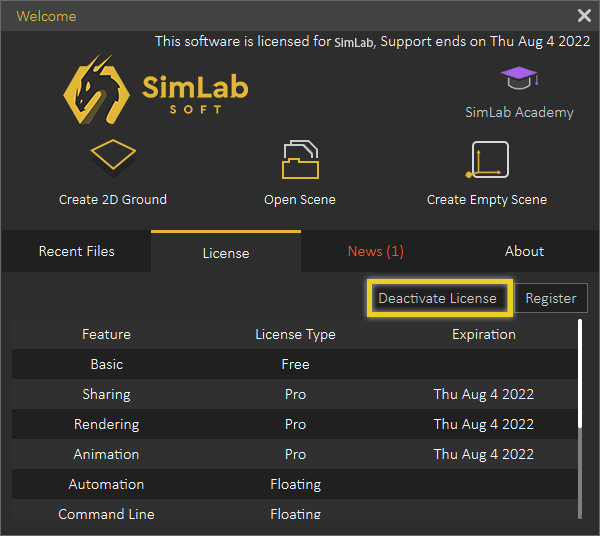
- 点击“Deactivate License”按钮。
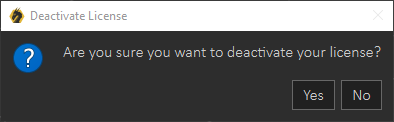
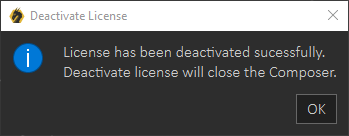
- 点击Yes然后ok,现在用户可以成功地将他的许可证移动到另一台机器或将其停用。
按照以下步骤从您的机器上停用Composer许可证密钥。
- 转到文件 > 新建,如下图所示。
- 点击“Deactivate License”按钮。
- 点击“是”。现在用户可以在另一台机器上成功使用他的许可证。
浮动许可证适合想要共享应用程序的一组用户。浮动许可证需要安装在一个稳定的服务器机器上,应用程序用户可以访问。用户可以从服务器中检出许可证,其数量等于购买和安装的许可证数量。一旦用户检出许可证,它可以连续使用而不受干扰。一旦第一个用户签入,其他用户即可使用该许可证。
系统管理员应联系license@simlab-soft.com接收有关安装和配置Simlab Floating服务器的信息。