
SimLab Composer Licensing
Após o downloadSimLab Composer, o usuário precisa obter e registrar uma licença.
Os três tipos de licenças oferecidos pela SimLab, e como solicitá-las/registrá-las, são descritos abaixo.
O usuário pode solicitar uma licença de teste gratuita para testar o SimLab Composer e garantir que ele funcione bem com seus modelos. A licença de teste desbloqueia todas as capacidades do SimLab Composer. Uma licença de teste expira automaticamente após 21 dias da solicitação da licença.
Para obter uma licença de teste gratuita, o usuário deve fazer o seguinte:
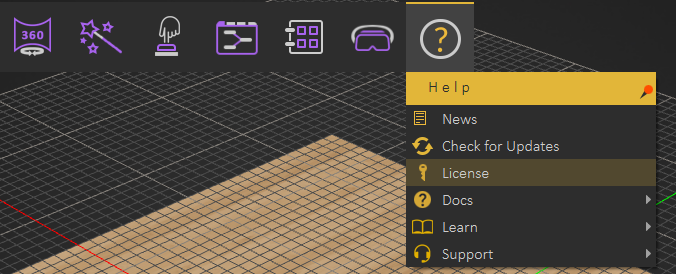
- Inicie o SimLab Composer, para abrir o License Dialog, clique no ícone de ajuda, em seguida na aba License.
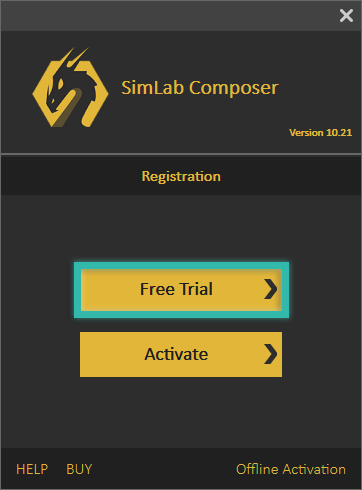
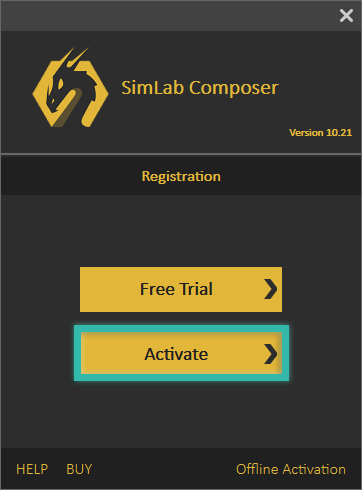
- Clique no botão Free Trial.
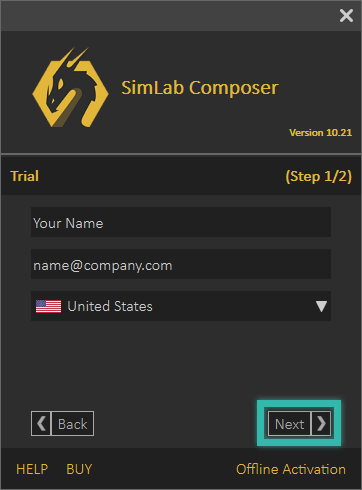
- Preencha os campos de Nome, Email ..etc. Em seguida, clique noNextbotão, um arquivo de licença de avaliação gerado automaticamente seráenviado para o endereço de e-mail fornecidopara ser baixado pelo usuário, você pode seguir os próximos passos após receber a licença.
Ao receber a licença:
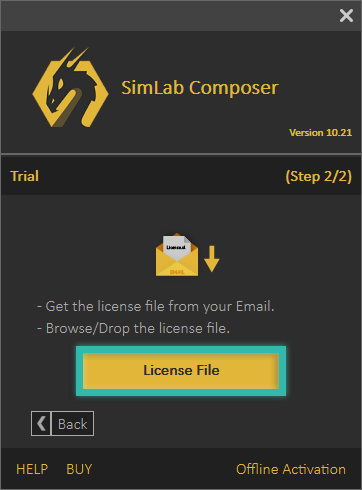
- Clique noArquivo de licençabotão, em seguida, navegue até o arquivo de licença e selecione-o para que a licença de teste seja ativada.
Se você enfrentar algum problema durante este processo, pode utilizar o seguinte processo manual.
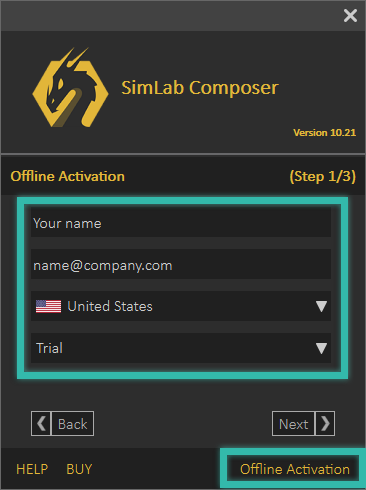
- Clique no link de Ativação Offline na parte inferior do diálogo, em seguida preencha o campo como Nome, email...etc, e selecione Trial depois clique em Next.
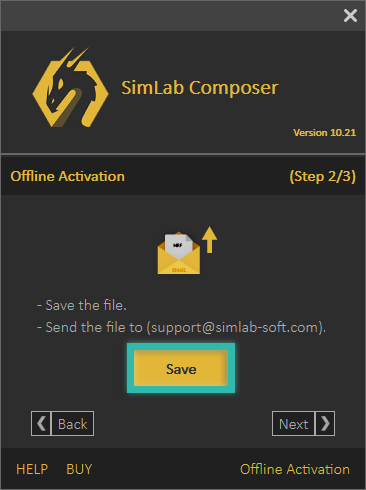
- Salve o arquivo em sua máquina e ele será salvo como um .mrf, em seguida envie o arquivo parasupport@simlab-soft.com

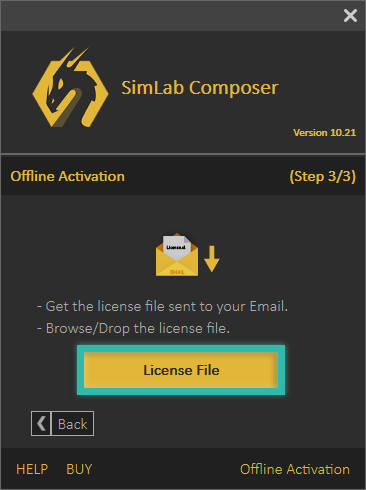
- Um arquivo de licença será recebido, faça o download, depois clique noLicense Filebotão para obter a sua versão de teste gratuita pronta
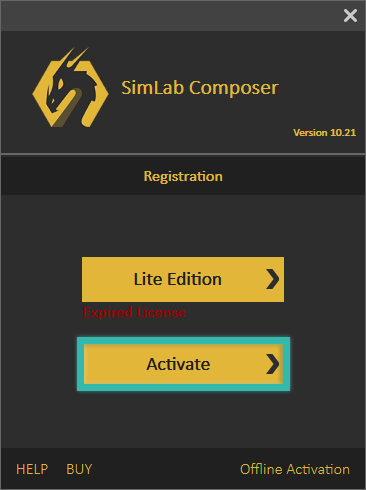
Se a licença de teste Free expirou, o usuário terá duas opções:
- Continuarlivreusando oLite Editiondo SimLab Composer com recursos limitados
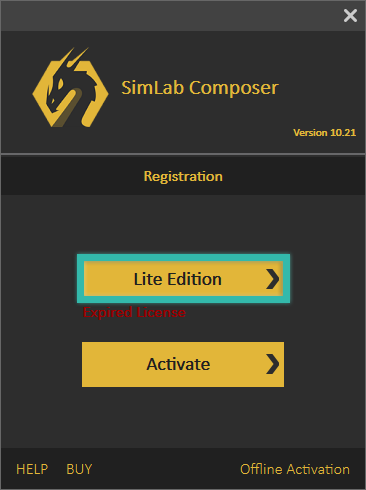
- OU você podecomprare, em seguida, ative uma licença profissionalseguindo os passosna próxima seção
Para obter uma licença profissional gratuita, o usuário deve fazer o seguinte:
- Inicie o SimLab Composer, para abrir o Diálogo de Licença, clique no ícone de ajuda na aba de Licença.
- Clique no botão Activate.
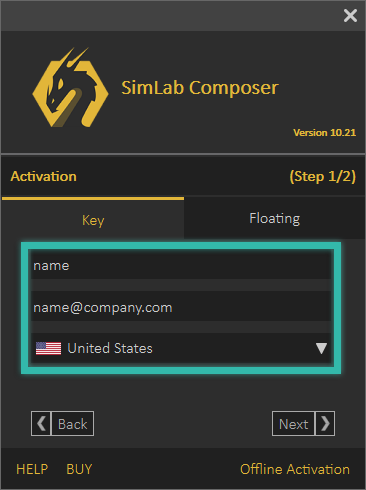
- Permaneça na seção chave e preencha os campos de Nome, Email ..etc. Em seguida, cliqueNextbotão.
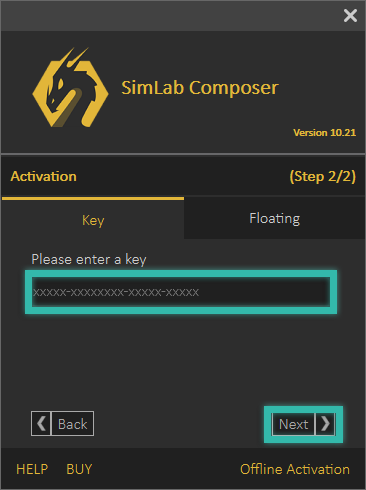
- Digite a chave de Software que foi recebida, em seguida clique noPróximobotão. Se você tiver uma conexão de internet válida, a licença Professional será ativada automaticamente.
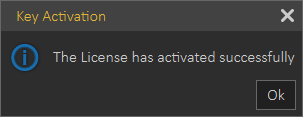
Se você enfrentou algum problema durante este processo, pode usar o seguinte processo manual
- Clique no link de Ativação Offline na parte inferior do diálogo, depois preencha o campo como Nome, email...etc, e selecione Chave, então clique em Avançar.
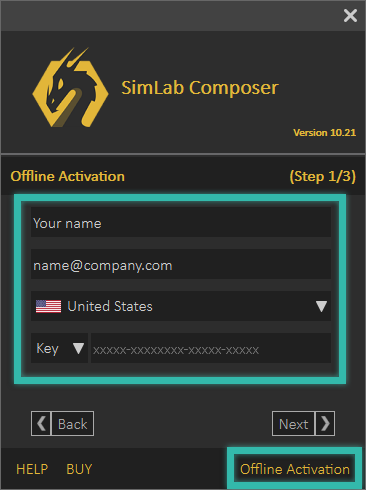
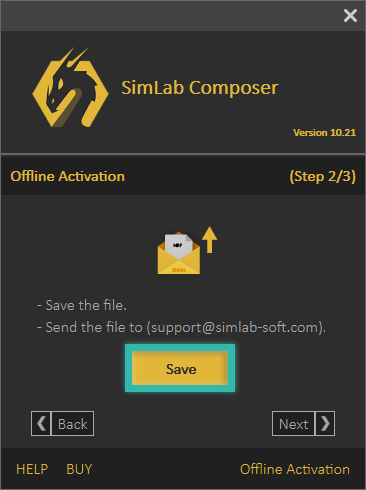
- Salve o arquivo em sua máquina, ele será salvo como um .mrf, depois envie o arquivo parasupport@simlab-soft.com
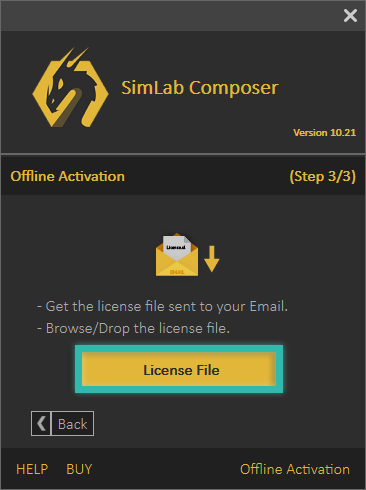
- Um arquivo de licença será recebido, faça o download e, em seguida, clique noArquivo de Licençabotão para preparar sua licença professoral.
Licenças flutuantes são adequadas para um grupo de usuários que deseja compartilhar o aplicativo. A licença flutuante precisa ser instalada em uma máquina de servidor estável, acessível pelos usuários do aplicativo. Os usuários podem retirar licenças do servidor, igual ao número de licenças compradas e instaladas. Uma vez que uma licença é retirada por um usuário, ela pode ser usada continuamente sem interrupção. Outros usuários podem usar a licença assim que o primeiro usuário a devolver.
O administrador do Sistema deve contatarlicense@simlab-soft.compara receber informações sobre a instalação e configuração do servidor SimLab Floating.