SimLab Plugins Lizenzierungsschritte


Nach dem Herunterladen eines SimLab 3D Plugins müssen Sie eine Lizenz registrieren, um es verwenden zu können.
Es gibt drei Arten von Lizenzen für SimLab Plugins:

SimLab Plugins free trial license

Eine kostenlose Testlizenz, die das Plugin für 2 Wochen aktiviert und die Export-/Importvorgänge auf 30 begrenzt.

SimLab Plugins permanent license

Eine permanente Lizenz, die das Plugin für denselben Benutzer auf zwei verschiedenen Rechnern aktiviert.

SimLab Plugins floating license

Eine Floating-Lizenz kann auf einem Server installiert werden, sodass sie mehrere mit diesem Server verbundene Benutzer bedienen kann.



  • Starten Sie Ihre CAD-Anwendung.
  • Klicken Sie im Plugin-Menü auf Settings, um das Einstellungsfenster zu öffnen (es erscheint meist in einer Registerkarte wie Add-Ins, Plug-Ins, Erweiterungen usw.).

* Wenn Sie nicht wissen, wo sich das Plugin-Menü befindet, lesen Sie bitte die Seite Ihres Plugins. Zu den SimLab Plugins*
SimLab plugin settings panel


Eine Testlizenz läuft automatisch nach 30 Vorgängen oder zwei Wochen nach Anforderung der Lizenz ab.
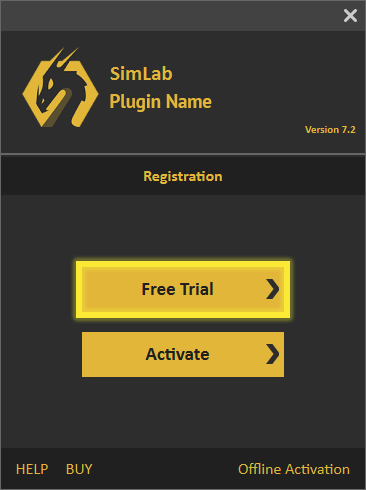
Um eine kostenlose Testlizenz zu erhalten, gehen Sie wie folgt vor:


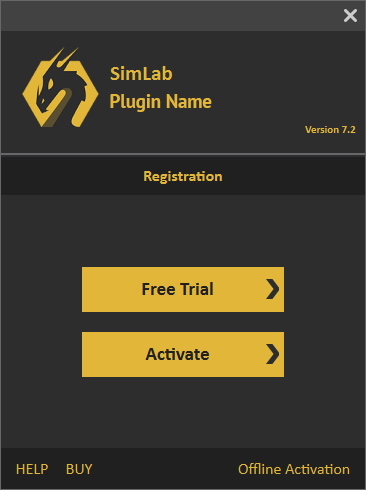
  • Klicken Sie auf die Schaltfläche "Free Trial".

  • Free Trial button in the SimLab plugin license dialog

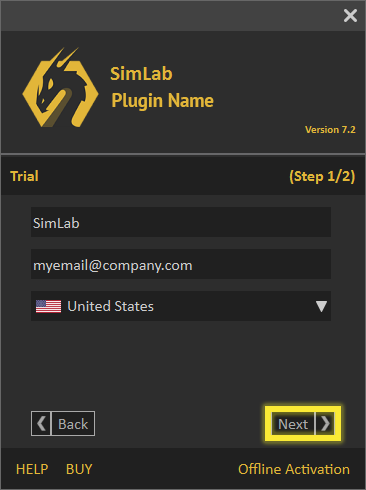
  • Füllen Sie die erforderlichen Felder aus und klicken Sie dann auf die Schaltfläche "Next".

  • Trial license request form


Nach Erhalt der Lizenz:


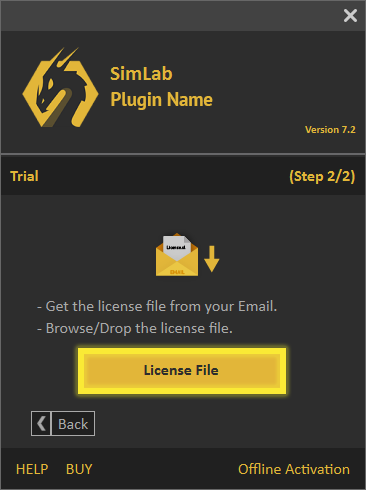
  • Klicken Sie auf die Schaltfläche "License File".

  • License File button in the SimLab plugin license dialog

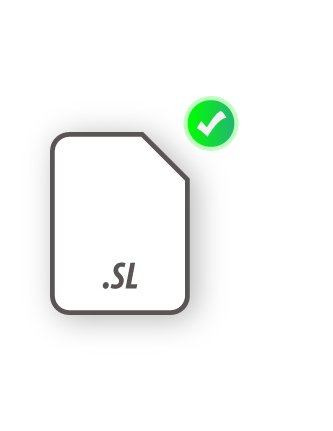
  • Navigieren Sie anschließend zur Lizenzdatei und wählen Sie sie aus, um die Testlizenz zu aktivieren.

  • Selecting the trial license file


Wenn bei diesem Vorgang ein Problem auftritt, können Sie den folgenden manuellen Vorgang verwenden.

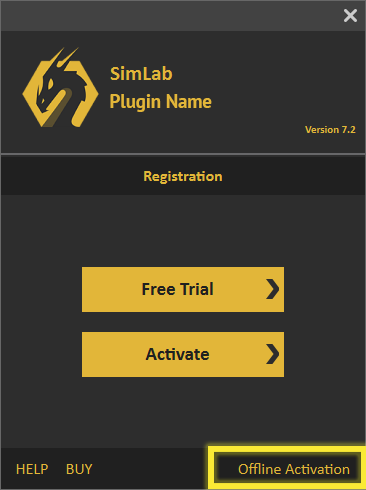
  • Klicken Sie unten im Dialogfeld auf den Link Offline Activation. Offline Activation link at the bottom of the license dialog

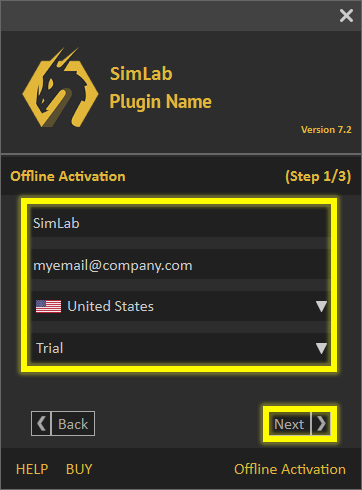
  • Füllen Sie dann die Felder wie Name, E-Mail usw. aus, wählen Sie Trial und klicken Sie auf Next. Offline trial activation form

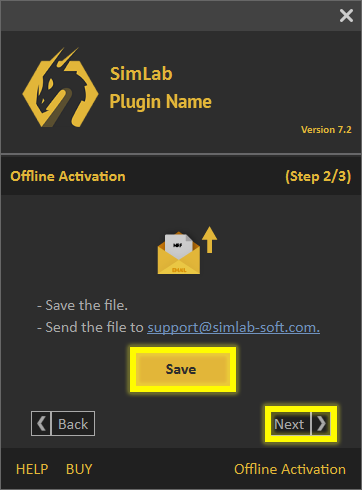
  • Speichern Sie die Datei auf Ihrem Rechner; sie wird als .mrf-Datei gespeichert. Senden Sie die Datei anschließend an support@simlab-soft.com Saving the .mrf request file SimLab Soft support email

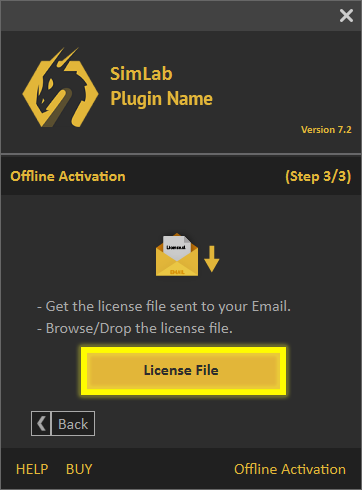
  • Sie erhalten eine Lizenzdatei. Laden Sie sie herunter und klicken Sie dann auf die Schaltfläche License File, um Ihre kostenlose Testversion zu aktivieren. License File button used to load the received license file


Beim Kauf einer Professional-Lizenz erhalten Sie einen Software-Schlüssel, mit dem das Plugin aktiviert wird, wie unten gezeigt.


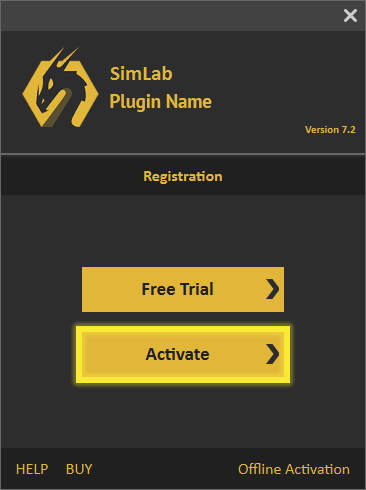
  • Klicken Sie auf Activate.
  • Activate button in the SimLab plugin license dialog

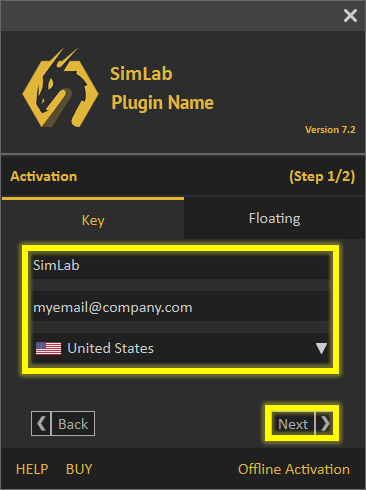
  • Füllen Sie die Felder Name, Company und Email aus und klicken Sie dann auf Next.

  • Professional license registration form


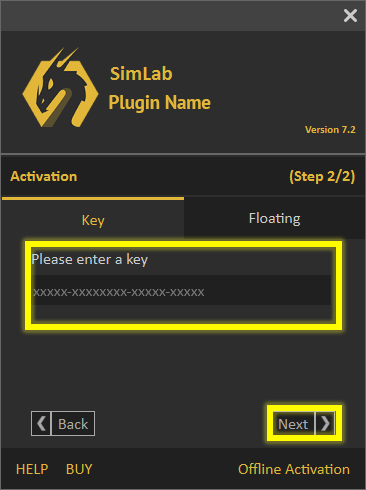
  • Geben Sie den Schlüssel in das Feld Key ein und klicken Sie dann auf Next.
    Bei einer bestehenden Internetverbindung wird die Professional-Lizenz automatisch aktiviert.

  • Entering the software key


Wenn bei diesem Vorgang ein Problem auftritt, können Sie den folgenden manuellen Vorgang verwenden.


  • Klicken Sie unten im Dialogfeld auf den Link Offline Activation. Offline Activation link at the bottom of the license dialog

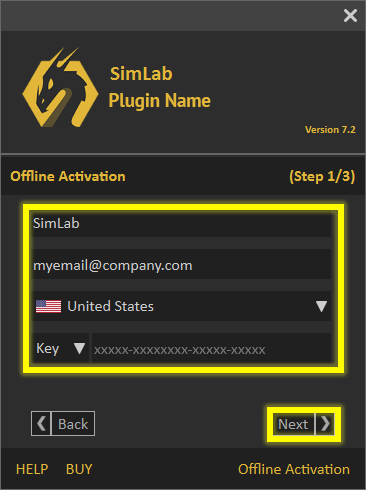
  • Füllen Sie dann die Felder wie Name, E-Mail usw. aus, wählen Sie Key und klicken Sie auf Next. Offline activation form with Key selected

  • Speichern Sie die Datei auf Ihrem Rechner; sie wird als .mrf-Datei gespeichert. Senden Sie die Datei anschließend an support@simlab-soft.com Saving the .mrf request file

  • Sie erhalten eine Lizenzdatei. Laden Sie sie herunter und klicken Sie dann auf die Schaltfläche License File, um Ihre Professional-Lizenz zu aktivieren. License File button used to load the received license file

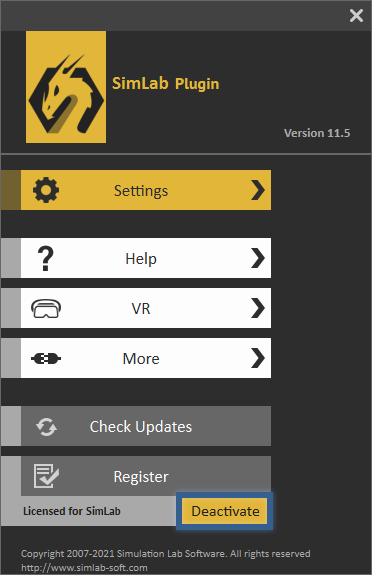
Führen Sie diese Schritte aus, um den Lizenzschlüssel Ihres SimLab Plugins auf Ihrem Rechner zu deaktivieren.


  • Öffnen Sie die Plugin-Einstellungen und klicken Sie dann auf die Schaltfläche "Deactivate", wie in der Abbildung unten gezeigt. Go to the settings of the plugin, then click the Deactivate Button.
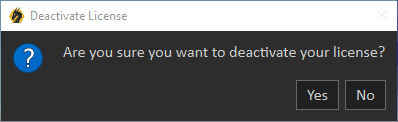
  • Klicken Sie auf 'Yes'. Die Lizenz kann nun auf einem anderen Rechner verwendet werden. Click Yes, now the user can successfully move his license to another machine or deactivate it.


Der Systemadministrator sollte sich an license@simlab-soft.com wenden, um Informationen zur Installation und Konfiguration des SimLab Floating Servers zu erhalten.