Pasos para licenciar SimLab Plugins


Después de descargar cualquiera de los plugins 3D de SimLab, debe registrar una licencia para poder usarlo.
Existen tres tipos de licencia para los SimLab Plugins:

SimLab Plugins free trial license

Una licencia de prueba gratuita que activa el plugin durante 2 semanas y limita las exportaciones/importaciones a 30 usos.

SimLab Plugins permanent license

Una licencia permanente que activa el plugin en dos equipos distintos para un mismo usuario.

SimLab Plugins floating license

Una licencia flotante se puede instalar en un servidor para dar servicio a varios usuarios conectados a él.



  • Inicie su aplicación CAD.
  • Haga clic en Settings en el menú del plugin para abrir el panel de configuración (normalmente aparece en una pestaña como complementos, plug-ins, extensiones, etc.).

* Si no sabe dónde está el menú del plugin, consulte la página de su plugin. Ir a los plugins de SimLab*
SimLab plugin settings panel


Una licencia de prueba caduca automáticamente después de 30 usos o a las dos semanas de solicitarla.
Para obtener una licencia de prueba gratuita debe hacer lo siguiente:


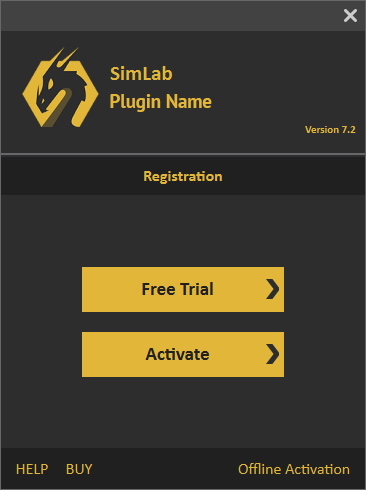
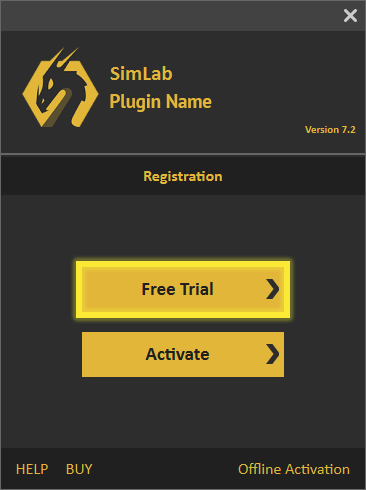
  • Haga clic en el botón "Free Trial".

  • Free Trial button in the SimLab plugin license dialog

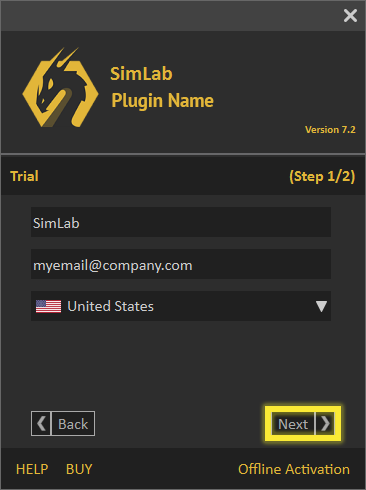
  • Rellene los campos obligatorios y haga clic en el botón "Next".

  • Trial license request form


Al recibir la licencia:


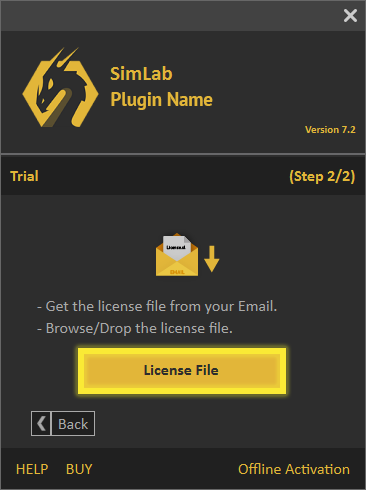
  • Haga clic en el botón "License File".

  • License File button in the SimLab plugin license dialog

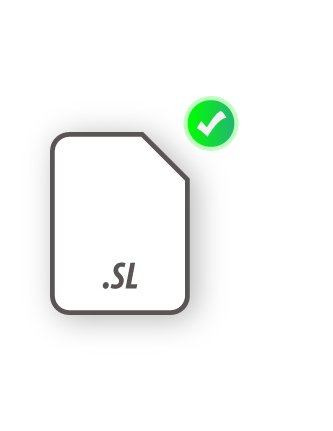
  • A continuación, busque el archivo de licencia y selecciónelo para activar la licencia de prueba.

  • Selecting the trial license file


Si tuvo algún problema durante este proceso, puede utilizar el siguiente proceso manual.

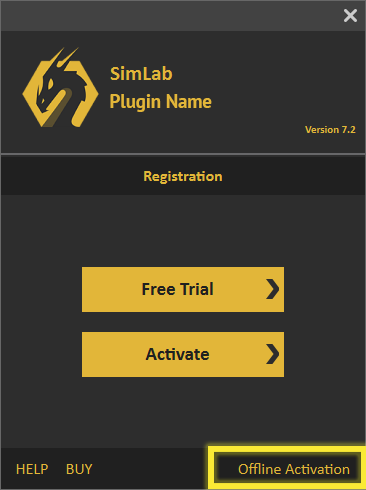
  • Haga clic en el enlace Offline Activation situado en la parte inferior del cuadro de diálogo. Offline Activation link at the bottom of the license dialog

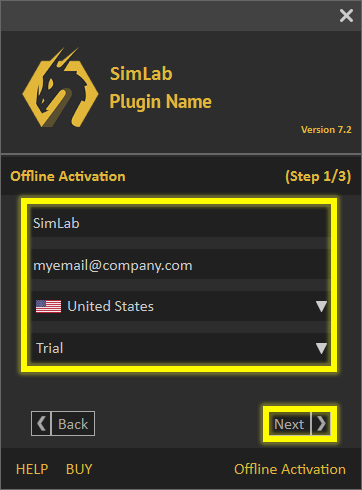
  • Después, rellene los campos como Name, email, etc., seleccione Trial y haga clic en Next. Offline trial activation form

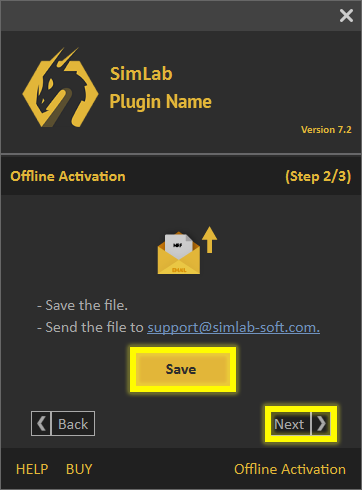
  • Guarde el archivo en su equipo; se guardará como un archivo .mrf. Después envíe el archivo a support@simlab-soft.com Saving the .mrf request file SimLab Soft support email

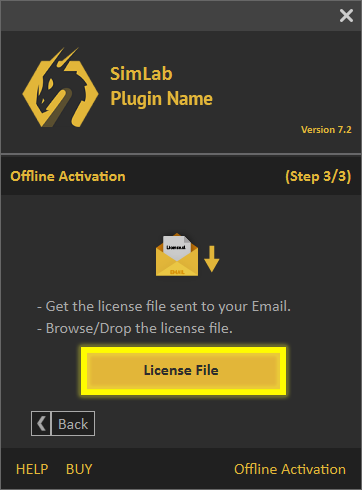
  • Recibirá un archivo de licencia; descárguelo y haga clic en el botón License File para dejar lista su versión de prueba gratuita. License File button used to load the received license file


Al comprar una licencia profesional, recibirá una clave de software que se utiliza para activar el plugin, tal y como se muestra a continuación.


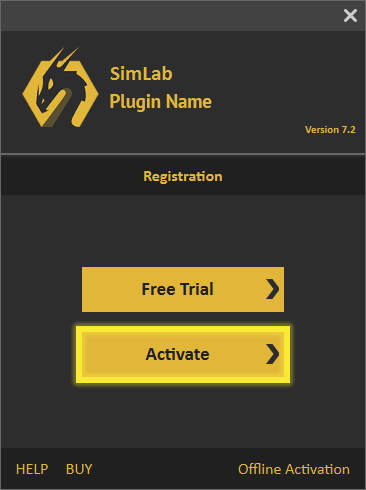
  • Haga clic en Activate.
  • Activate button in the SimLab plugin license dialog

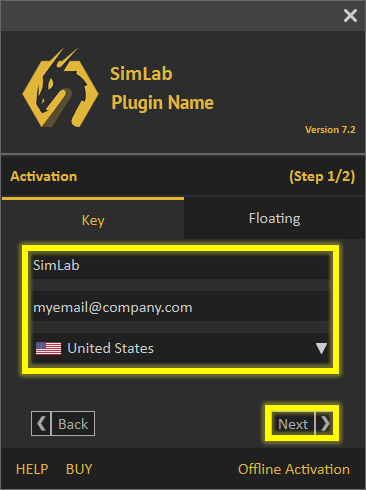
  • Rellene los campos Name, Company y Email, y haga clic en Next.

  • Professional license registration form


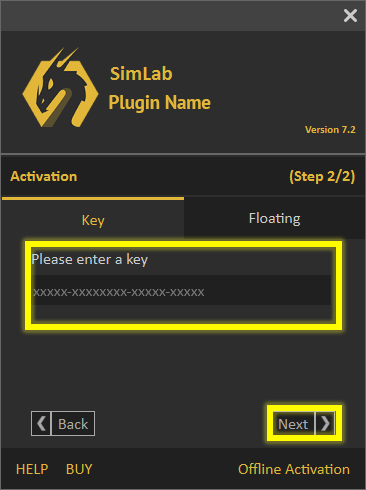
  • Introduzca la clave en el campo Key y haga clic en Next.
    Si dispone de una conexión a Internet válida, la licencia profesional se activará automáticamente.

  • Entering the software key


Si tuvo algún problema durante este proceso, puede utilizar el siguiente proceso manual.


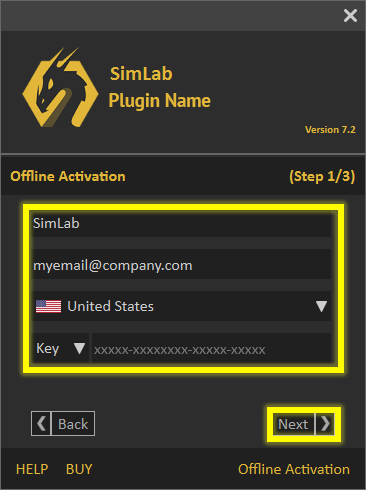
  • Haga clic en el enlace Offline Activation situado en la parte inferior del cuadro de diálogo. Offline Activation link at the bottom of the license dialog

  • Después, rellene los campos como Name, email, etc., seleccione Key y haga clic en Next. Offline activation form with Key selected

  • Guarde el archivo en su equipo; se guardará como un archivo .mrf. Después envíe el archivo a support@simlab-soft.com Saving the .mrf request file

  • Recibirá un archivo de licencia; descárguelo y haga clic en el botón License File para dejar lista su licencia profesional. License File button used to load the received license file

Siga estos pasos para desactivar la clave de licencia de su SimLab Plugin en su equipo.


  • Vaya a la configuración del plugin y haga clic en el botón "Deactivate", tal como se muestra en la imagen siguiente. Go to the settings of the plugin, then click the Deactivate Button.
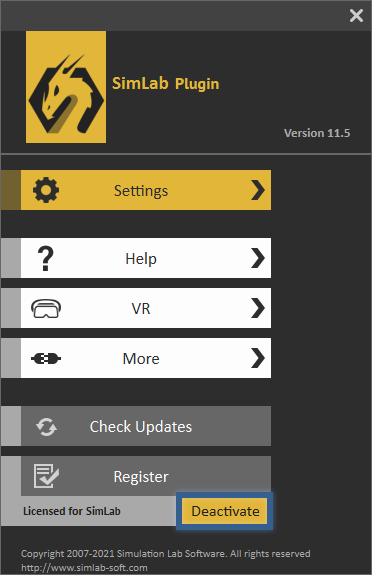
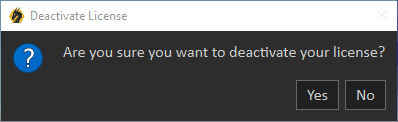
  • Haga clic en 'Yes'. Ahora la licencia se puede usar en otro equipo. Click Yes, now the user can successfully move his license to another machine or deactivate it.


El administrador del sistema debe ponerse en contacto con license@simlab-soft.com para recibir información sobre la instalación y configuración del servidor SimLab Floating.