Étapes de licence des SimLab Plugins


Après avoir téléchargé l'un des plugins 3D SimLab, vous devez enregistrer une licence pour pouvoir l'utiliser.
Il existe trois types de licences pour les SimLab Plugins :

SimLab Plugins free trial license

Une licence d'essai gratuite qui active le plugin pendant 2 semaines et limite les exportations/importations à 30 utilisations.

SimLab Plugins permanent license

Une licence permanente qui active le plugin sur deux machines différentes pour un même utilisateur.

SimLab Plugins floating license

Une licence flottante peut être installée sur un serveur afin de desservir plusieurs utilisateurs connectés à ce serveur.



  • Lancez votre application de CAO.
  • Cliquez sur Settings dans le menu du plugin pour ouvrir le panneau des paramètres (il apparaît généralement dans un onglet de type compléments, plug-ins, extensions, etc.).

* Si vous ne savez pas où se trouve le menu du plugin, reportez-vous à la page de votre plugin. Accéder aux plugins SimLab*
SimLab plugin settings panel


Une licence d'essai expire automatiquement après 30 utilisations ou deux semaines après la demande de licence.
Pour obtenir une licence d'essai gratuite, procédez comme suit :


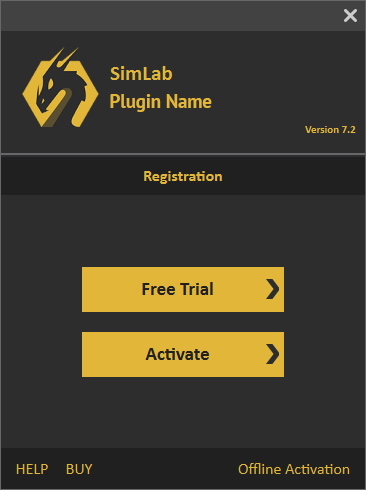
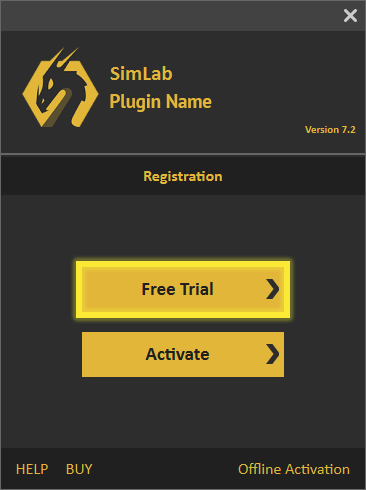
  • Cliquez sur le bouton « Free Trial ».

  • Free Trial button in the SimLab plugin license dialog

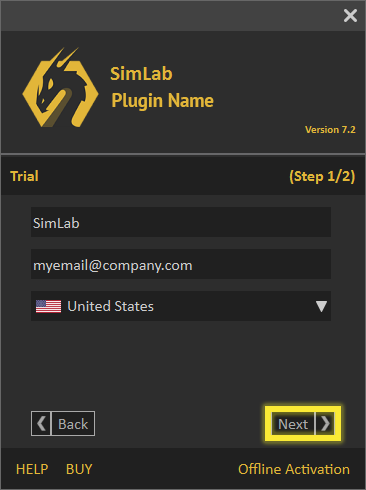
  • Remplissez les champs obligatoires, puis cliquez sur le bouton « Next ».

  • Trial license request form


À la réception de la licence :


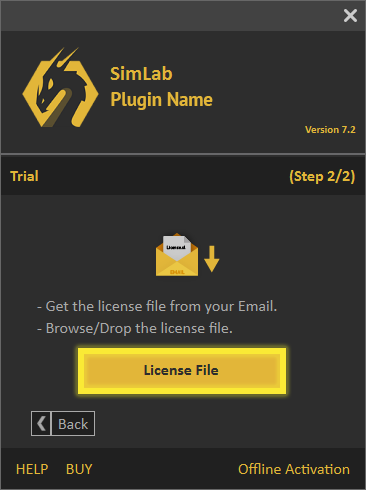
  • Cliquez sur le bouton « License File ».

  • License File button in the SimLab plugin license dialog

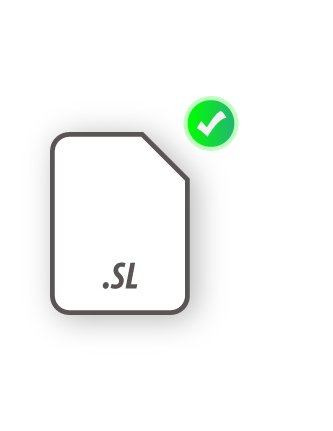
  • Accédez ensuite au fichier de licence et sélectionnez-le afin d'activer la licence d'essai.

  • Selecting the trial license file


Si vous avez rencontré un problème au cours de cette procédure, vous pouvez utiliser la procédure manuelle suivante.

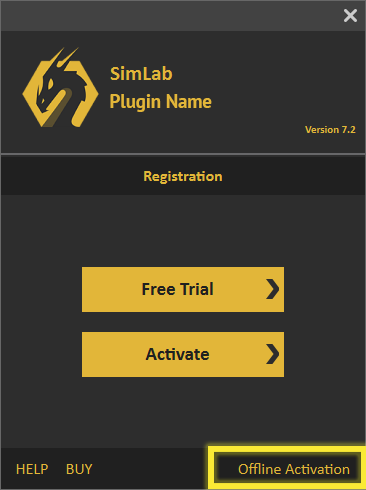
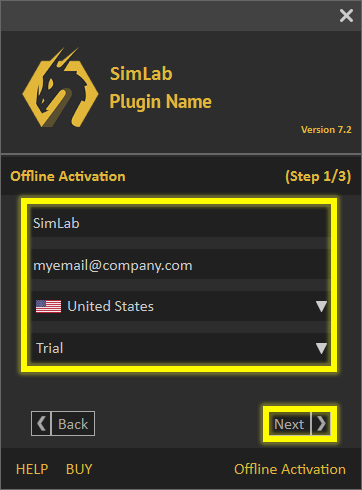
  • Cliquez sur le lien Offline Activation en bas de la boîte de dialogue. Offline Activation link at the bottom of the license dialog

  • Remplissez ensuite les champs Name, email, etc., sélectionnez Trial, puis cliquez sur Next. Offline trial activation form

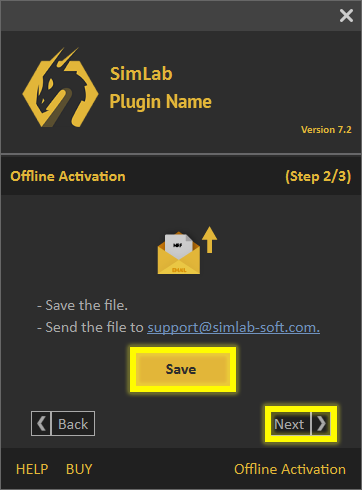
  • Enregistrez le fichier sur votre machine ; il sera enregistré au format .mrf. Envoyez ensuite le fichier à support@simlab-soft.com Saving the .mrf request file SimLab Soft support email

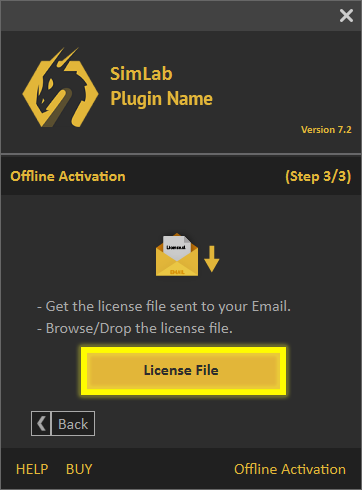
  • Vous recevrez un fichier de licence : téléchargez-le, puis cliquez sur le bouton License File pour activer votre version d'essai gratuite. License File button used to load the received license file


À l'achat d'une licence professionnelle, vous recevez une clé logicielle qui permet d'activer le plugin, comme illustré ci-dessous.


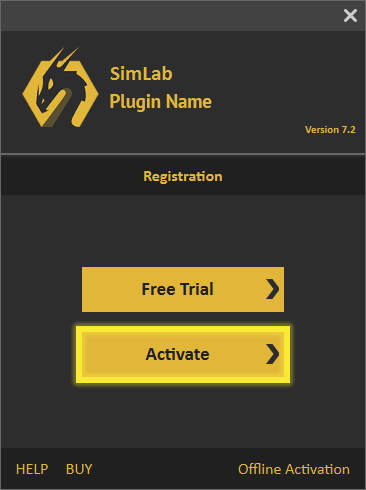
  • Cliquez sur Activate.
  • Activate button in the SimLab plugin license dialog

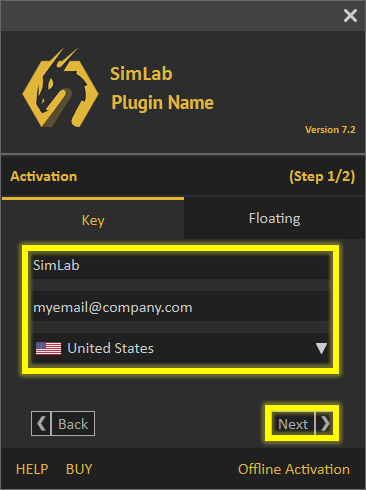
  • Remplissez les champs Name, Company et Email, puis cliquez sur Next.

  • Professional license registration form


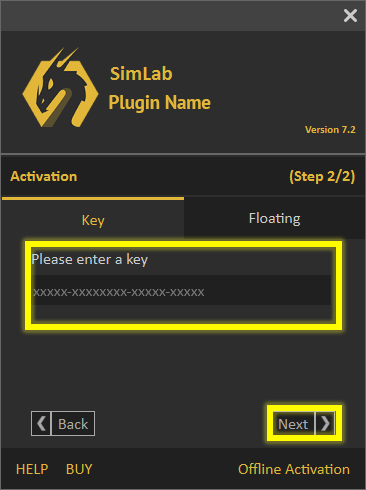
  • Saisissez la clé dans le champ Key, puis cliquez sur Next.
    Si vous disposez d'une connexion Internet valide, la licence professionnelle sera activée automatiquement.

  • Entering the software key


Si vous avez rencontré un problème au cours de cette procédure, vous pouvez utiliser la procédure manuelle suivante.


  • Cliquez sur le lien Offline Activation en bas de la boîte de dialogue. Offline Activation link at the bottom of the license dialog

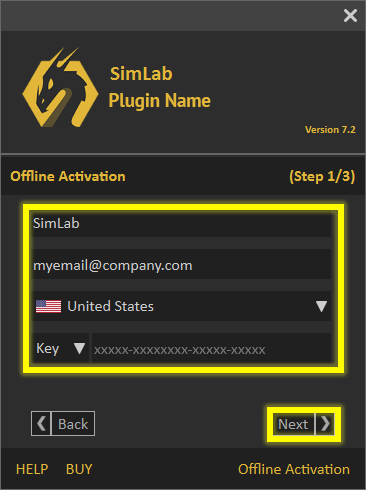
  • Remplissez ensuite les champs Name, email, etc., sélectionnez Key, puis cliquez sur Next. Offline activation form with Key selected

  • Enregistrez le fichier sur votre machine ; il sera enregistré au format .mrf. Envoyez ensuite le fichier à support@simlab-soft.com Saving the .mrf request file

  • Vous recevrez un fichier de licence : téléchargez-le, puis cliquez sur le bouton License File pour activer votre licence professionnelle. License File button used to load the received license file

Suivez ces étapes pour désactiver la clé de licence de votre SimLab Plugin sur votre machine.


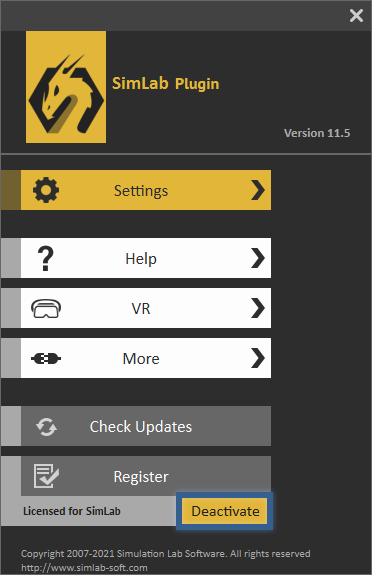
  • Ouvrez les paramètres du plugin, puis cliquez sur le bouton « Deactivate », comme illustré ci-dessous. Go to the settings of the plugin, then click the Deactivate Button.
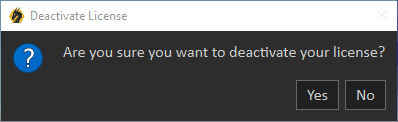
  • Cliquez sur « Yes ». La licence peut désormais être utilisée sur une autre machine. Click Yes, now the user can successfully move his license to another machine or deactivate it.


L'administrateur système doit contacter license@simlab-soft.com pour obtenir les informations nécessaires à l'installation et à la configuration du serveur SimLab Floating.