Procedura di licenza dei SimLab Plugins


Dopo aver scaricato uno qualsiasi dei plugin 3D SimLab, è necessario registrare una licenza per poterlo utilizzare.
Esistono tre tipi di licenza per i SimLab Plugins:

SimLab Plugins free trial license

Una licenza di prova gratuita che attiva il plugin per 2 settimane e limita le esportazioni/importazioni a 30 utilizzi.

SimLab Plugins permanent license

Una licenza permanente che attiva il plugin su due macchine diverse per lo stesso utente.

SimLab Plugins floating license

Una licenza floating può essere installata su un server in modo da servire più utenti collegati a tale server.



  • Avviare l'applicazione CAD.
  • Fare clic su Settings nel menu del plugin per aprire il pannello delle impostazioni (di solito compare in una scheda come componenti aggiuntivi, plug-in, estensioni, ecc.).

* Se non si sa dove si trova il menu del plugin, consultare la pagina del proprio plugin. Vai ai plugin SimLab*
SimLab plugin settings panel


Una licenza di prova scade automaticamente dopo 30 utilizzi o due settimane dalla richiesta della licenza.
Per ottenere una licenza di prova gratuita procedere come segue:


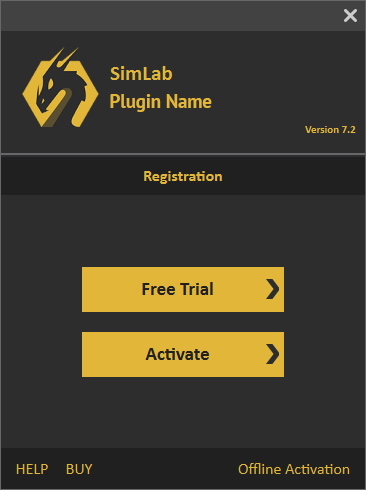
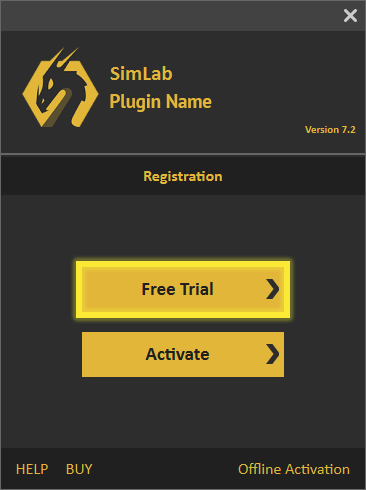
  • Fare clic sul pulsante "Free Trial".

  • Free Trial button in the SimLab plugin license dialog

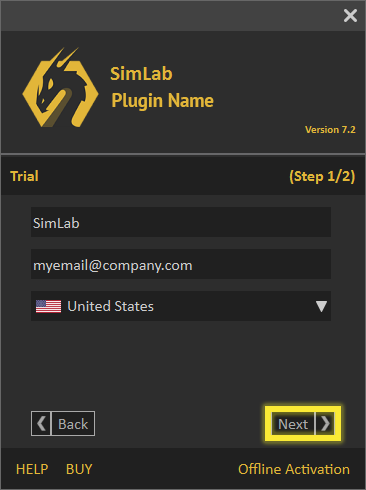
  • Compilare i campi richiesti, quindi fare clic sul pulsante "Next".

  • Trial license request form


Alla ricezione della licenza:


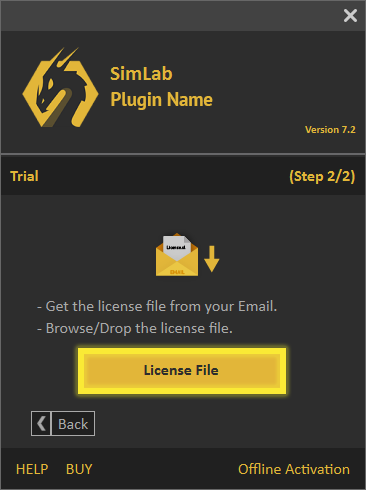
  • Fare clic sul pulsante "License File".

  • License File button in the SimLab plugin license dialog

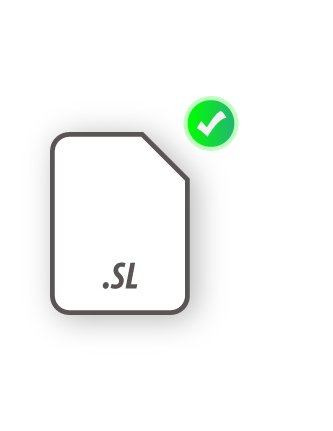
  • Individuare quindi il file di licenza e selezionarlo per attivare la licenza di prova.

  • Selecting the trial license file


Se si riscontrano problemi durante questa procedura, è possibile utilizzare la seguente procedura manuale.

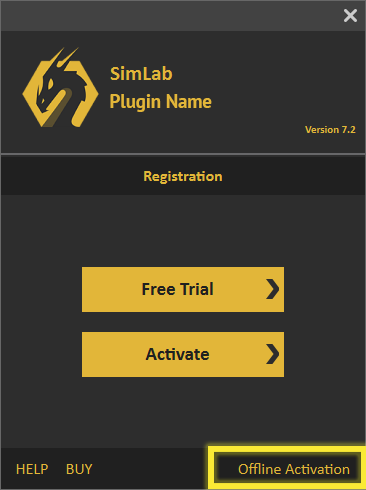
  • Fare clic sul collegamento Offline Activation in fondo alla finestra di dialogo. Offline Activation link at the bottom of the license dialog

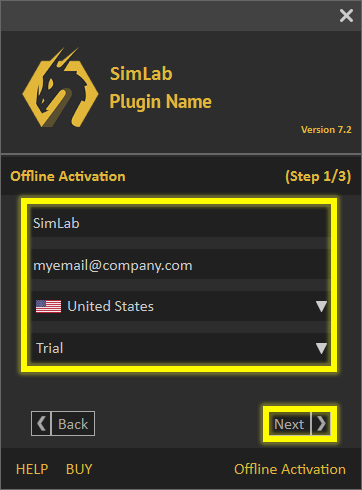
  • Compilare quindi i campi come Name, email, ecc., selezionare Trial e fare clic su Next. Offline trial activation form

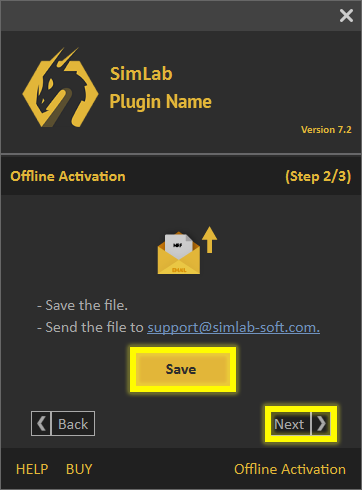
  • Salvare il file sulla propria macchina: verrà salvato come file .mrf. Inviare quindi il file a support@simlab-soft.com Saving the .mrf request file SimLab Soft support email

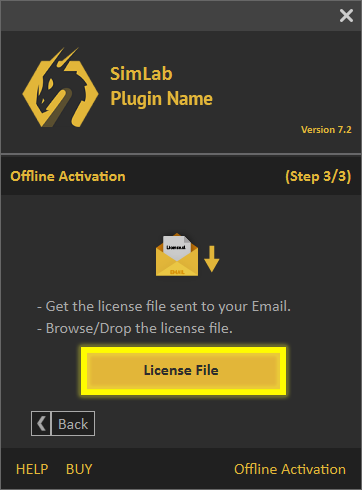
  • Si riceverà un file di licenza: scaricarlo, quindi fare clic sul pulsante License File per attivare la versione di prova gratuita. License File button used to load the received license file


Al momento dell'acquisto di una licenza professionale si riceve una chiave software che viene utilizzata per attivare il plugin, come mostrato di seguito.


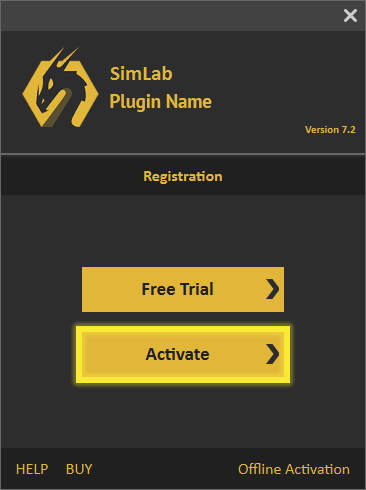
  • Fare clic su Activate.
  • Activate button in the SimLab plugin license dialog

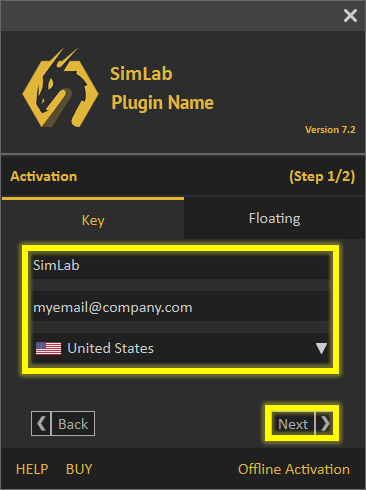
  • Compilare i campi Name, Company ed Email, quindi fare clic su Next.

  • Professional license registration form


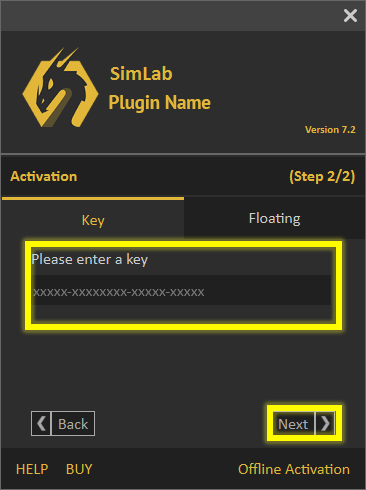
  • Inserire la chiave nel campo Key, quindi fare clic su Next.
    Se si dispone di una connessione a Internet valida, la licenza professionale verrà attivata automaticamente.

  • Entering the software key


Se si riscontrano problemi durante questa procedura, è possibile utilizzare la seguente procedura manuale.


  • Fare clic sul collegamento Offline Activation in fondo alla finestra di dialogo. Offline Activation link at the bottom of the license dialog

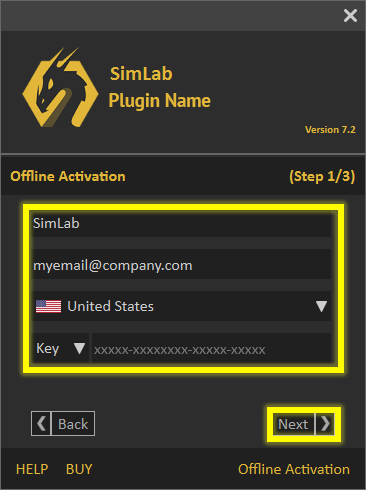
  • Compilare quindi i campi come Name, email, ecc., selezionare Key e fare clic su Next. Offline activation form with Key selected

  • Salvare il file sulla propria macchina: verrà salvato come file .mrf. Inviare quindi il file a support@simlab-soft.com Saving the .mrf request file

  • Si riceverà un file di licenza: scaricarlo, quindi fare clic sul pulsante License File per attivare la licenza professionale. License File button used to load the received license file

Seguire questi passaggi per disattivare la chiave di licenza del SimLab Plugin dalla propria macchina.


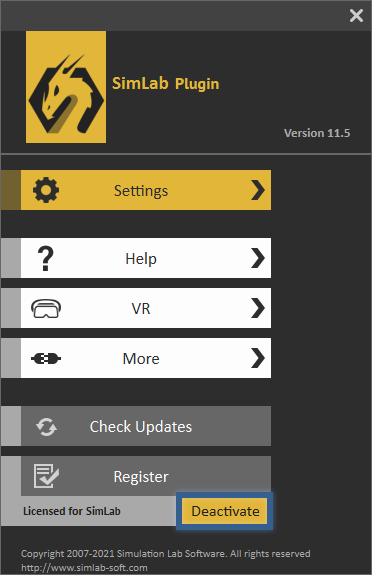
  • Aprire le impostazioni del plugin, quindi fare clic sul pulsante "Deactivate", come mostrato nell'immagine seguente. Go to the settings of the plugin, then click the Deactivate Button.
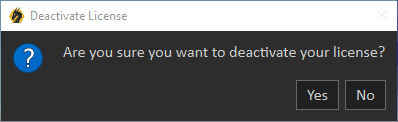
  • Fare clic su 'Yes'. La licenza può ora essere utilizzata su un'altra macchina. Click Yes, now the user can successfully move his license to another machine or deactivate it.


L'amministratore di sistema deve contattare license@simlab-soft.com per ricevere le informazioni necessarie all'installazione e alla configurazione del server SimLab Floating.