SimLab Plugins ライセンス手順


SimLab 3D プラグインをダウンロードした後、使用するにはライセンスを登録する必要があります。
SimLab Plugins には 3 種類のライセンスがあります:

SimLab Plugins free trial license

プラグインを 2 週間有効にし、エクスポート/インポートの回数を 30 回までに制限する無料トライアルライセンス。

SimLab Plugins permanent license

同一ユーザーが 2 台の異なるマシンでプラグインを有効にできる永久ライセンス。

SimLab Plugins floating license

サーバーにインストールすることで、そのサーバーに接続された複数のユーザーが利用できるフローティングライセンス。



  • CAD アプリケーションを起動します。
  • プラグインメニューから Settings をクリックして設定パネルを開きます(通常はアドイン、プラグイン、拡張機能などのタブに表示されます)。

* プラグインメニューの場所がわからない場合は、お使いのプラグインのページをご覧ください。 SimLab プラグインへ*
SimLab plugin settings panel


トライアルライセンスは、申請から 2 週間が経過するか 30 回使用すると自動的に期限切れになります。
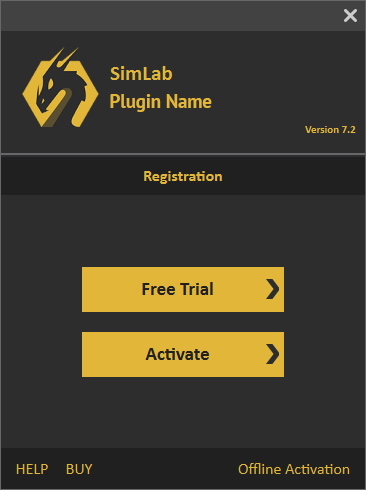
無料トライアルライセンスを取得するには、次の手順を実行します:


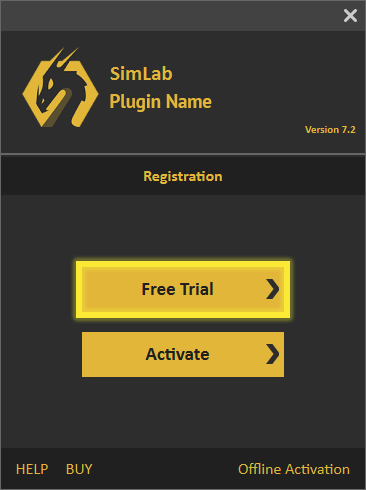
  • 「Free Trial」ボタンをクリックします。

  • Free Trial button in the SimLab plugin license dialog

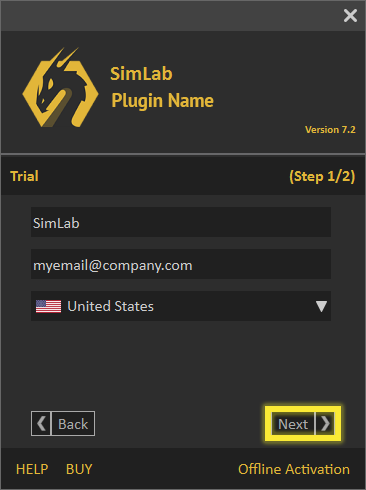
  • 必要な項目を入力し、「Next」ボタンをクリックします。

  • Trial license request form


ライセンスを受け取ったら:


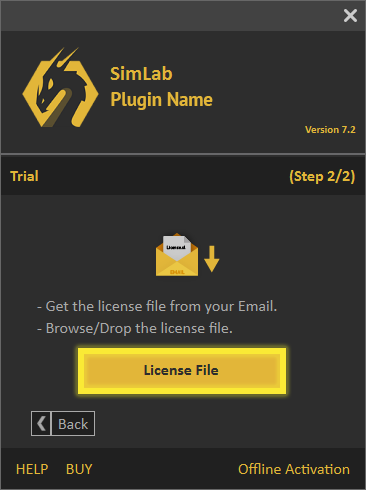
  • 「License File」ボタンをクリックします。

  • License File button in the SimLab plugin license dialog

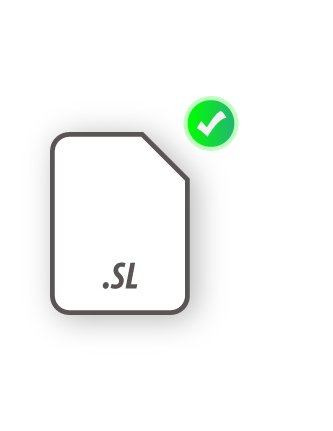
  • 次に、ライセンスファイルの場所を指定して選択し、トライアルライセンスを有効にします。

  • Selecting the trial license file


この手順で問題が発生した場合は、以下の手動手順をご利用ください。

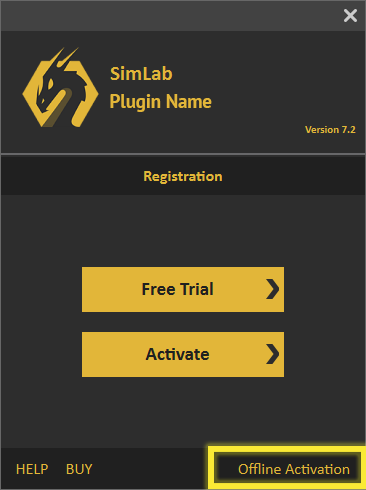
  • ダイアログ下部の Offline Activation リンクをクリックします。 Offline Activation link at the bottom of the license dialog

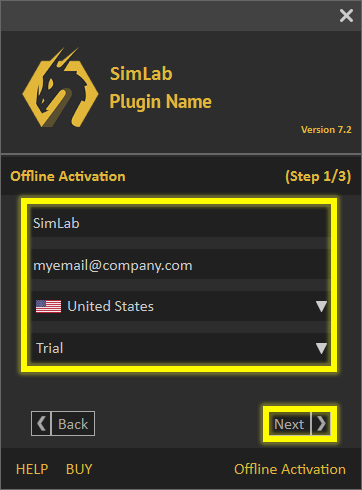
  • 次に、Name、email などの項目を入力し、Trial を選択して Next をクリックします。 Offline trial activation form

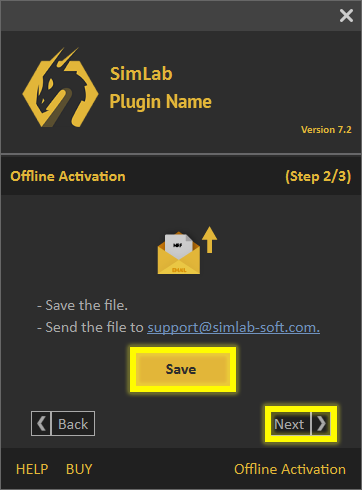
  • ファイルをマシンに保存すると、.mrf ファイルとして保存されます。保存したファイルの送信先: support@simlab-soft.com Saving the .mrf request file SimLab Soft support email

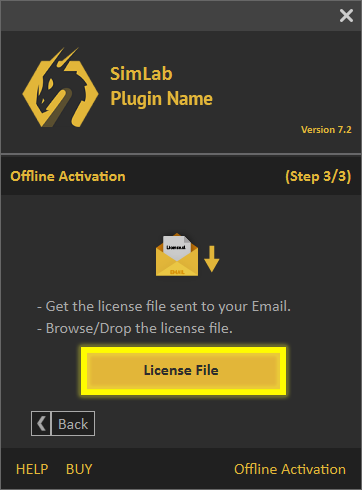
  • ライセンスファイルが届きます。ダウンロードしてから License File ボタンをクリックすると、無料トライアルが使用できるようになります。 License File button used to load the received license file


プロフェッショナルライセンスを購入すると、以下のようにプラグインのアクティベーションに使用できるソフトウェアキーが届きます。


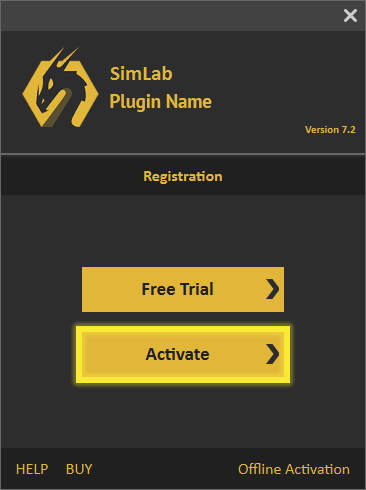
  • Activate をクリックします。
  • Activate button in the SimLab plugin license dialog

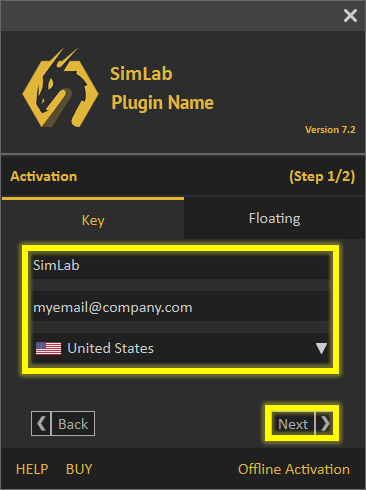
  • Name、Company、Email の各項目を入力し、Next をクリックします。

  • Professional license registration form


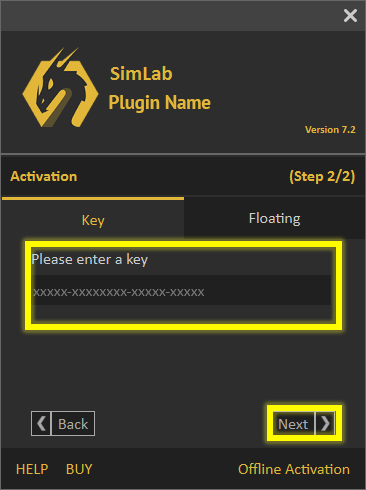
  • Key の項目にキーを入力し、Next をクリックします。
    有効なインターネット接続があれば、プロフェッショナルライセンスは自動的に有効化されます。

  • Entering the software key


この手順で問題が発生した場合は、以下の手動手順をご利用ください。


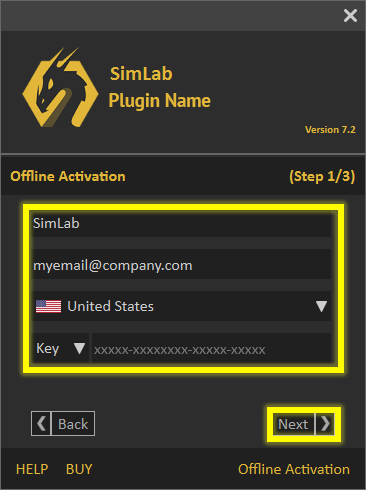
  • ダイアログ下部の Offline Activation リンクをクリックします。 Offline Activation link at the bottom of the license dialog

  • 次に、Name、email などの項目を入力し、Key を選択して Next をクリックします。 Offline activation form with Key selected

  • ファイルをマシンに保存すると、.mrf ファイルとして保存されます。保存したファイルの送信先: support@simlab-soft.com Saving the .mrf request file

  • ライセンスファイルが届きます。ダウンロードしてから License File ボタンをクリックすると、プロフェッショナルライセンスが使用できるようになります。 License File button used to load the received license file

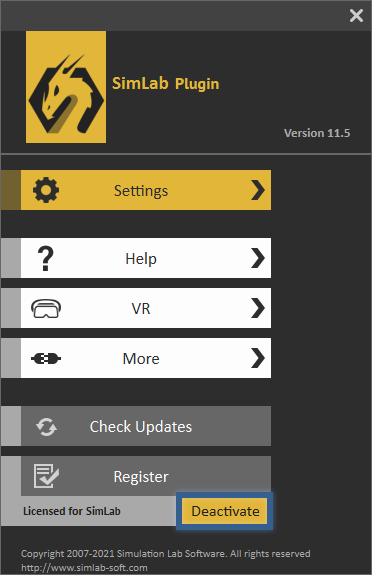
お使いのマシンで SimLab Plugin のライセンスキーを解除するには、次の手順に従ってください。


  • プラグインの設定を開き、下の画像のように「Deactivate」ボタンをクリックします。 Go to the settings of the plugin, then click the Deactivate Button.
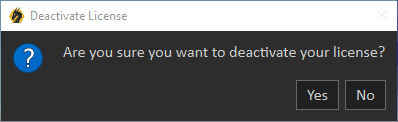
  • 「Yes」をクリックします。これで、ライセンスを別のマシンで使用できるようになります。 Click Yes, now the user can successfully move his license to another machine or deactivate it.


システム管理者は license@simlab-soft.com までお問い合わせのうえ、SimLab Floating サーバーのインストールと設定に関する情報を入手してください。