Passos de licenciamento dos SimLab Plugins


Depois de baixar qualquer um dos plugins 3D da SimLab, você precisa registrar uma licença para poder utilizá-lo.
Existem três tipos de licença para os SimLab Plugins:

SimLab Plugins free trial license

Uma licença de avaliação gratuita que ativa o plugin por 2 semanas e limita as exportações/importações a 30 usos.

SimLab Plugins permanent license

Uma licença permanente que ativa o plugin em duas máquinas diferentes para o mesmo usuário.

SimLab Plugins floating license

Uma licença flutuante pode ser instalada em um servidor para atender vários usuários conectados a esse servidor.



  • Inicie o seu aplicativo de CAD.
  • Clique em Settings no menu do plugin para abrir o painel de configurações (normalmente ele aparece em uma aba como suplementos, plug-ins, extensões etc.).

* Se você não souber onde fica o menu do plugin, consulte a página do seu plugin. Ir para os plugins da SimLab*
SimLab plugin settings panel


Uma licença de avaliação expira automaticamente após 30 usos ou duas semanas depois da solicitação da licença.
Para obter uma licença de avaliação gratuita, faça o seguinte:


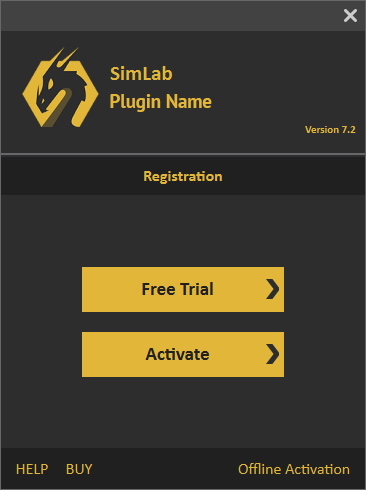
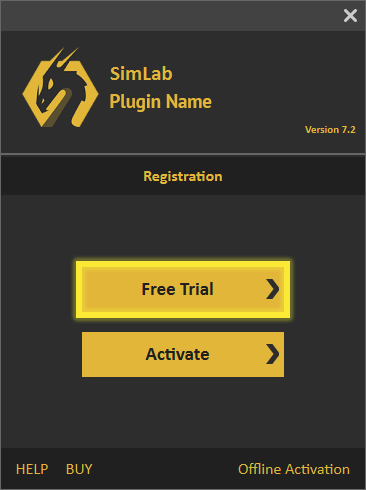
  • Clique no botão "Free Trial".

  • Free Trial button in the SimLab plugin license dialog

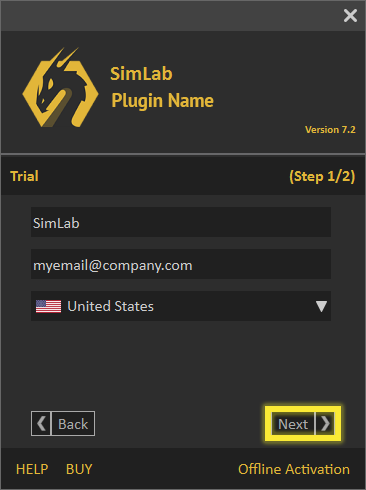
  • Preencha os campos obrigatórios e clique no botão "Next".

  • Trial license request form


Ao receber a licença:


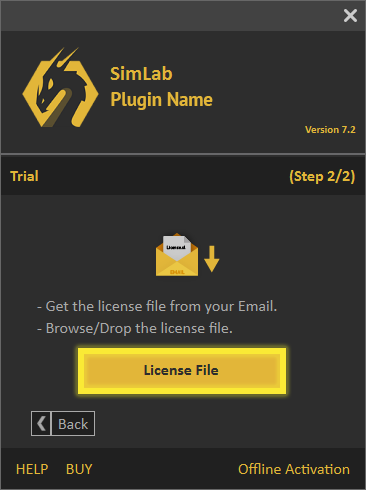
  • Clique no botão "License File".

  • License File button in the SimLab plugin license dialog

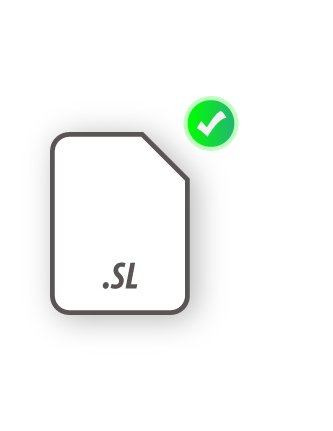
  • Em seguida, localize o arquivo de licença e selecione-o para ativar a licença de avaliação.

  • Selecting the trial license file


Se você tiver algum problema durante esse processo, poderá usar o processo manual a seguir.

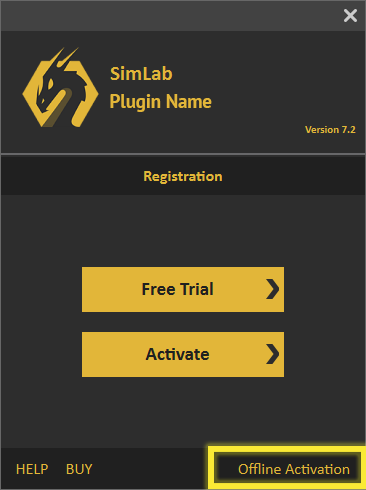
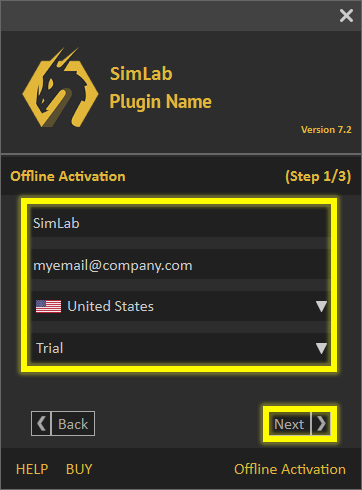
  • Clique no link Offline Activation na parte inferior da caixa de diálogo. Offline Activation link at the bottom of the license dialog

  • Em seguida, preencha os campos como Name, email etc., selecione Trial e clique em Next. Offline trial activation form

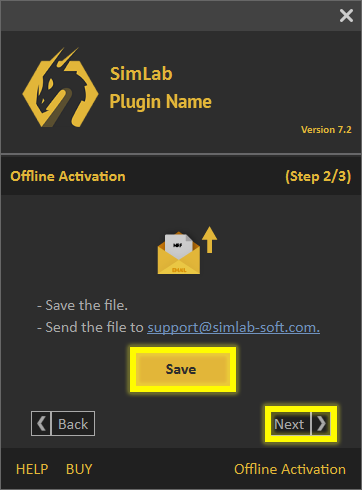
  • Salve o arquivo na sua máquina; ele será salvo como um arquivo .mrf. Depois, envie o arquivo para support@simlab-soft.com Saving the .mrf request file SimLab Soft support email

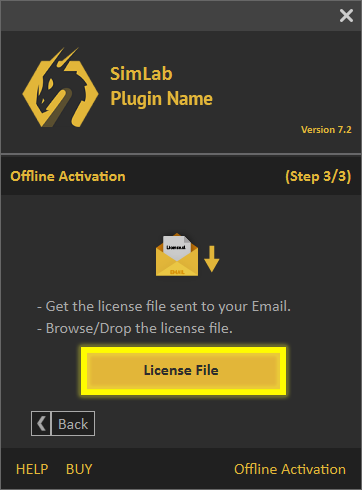
  • Você receberá um arquivo de licença; baixe-o e clique no botão License File para deixar a sua avaliação gratuita pronta para uso. License File button used to load the received license file


Ao comprar uma licença profissional, você receberá uma chave de software que é usada para ativar o plugin, conforme mostrado abaixo.


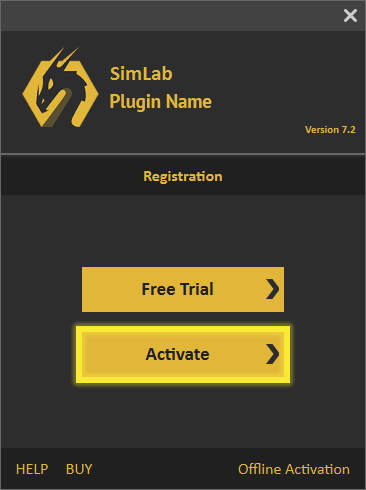
  • Clique em Activate.
  • Activate button in the SimLab plugin license dialog

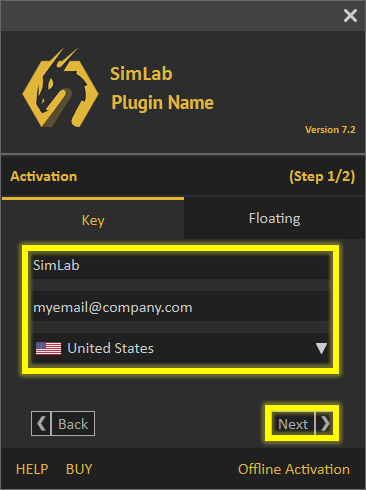
  • Preencha os campos Name, Company e Email e clique em Next.

  • Professional license registration form


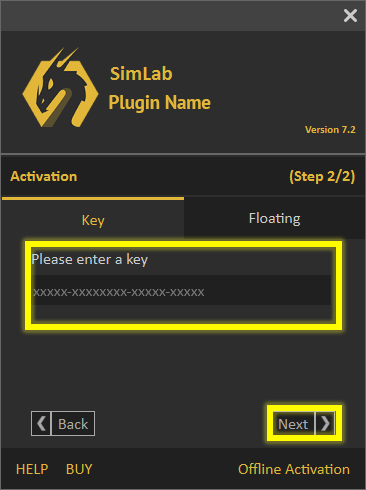
  • Informe a chave no campo Key e clique em Next.
    Se você tiver uma conexão de internet válida, a licença profissional será ativada automaticamente.

  • Entering the software key


Se você tiver algum problema durante esse processo, poderá usar o processo manual a seguir.


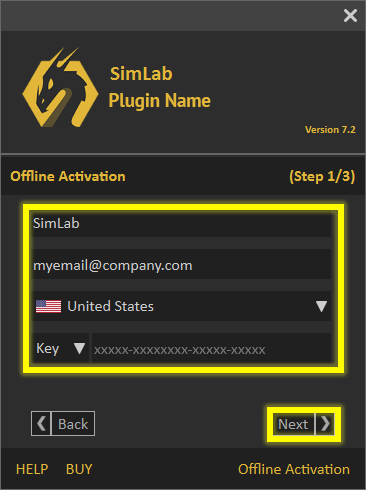
  • Clique no link Offline Activation na parte inferior da caixa de diálogo. Offline Activation link at the bottom of the license dialog

  • Em seguida, preencha os campos como Name, email etc., selecione Key e clique em Next. Offline activation form with Key selected

  • Salve o arquivo na sua máquina; ele será salvo como um arquivo .mrf. Depois, envie o arquivo para support@simlab-soft.com Saving the .mrf request file

  • Você receberá um arquivo de licença; baixe-o e clique no botão License File para deixar a sua licença profissional pronta para uso. License File button used to load the received license file

Siga estes passos para desativar a chave de licença do seu SimLab Plugin na sua máquina.


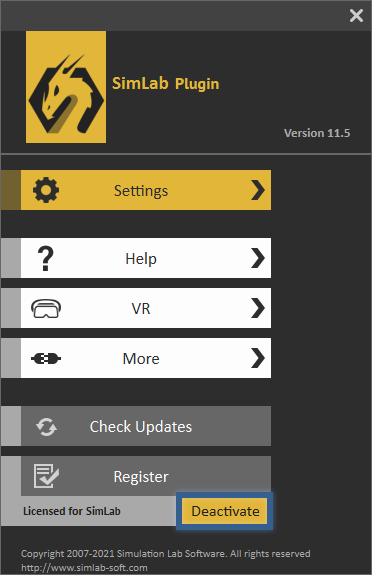
  • Acesse as configurações do plugin e clique no botão "Deactivate", conforme mostrado na imagem abaixo. Go to the settings of the plugin, then click the Deactivate Button.
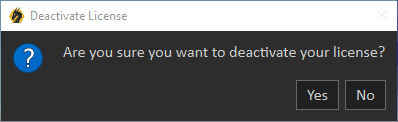
  • Clique em 'Yes'. Agora a licença pode ser usada em outra máquina. Click Yes, now the user can successfully move his license to another machine or deactivate it.


O administrador do sistema deve entrar em contato com license@simlab-soft.com para receber informações sobre a instalação e a configuração do servidor SimLab Floating.