SimLab VR Studio Lizenzierung
Nach dem HerunterladenSimLab VR Studio, folgen Sie den Schritten zur Aktivierung der benötigten Version von SimLab VR Studio auf Ihrem Gerät.
VR Studio Aktivierung:
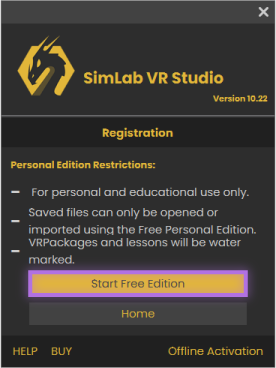
Nur für den persönlichen und Bildungsgebrauch können Benutzer die kostenlose persönliche Edition verwenden.
Hinweis: Die Dateien, die mit dieser Edition erstellt wurden, können nur mit der kostenlosen persönlichen Edition geöffnet oder importiert werden und werden mit einem Wasserzeichen versehen.
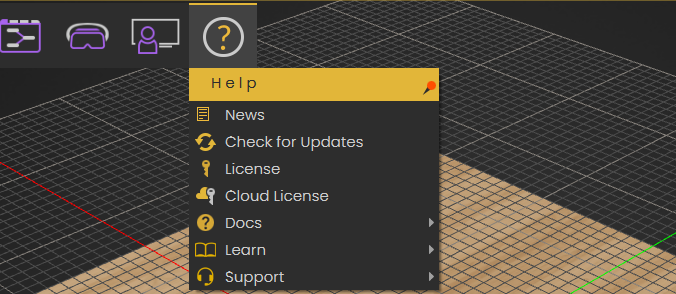
- Starten Sie SimLab VR Studio, um den Lizenzdialog zu öffnen. Klicken Sie auf das Hilfe-Symbol und dann auf die Registerkarte Lizenz.
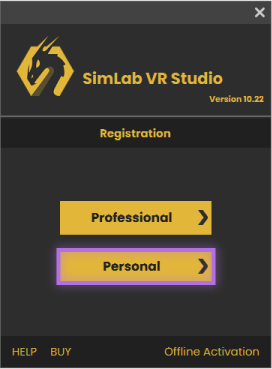
- Klicken Sie auf die persönliche Schaltfläche.
- Klicken Sie auf Start Free Edition.
Um eine professionelle Lizenz zu erhalten, sollte der Benutzer Folgendes tun:
- Starten Sie SimLab VR Studio, um den Lizenzdialog zu starten. Klicken Sie auf das Hilfe-Symbol im Lizenz-Tab.
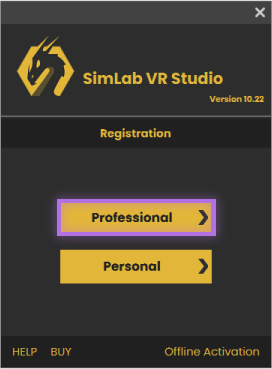
- Klicken Sie auf die Professional-Schaltfläche.
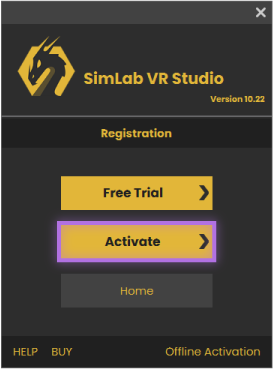
- Klicken Sie auf die Aktivieren-Schaltfläche.
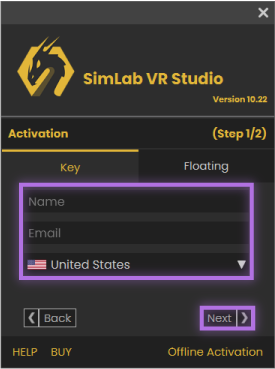
- Bleiben Sie im Schlüsselsektor und füllen Sie die Felder Name, E-Mail usw. aus. Dann klicken Siethe Nächstebutton.
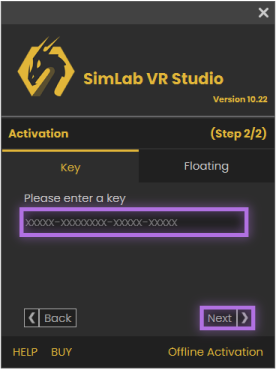
- Geben Sie den erhaltenen Software-Schlüssel ein und klicken Sie dann auf dieNächsteTaste. Wenn Sie eine gültige Internetverbindung haben, wird die Professional-Lizenz automatisch aktiviert.
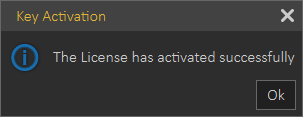
Wenn Sie während dieses Prozesses auf ein Problem gestoßen sind, können Sie den folgenden manuellen Prozess verwenden.
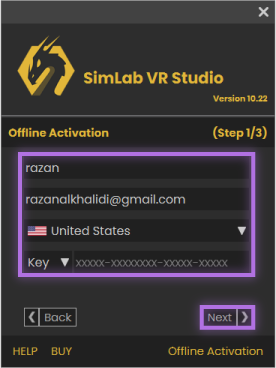
- Klicken Sie auf den Offline Activation-Link am unteren Rand des Dialogs, füllen Sie dann das Feld wie Name, email...etc aus und wählen Sie Key, dann klicken Sie auf Weiter.
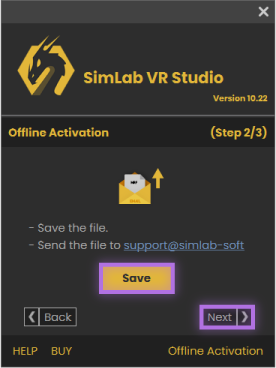
- Speichern Sie die Datei auf Ihrem Gerät, sie wird als .mrf gespeichert, dann senden Sie die Datei ansupport@simlab-soft.com

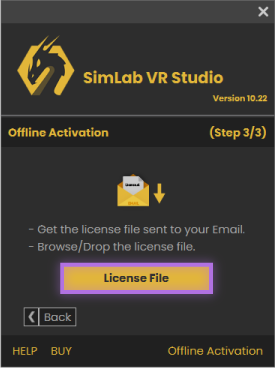
- Eine Lizenzdatei wird empfangen, laden Sie sie herunter und klicken Sie dann auf dieLizenzdateiSchaltfläche, um Ihre Professorial-Lizenz bereit zu machen.
Befolgen Sie diese Schritte, um die VR Studio Lizenz zu deaktivieren.
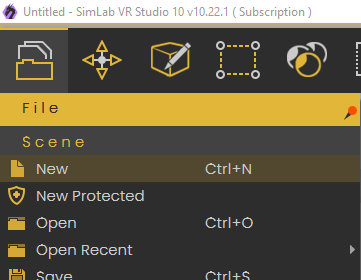
- Gehe zu Datei > Neu. wie im Bild unten gezeigt.
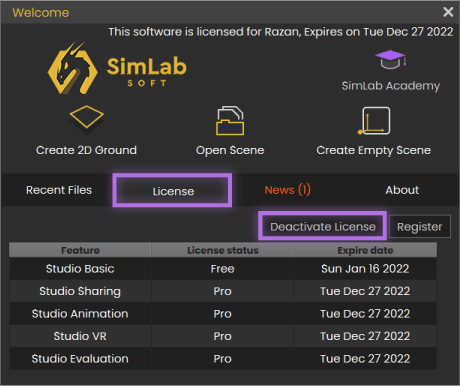
- Klicken Sie auf die Schaltfläche „Deactivate License“.
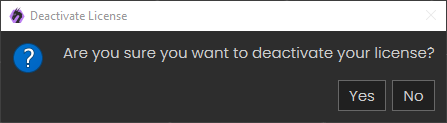
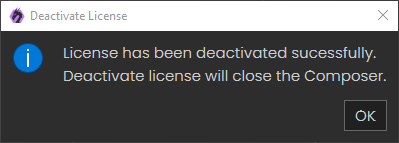
- Klicken Sie auf 'Yes'. Jetzt kann der Benutzer erfolgreich seine Lizenz auf einer anderen Maschine verwenden.
Befolgen Sie diese Schritte, um Ihren VR Studio-Lizenzschlüssel von Ihrer Maschine zu deaktivieren.
- Gehe zu Datei > neu, wie im Bild unten gezeigt.
- Klicken Sie auf die Schaltfläche "Deactivate License".
- Klicken Sie auf 'Ja'. Nun kann der Benutzer erfolgreich seine Lizenz auf einer anderen Maschine verwenden.
Sharing & LMS Benutzer:
Befolgen Sie diese Schritte, um Ihren VR Studio cloud storage Lizenzschlüssel von Ihrer Maschine aus zu aktivieren.
- Gehe zu Hilfe > Cloud License. wie im Bild unten gezeigt.
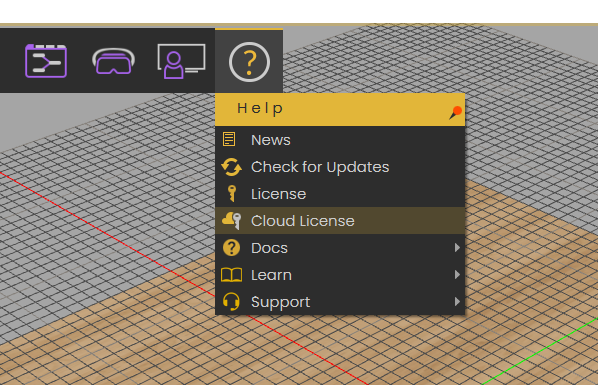
- Erstellen Sie ein Konto oder melden Sie sich bei einem bestehenden an.
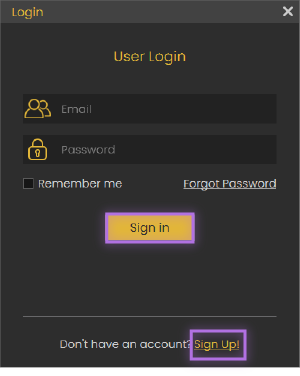
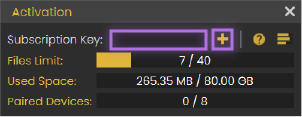
- Sobald Sie sich eingeloggt haben, geben Sie Ihren Abonnement-Schlüssel ein.
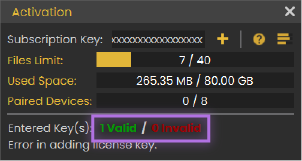
- Sobald der Schlüssel eingegeben wurde, sollte eine Nachricht wie im Bild unten angezeigt werden, die angibt, dass der Schlüssel gültig und aktiviert ist.
Befolgen Sie diese Schritte, um Ihren SimLab Admin-Lizenzschlüssel von Ihrer Maschine aus zu aktivieren.
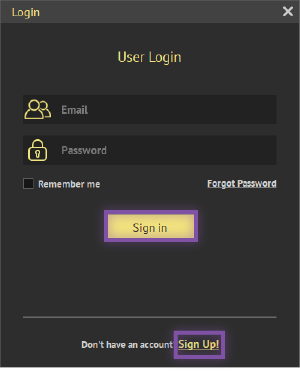
- Öffnen Sie "SimLab Admin", dann "Sign in" oder "Sign Up".
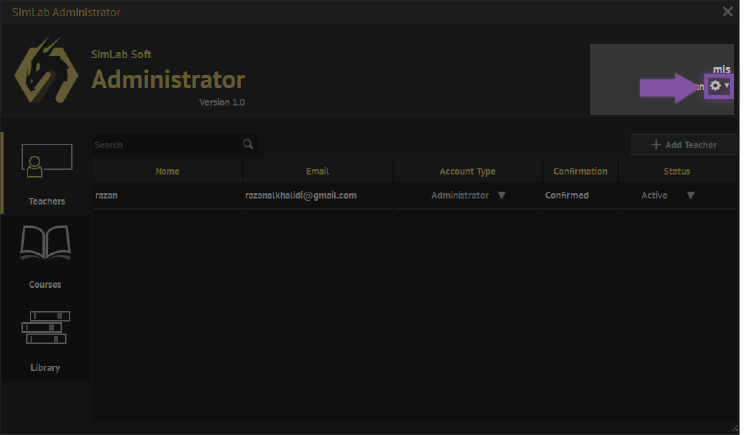
- Danach wird ein Fenster wie im untenstehenden Bild geöffnet, klicken Sie auf das Einstellungssymbol.
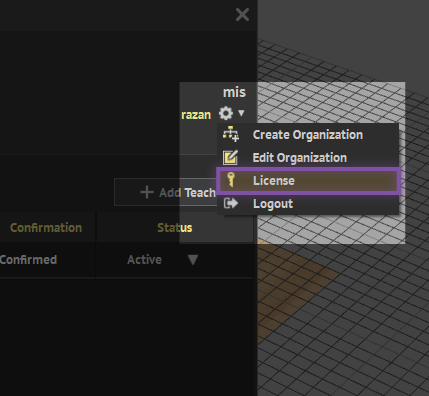
- Klicken Sie auf "license".
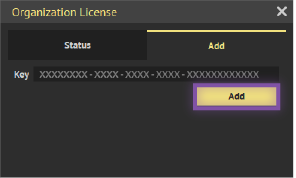
- Klicken Sie auf "Add".
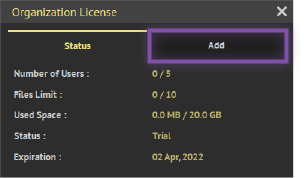
- Fügen Sie Ihren Schlüssel hinzu, sobald der Schlüssel eingegeben wurde, sollte eine Nachricht erscheinen, die anzeigt, dass der Schlüssel gültig und aktiviert ist.