Licencia de SimLab VR Studio
Después de descargarSimLab VR Studio, sigue los pasos para activar la versión necesaria de SimLab VR Studio en tu dispositivo.
Activación del Estudio VR:
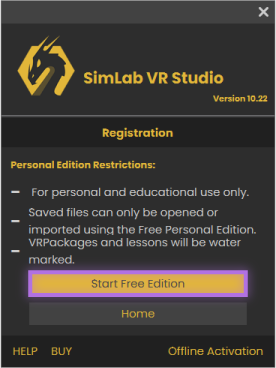
Para uso personal y educativo solamente, los usuarios pueden usar la edición personal gratuita.
Nota: Los archivos creados por esta edición solo se pueden abrir o importar usando la edición personal gratuita, y estarán marcados con agua.
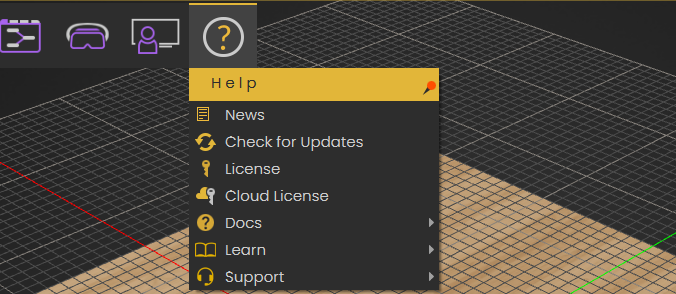
- Inicia SimLab VR Studio, para abrir el cuadro de diálogo de licencia, haz clic en el icono de ayuda y luego en la pestaña de licencia.
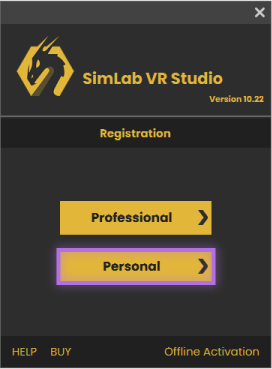
- Haga clic en el Botón Personal.
- Haz clic en Start Free Edition.
Para obtener una licencia profesional, el usuario debe hacer lo siguiente:
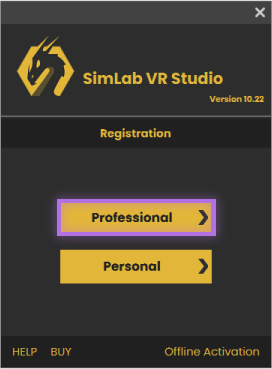
- Inicia SimLab VR Studio, para abrir el cuadro de diálogo de licencia, haz clic en el ícono de ayuda en la pestaña de licencia.
- Haz clic en el botón Professional.
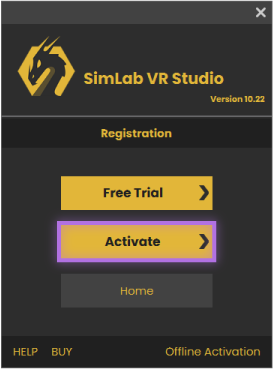
- Haz clic en el Botón de Activar.
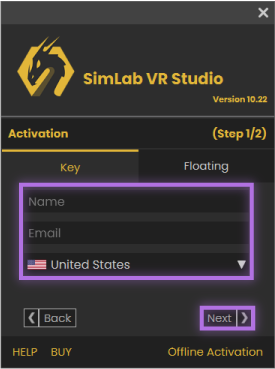
- Permanece en la sección clave y completa los campos de Nombre, Correo Electrónico, etc. Luego haz clicel Siguientebotón.
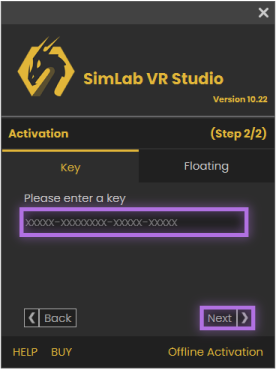
- Ingrese la clave del Software que ha sido recibida, luego haga clic en elSiguientebotón. Si tienes una conexión a Internet válida, la licencia Professional se activará automáticamente.
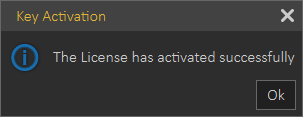
Si enfrentaste algún problema durante este proceso, puedes usar el siguiente proceso manual.
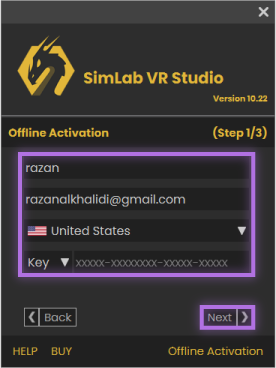
- Haz clic en el enlace de Offline Activation en la parte inferior del cuadro de diálogo, luego llena el campo como Nombre, correo electrónico...etc, y selecciona Key, luego haz clic en Siguiente.
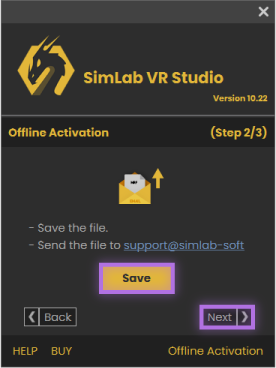
- Guarda el archivo en tu máquina, será guardado como un .mrf, luego envía el archivo asupport@simlab-soft.com

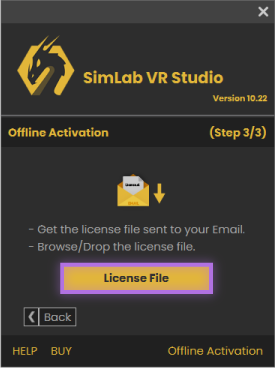
- Se recibirá un archivo de licencia, descárgalo y haz clic en elArchivo de Licensebotón para tener lista su licencia profesional.
Sigue estos pasos para desactivar la Licencia de VR Studio.
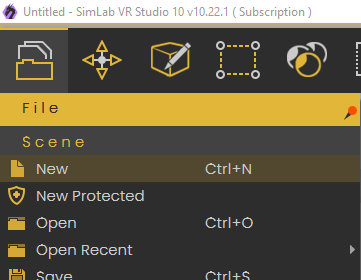
- Ve a archivo > nuevo. como se muestra en la imagen a continuación.
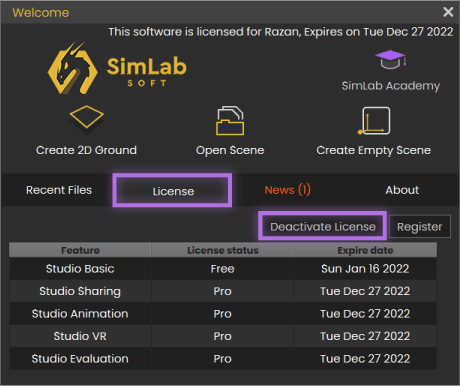
- Haz clic en el botón "Deactivate License".
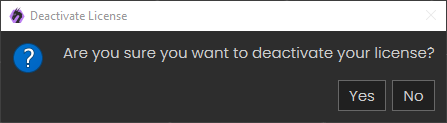
- Haga clic en 'Yes'. ahora el usuario puede usar con éxito su licencia en otra máquina.
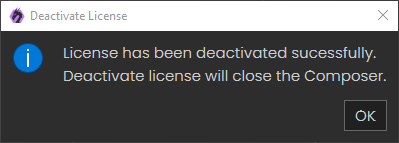
Siga estos pasos para desactivar su clave de licencia de VR Studio de su máquina
- Vaya a archivo > nuevo. como se muestra en la imagen a continuación.
- Haga clic en el botón "Deactivate License".
- Haga clic en 'Yes'. ahora el usuario puede usar con éxito su licencia en otra máquina.
Usuarios de Sharing & LMS:
Sigue estos pasos para activar la clave de licencia de almacenamiento en la nube de VR Studio desde tu máquina.
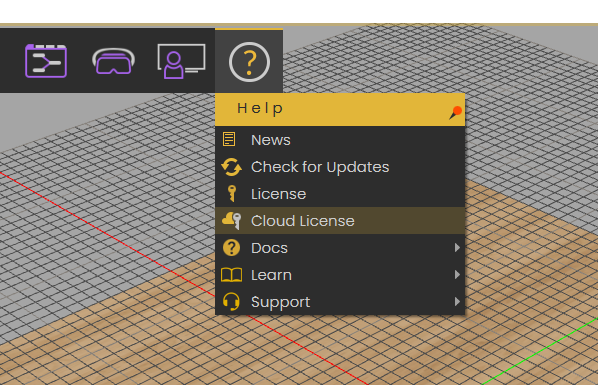
- Vaya a Ayuda > Cloud License. como se muestra en la imagen a continuación.
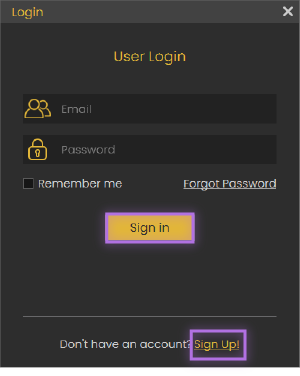
- Crea una cuenta o inicia sesión en una existente.
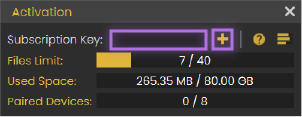
- Una vez que inicies sesión, ingresa tu clave de suscripción.
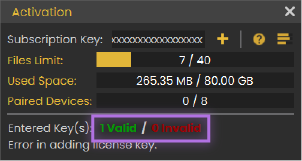
- Una vez que se ingresó la clave, debería haber un mensaje como una imagen a continuación, indicando que la clave es válida y activada.
Siga estos pasos para activar su clave de licencia de SimLab Admin desde su máquina
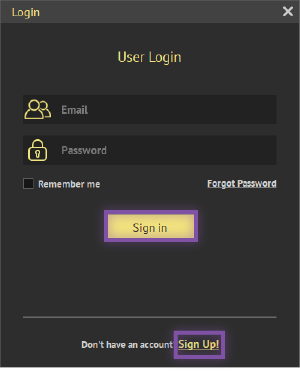
- Abre "SimLab Admin", luego "Sign in" o "Sign Up".
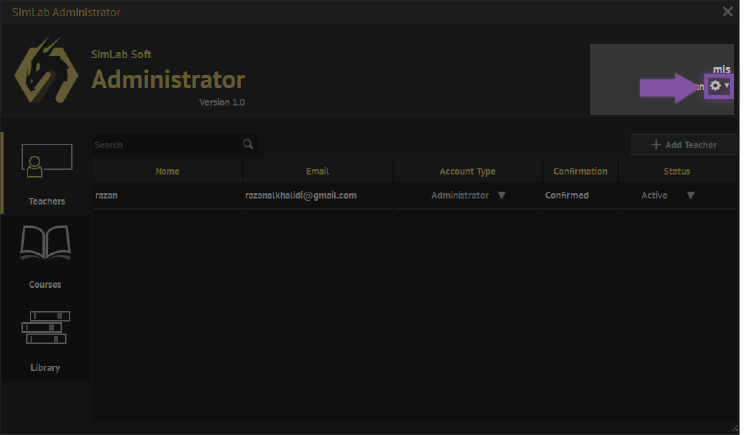
- después de eso, se abrirá una ventana como la imagen de abajo, haz clic en el ícono de configuración.
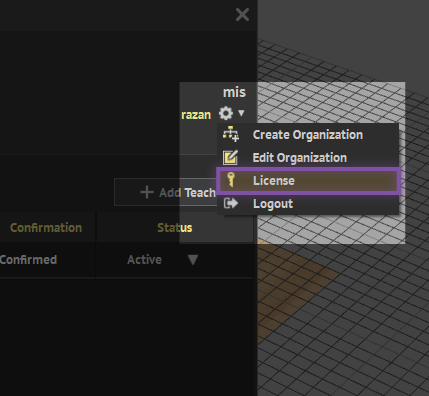
- Haz clic en "license".
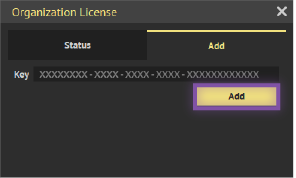
- Haz clic en "Add".
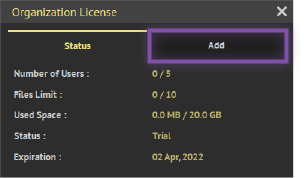
- Agregue su clave, una vez que se haya ingresado la clave, debería haber un mensaje, indicando que la clave es válida y activada.