SimLab VR Studio Licensing
Après avoir téléchargéSimLab VR Studio, suivez les étapes pour activer la version nécessaire de SimLab VR Studio sur votre appareil.
Activation du VR Studio :
Pour un usage personnel et éducatif uniquement, les utilisateurs peuvent utiliser la version personnelle gratuite.
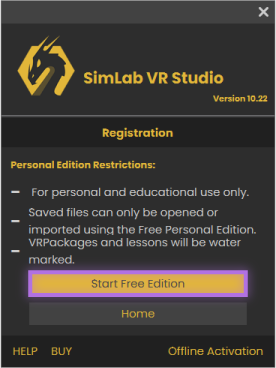
Remarque : Les fichiers créés par cette édition ne peuvent être ouverts ou importés qu'en utilisant l'édition personnelle gratuite, et seront marqués d'un filigrane.
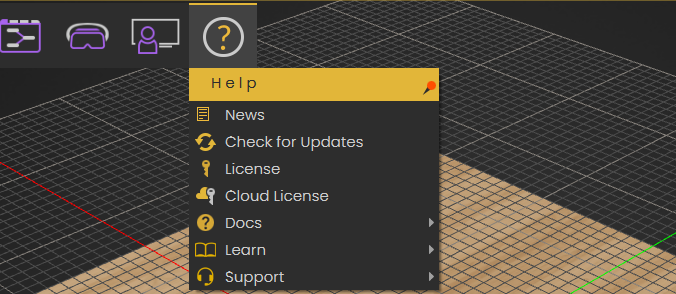
- Démarrez SimLab VR Studio, pour lancer la boîte de dialogue Licence, cliquez sur l'icône d'aide, puis sur l'onglet Licence.
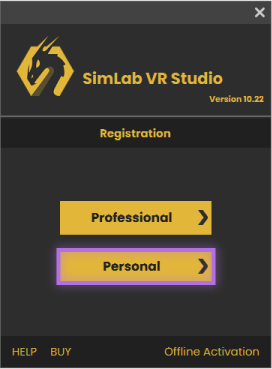
- Cliquez sur le bouton Personal.
- Cliquez sur Start Free Edition.
Pour obtenir une licence professionnelle, l'utilisateur doit faire ce qui suit :
- Démarrez SimLab VR Studio, pour lancer la boîte de dialogue Licence, cliquez sur l'icône d'aide dans l'onglet Licence.
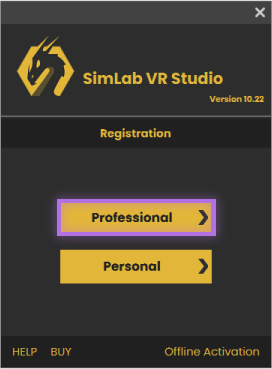
- Cliquez sur le bouton Professional.
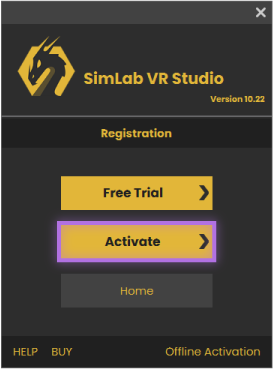
- Cliquez sur le bouton Activer.
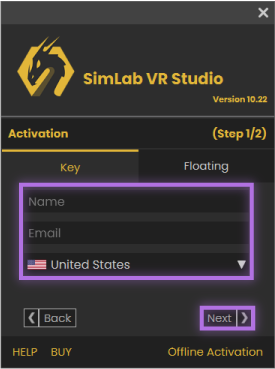
- Restez à la section clé et remplissez les champs de Nom, Email... etc. Puis cliquezle Nextbouton.
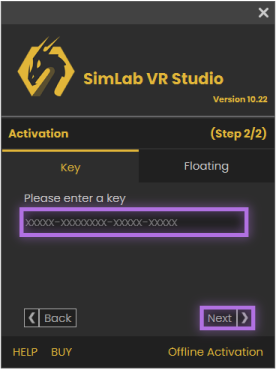
- Entrez la clé du logiciel qui a été reçue, puis cliquez sur leProchainbouton. Si vous avez une connexion Internet valide, la licence Professionnelle sera activée automatiquement.
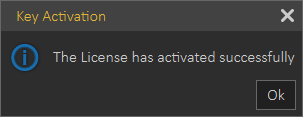
Si vous avez rencontré un problème lors de ce processus, vous pouvez utiliser le processus manuel suivant.
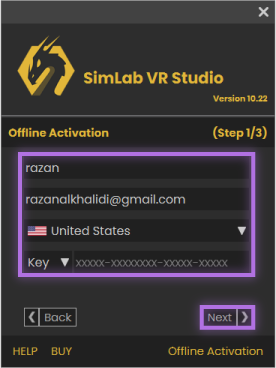
- Cliquez sur le lien d'Activation Hors Ligne en bas de la boîte de dialogue, puis remplissez le champ tel que Nom, email...etc, et sélectionnez Clé puis cliquez sur Suivant.
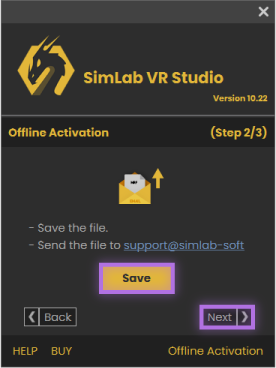
- Enregistrez le fichier sur votre machine, il sera enregistré en tant que .mrf, puis envoyez le fichier àsupport@simlab-soft.com

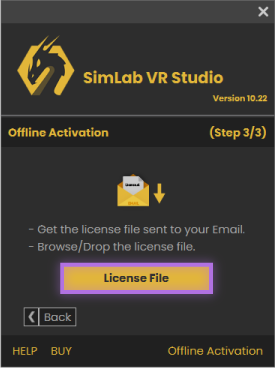
- Un fichier de licence sera reçu, téléchargez-le, puis cliquez sur leFichier de licencebouton pour préparer votre licence professorale.
Suivez ces étapes pour désactiver la licence VR Studio
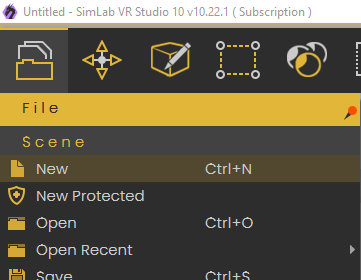
- Accédez à fichier > nouveau. comme indiqué dans l'image ci-dessous.
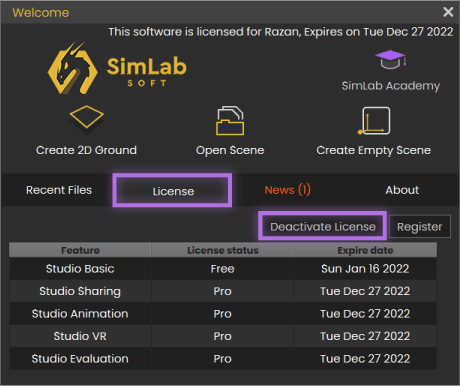
- Cliquez sur le bouton "Deactivate License".
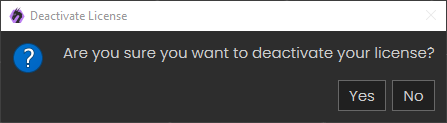
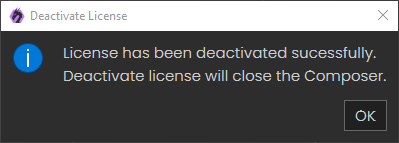
- Cliquez sur 'Yes'. maintenant, l'utilisateur peut utiliser sa licence avec succès sur une autre machine.
Suivez ces étapes pour désactiver votre clé de licence VR Studio de votre machine
- Allez dans fichier > nouveau. comme montré dans l'image ci-dessous.
- Cliquez sur le bouton "Deactivate License".
- Cliquez sur 'Yes'. maintenant, l'utilisateur peut utiliser avec succès sa licence sur une autre machine.
Partage & Utilisateurs LMS :
Suivez ces étapes pour activer votre clé de licence de stockage cloud VR Studio depuis votre machine
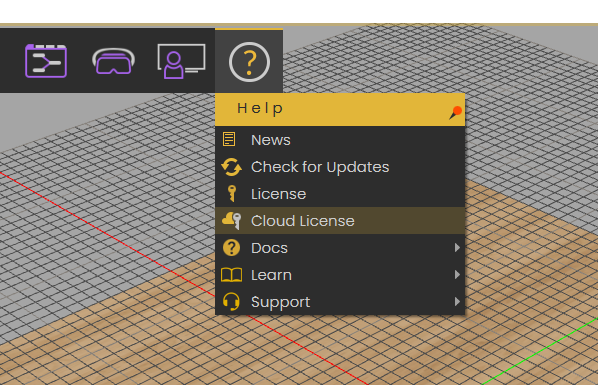
- Allez dans Aide > Cloud License, comme indiqué dans l'image ci-dessous.
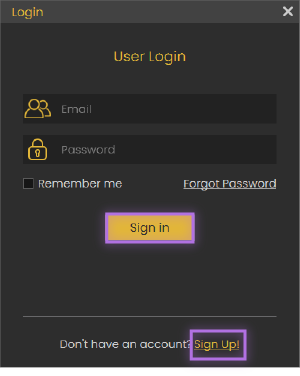
- Créez un compte ou connectez-vous pour un existant.
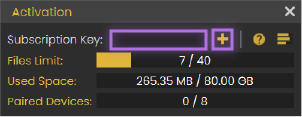
- Une fois connecté, entrez votre clé d'abonnement.
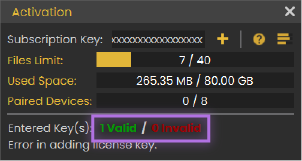
- Une fois la clé entrée, il devrait y avoir un message comme l'image ci-dessous, indiquant que la clé est valide et activée.
Suivez ces étapes pour activer votre clé de licence SimLab Admin depuis votre machine.
- Ouvrez "SimLab Admin", puis "Sign in" ou "Sign Up".
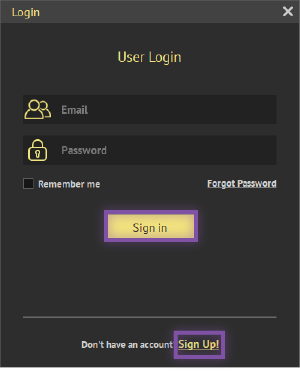
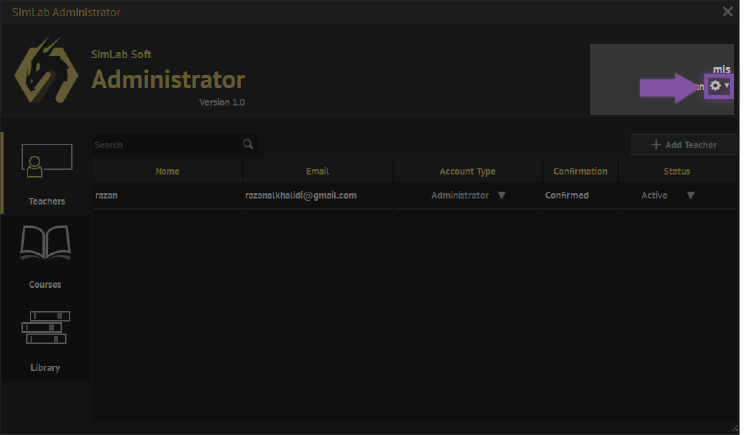
- après cela, une fenêtre s'ouvrira comme l'image ci-dessous, cliquez sur l'icône des paramètres.
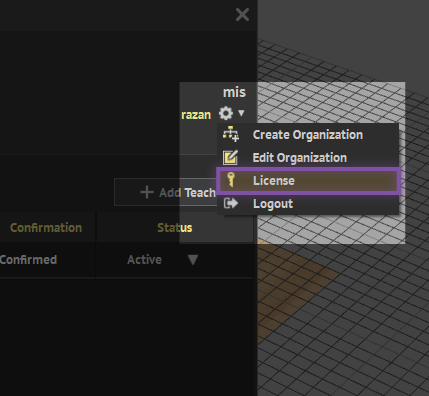
- Cliquez sur "license".
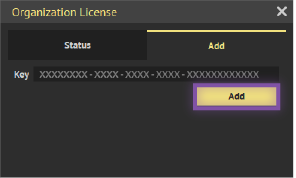
- Cliquez sur "Add".
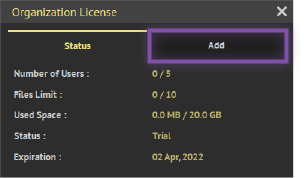
- Ajoutez votre clé, une fois la clé saisie, un message devrait indiquer que la clé est valide et activée.