SimLab VR Studio Licensing
Dopo aver scaricatoSimLab VR Studio, segui i passaggi per attivare la versione necessaria di SimLab VR Studio sul tuo dispositivo.
Attivazione di VR Studio:
Per uso personale e educativo solo, gli utenti possono utilizzare l'edizione personale gratuita.
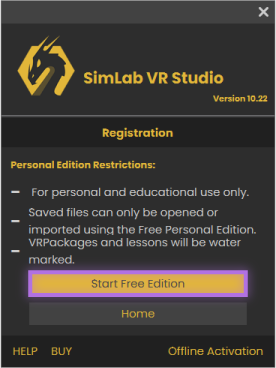
Nota: I file creati da questa edizione possono essere aperti o importati solo utilizzando l'edizione personale gratuita, e saranno contrassegnati con una filigrana.
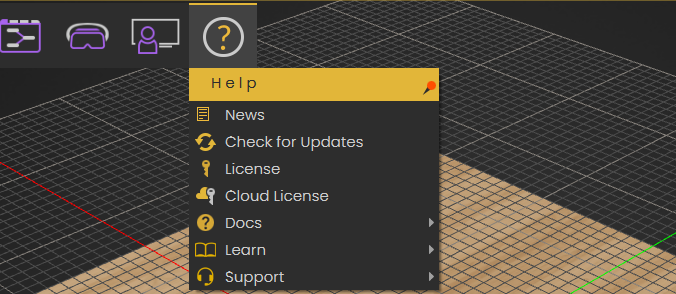
- Avvia SimLab VR Studio, per avviare la finestra di dialogo della Licenza, fai clic sull'icona di aiuto, quindi sulla scheda Licenza.
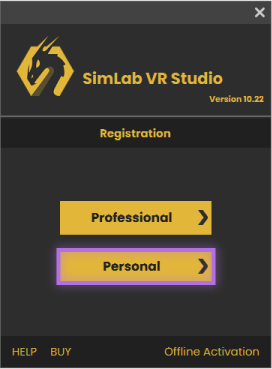
- Fare clic sul pulsante Personal.
- Fai clic su Start Free Edition.
Per ottenere una licenza professionale, l'utente dovrebbe fare quanto segue:
- Avvia SimLab VR Studio, per avviare la finestra di dialogo della Licenza, fai clic sull'icona di aiuto nella scheda Licenza.
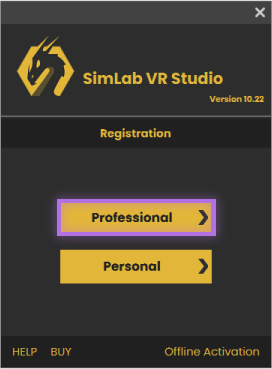
- Fai clic sul pulsante Professional.
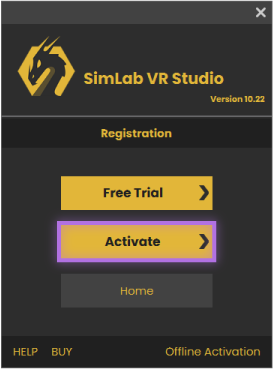
- Fai clic sul pulsante Attiva.
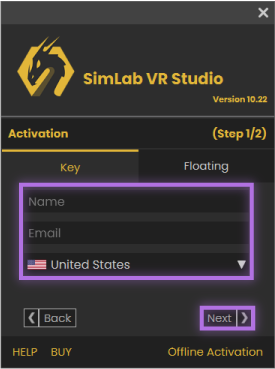
- Rimani nella sezione chiave e compila i campi di Nome, Email ..ecc. Poi cliccail Nextpulsante.
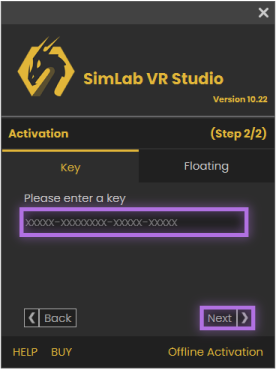
- Inserisci il Software key che è stato ricevuto, quindi fai clic sulNextpulsante. Se hai una connessione net valida, la licenza Professional verrà attivata automaticamente.
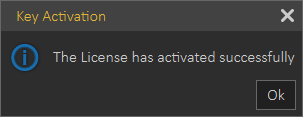
Se hai riscontrato un problema durante questo processo, puoi utilizzare il seguente processo manuale.
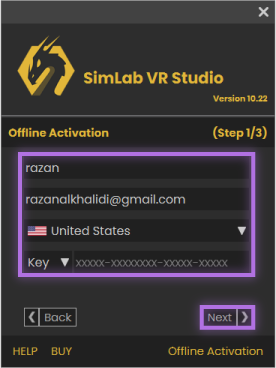
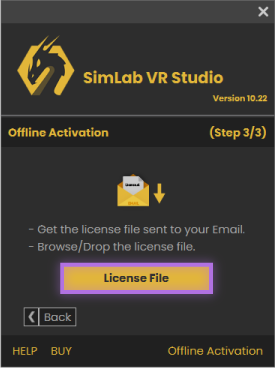
- Fare clic sul link Offline Activation nella parte inferiore del dialogo, quindi compilare i campi come Nome, email...ecc., e selezionare Key quindi fare clic su Avanti.
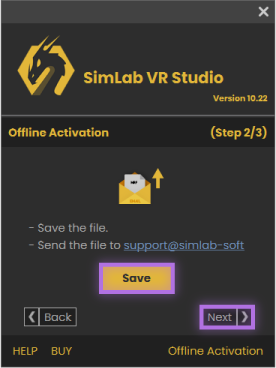
- Salva il file sul tuo computer, verrà salvato come .mrf, quindi invia il file asupport@simlab-soft.com
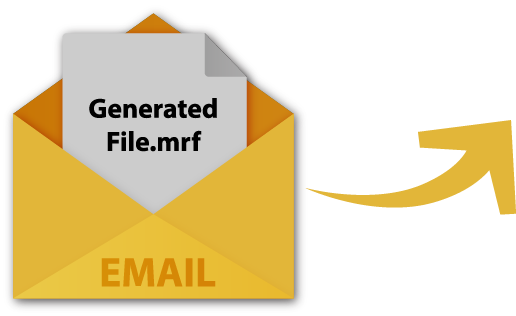
- Un file di licenza sarà ricevuto, scaricalo, quindi fai clic sulFile di Licenzapulsante per preparare la tua licenza professionale.
Segui questi passaggi per disattivare la VR Studio License
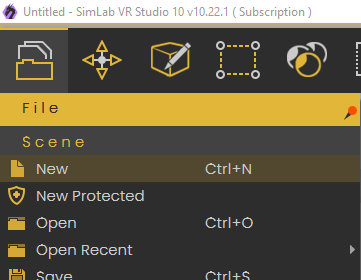
- Vai su file > nuovo. come mostrato nell'immagine sotto.
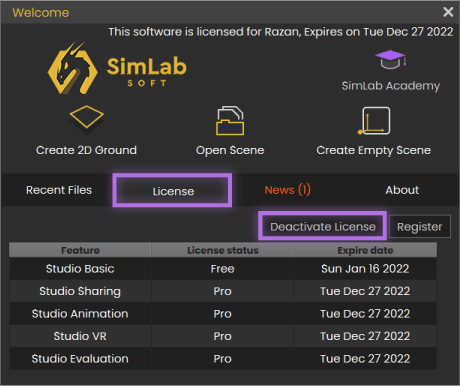
- Fare clic sul pulsante "Deactivate License".
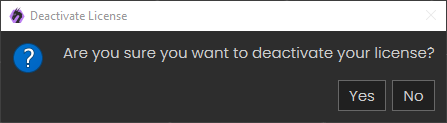
- Fai clic su 'Yes'. ora l'utente può utilizzare con successo la sua licenza su un'altra macchina.
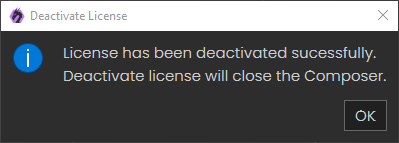
Segui questi passaggi per disattivare il tuo codice di licenza VR Studio dal tuo computer.
- Vai su file > new. come mostrato nell'immagine qui sotto.
- Fai clic sul pulsante "Deactivate License".
- Fai clic su 'Yes'. ora l'utente può utilizzare con successo la sua licenza su un'altra macchina.
Condivisione & Utenti LMS:
Segui questi passaggi per attivare il tuo VR Studio cloud storage license key dalla tua macchina
- Vai su Help > Cloud License. come mostrato nell'immagine qui sotto.
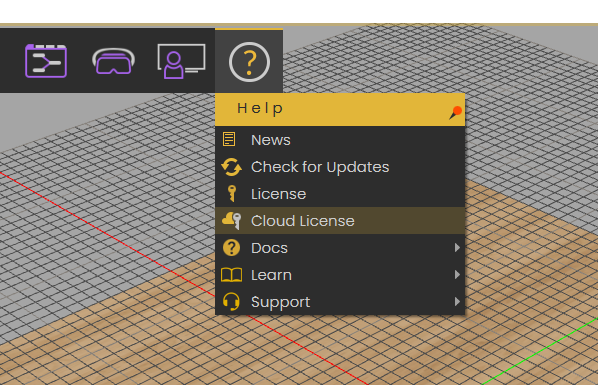
- Crea un account o accedi a uno esistente.
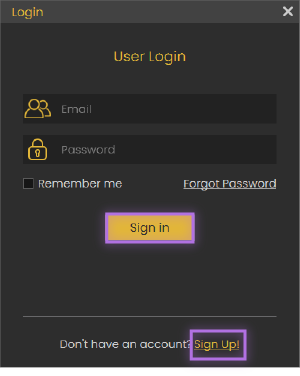
- Una volta effettuato l'accesso, inserisci la tua chiave di abbonamento.
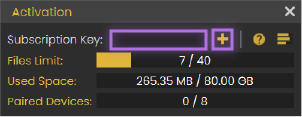
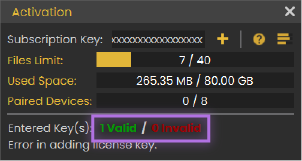
- Una volta inserita la chiave, dovrebbe apparire un messaggio come nell'immagine sottostante, che indica che la chiave è valida e attivata.
Segui questi passaggi per attivare la tua chiave di licenza SimLab Admin dalla tua macchina
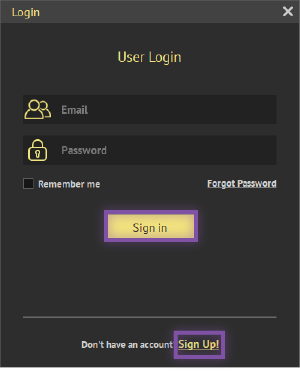
- Apri "SimLab Admin", poi "Sign in" o "Sign Up".
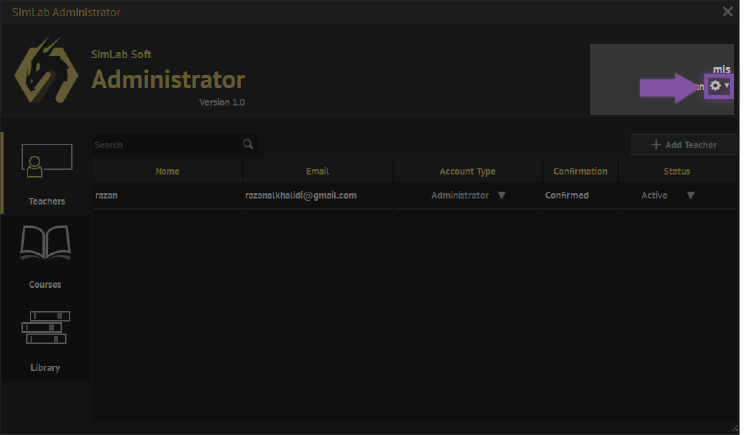
- dopodiché si aprirà una finestra come l'immagine qui sotto, clicca sull'icona delle impostazioni.
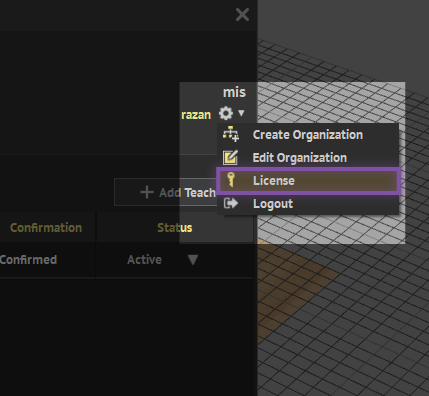
- Fai clic su "license".
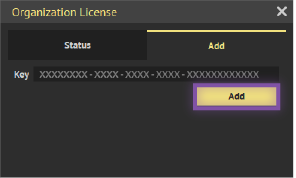
- Fare clic su "Add".
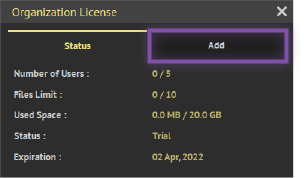
- Aggiungi la tua chiave, una volta inserita la chiave, dovrebbe apparire un messaggio che indica che la chiave è valida e attivata.