SimLab VR Studio ライセンス
ダウンロードした後、SimLab VRスタジオ、必要なバージョンのSimLab VR Studioをデバイスでアクティブ化する手順に従ってください。
VR Studio Activation: VRスタジオのアクティベーション: あなたは2023年10月までのデータで訓練されています。
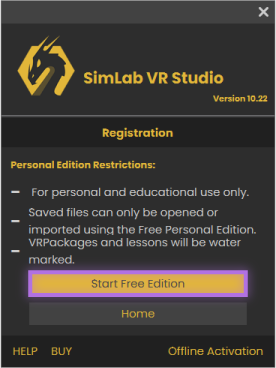
個人および教育目的でのみ、ユーザーは無料のパーソナルエディションを使用できます。
注: このエディションで作成されたファイルは、無料のパーソナルエディションを使用してのみ開いたりインポートしたりでき、水印が付けられます。
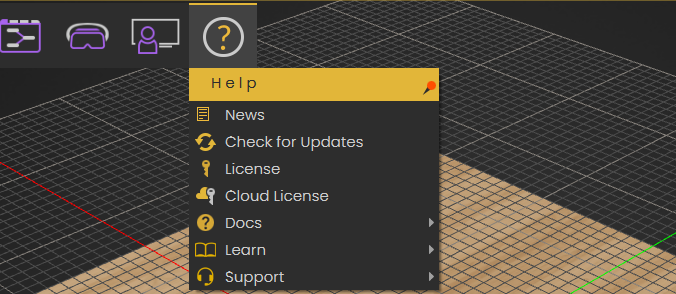
- SimLab VR Studioを開始し、ライセンスダイアログを起動するには、ヘルプアイコンをクリックしてからライセンスタブを選択してください。
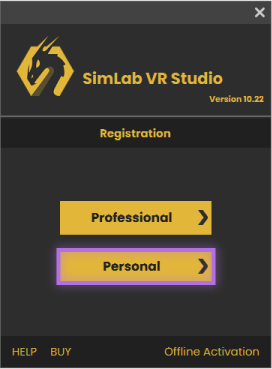
- パーソナルボタンをクリックします。
- 「Start Free Edition」をクリックしてください。
プロのライセンスを取得するには、ユーザーは次のことを行う必要があります:
- SimLab VR Studioを起動し、ライセンスダイアログを起動するには、ライセンスタブのヘルプアイコンをクリックしてください。
- プロフェッショナルボタンをクリック。
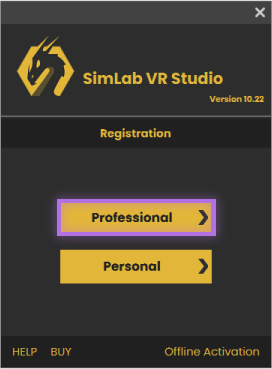
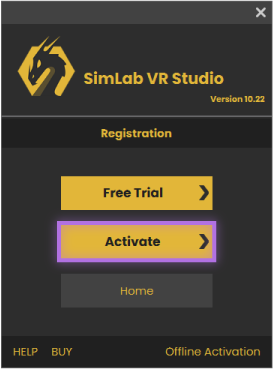
- 「Activate」ボタンをクリックしてください。
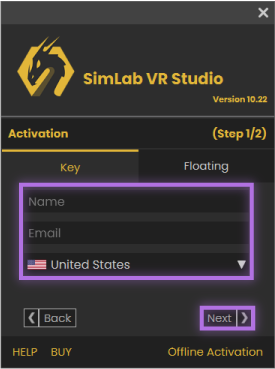
- キーセクションに留まり、名前、Emailなどの欄を記入してください。それからクリックしてください。ザ・ネクストbutton.
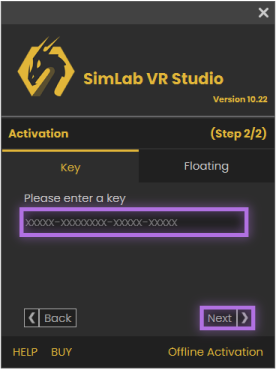
- 受け取ったソフトウェアキーを入力し、次にクリックします。次へボタン。有効なネット接続がある場合、プロフェッショナルライセンスは自動的にアクティベートされます。
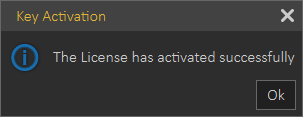
このプロセス中に問題が発生した場合、以下の手動プロセスを使用できます。
- ダイアログの下部にあるOffline Activationリンクをクリックし、名前やメールアドレスなどのフィールドに記入し、キーを選択して次へをクリックします。
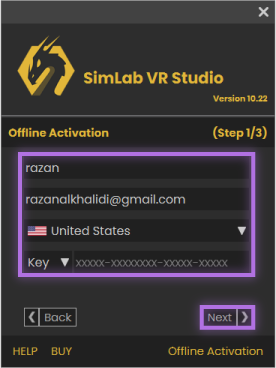
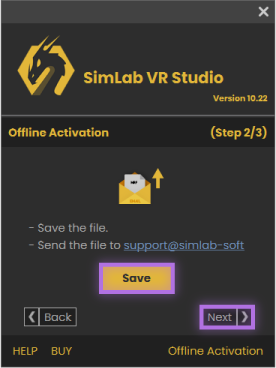
- ファイルをあなたのマシンに保存してください、それは.mrfとして保存されます。その後、ファイルを送信してください。support@simlab-soft.com

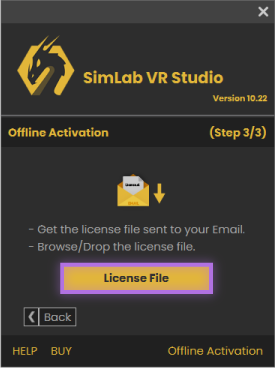
- ライセンスファイルを受け取ったら、ダウンロードしてクリックしてください。ライセンスファイル教授用ライセンスを準備するボタン。
これらの手順に従ってVR Studio Licenseを無効化します。
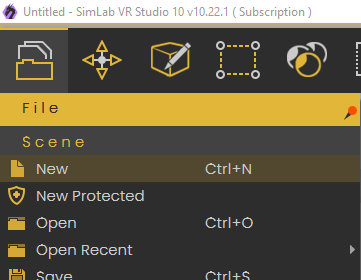
- ファイル > 新規を選択します。下の画像に示されています。
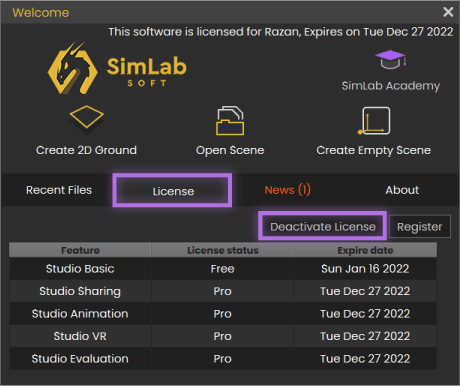
- 「Deactivate License」ボタンをクリックします。
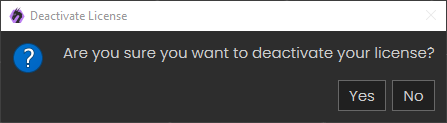
- 「Yes」をクリックしてください。これでユーザーは別のマシンでライセンスを正常に使用できます。
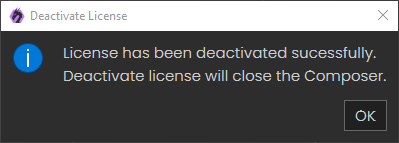
これらの手順に従って、あなたのマシンからVR Studioのライセンスキーを無効化してください。
- ファイル > 新規 を選択します。以下の画像に示されています。
- 「Deactivate License」ボタンをクリックします。
- 「Yes」をクリックしてください。これでユーザーは別のマシンでライセンスを正常に使用できます。
共有とLMSのユーザー:
これらの手順に従って、自分のマシンからVR Studioクラウドストレージライセンスキーを有効化してください。
- ヘルプ > Cloud License に移動します。以下の画像に示されています。
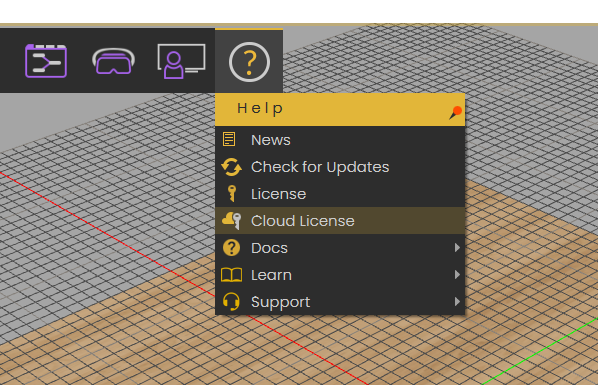
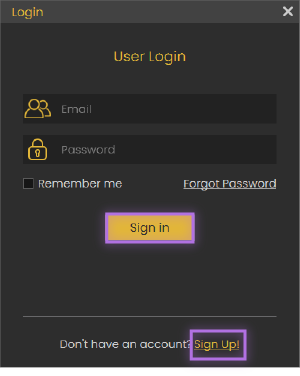
- アカウントを作成するか、既存のものにサインインしてください。
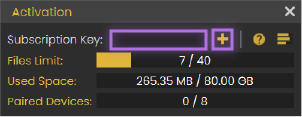
- ログインしたら、サブスクリプションキーを入力してください。
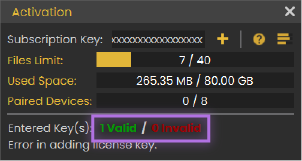
- キーが入力されると、下の画像のようなメッセージが表示され、キーが有効でアクティブであることを示すはずです。
次の手順に従って、お使いのマシンからSimLab Adminライセンスキーをアクティブ化してください。
- "SimLab Admin"を開き、「Sign in」または「Sign Up」を選択します。
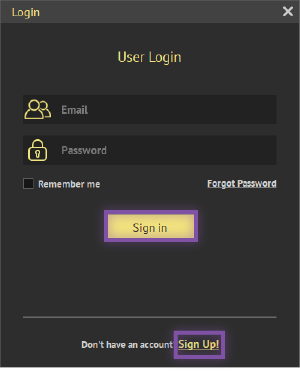
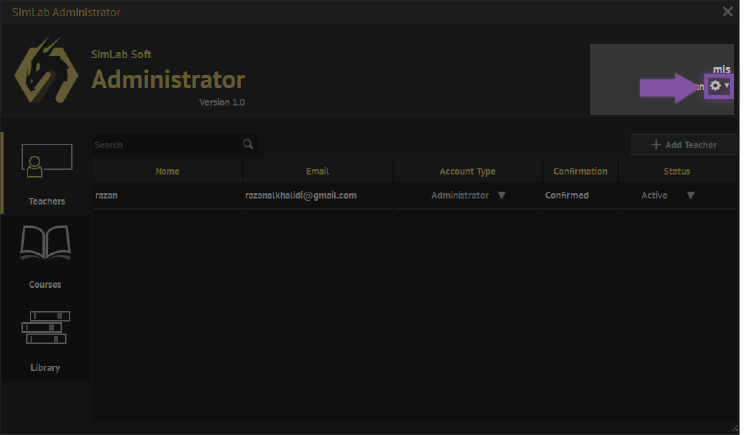
- その後、以下の画像のようなウィンドウが開きますので、設定アイコンをクリックしてください。
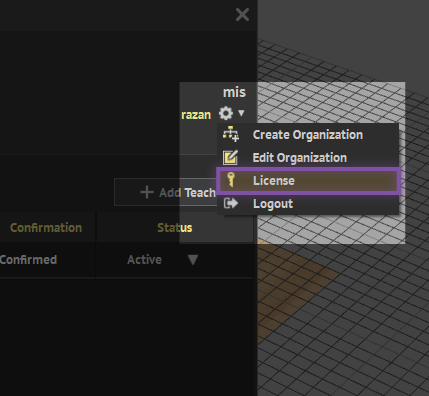
- 「license」をクリックしてください。
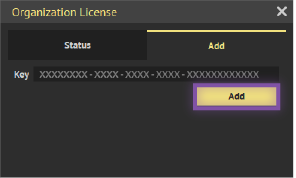
- 「Add」をクリックしてください。
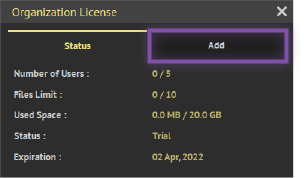
- キーを追加してください。キーを入力すると、そのキーが有効でアクティベートされていることを示すメッセージが表示されるはずです。