SimLab VR Studio Licensing
Após o downloadSimLab VR Studio, siga os passos para ativar a versão necessária do SimLab VR Studio no seu dispositivo.
Ativação do VR Studio:
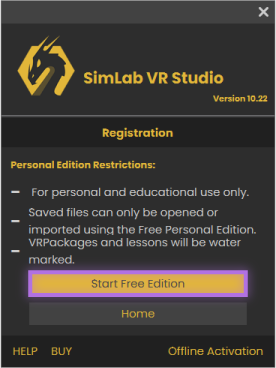
Para uso pessoal e educacional apenas, os usuários podem usar a edição pessoal gratuita.
Nota: Os arquivos criados por esta edição só podem ser abertos ou importados usando a edição pessoal gratuita, e terão marca d'água.
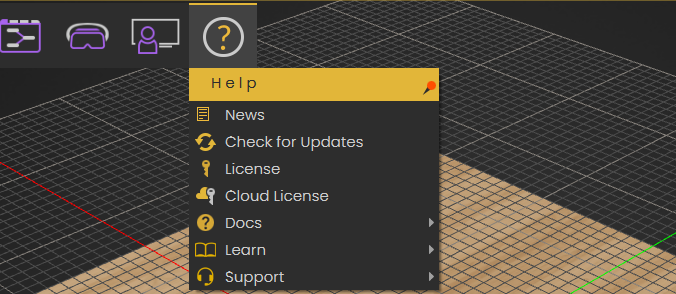
- Iniciar o SimLab VR Studio, para abrir o Diálogo de Licença, Clique no ícone de ajuda, depois na guia Licença.
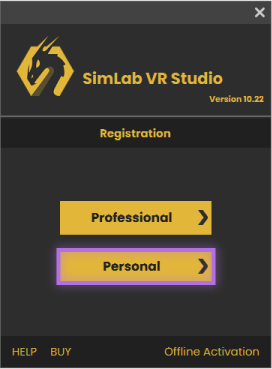
- Clique no botão Personal.
- Clique em Iniciar Edição Gratuita.
Para obter uma licença profissional, o usuário deve fazer o seguinte:
- Inicie o SimLab VR Studio, para abrir a Janela de Licença, clique no ícone de ajuda na aba de Licença.
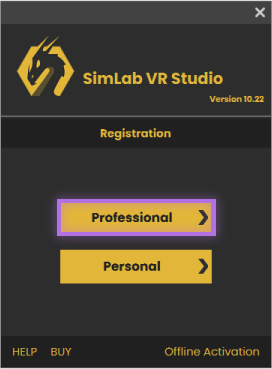
- Clique no botão Professional.
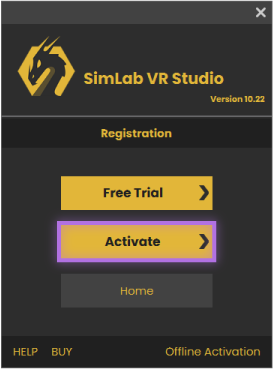
- Clique no botão Activate.
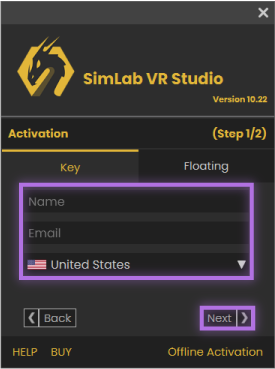
- Permaneça na seção chave e preencha os campos de Nome, Email ..etc. Em seguida, cliqueo Nextbotão.
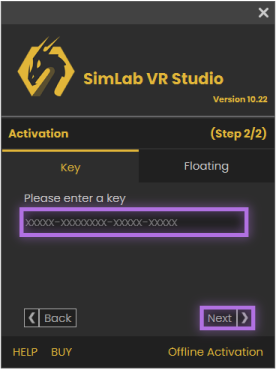
- Digite a chave de Software que foi recebida, em seguida clique noPróximobotão. Se você tiver uma conexão de internet válida, a licença Professional será ativada automaticamente.
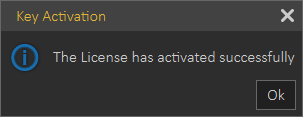
Se você enfrentou algum problema durante este processo, você pode usar o seguinte processo manual
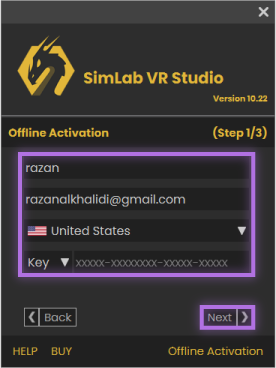
- Clique no link de Offline Activation na parte inferior do diálogo, em seguida preencha o campo como Nome, email...etc, e selecione Key depois clique em Next.
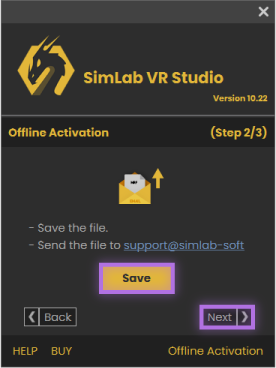
- Salve o arquivo em sua máquina ele será salvo como um .mrf, então envie o arquivo parasupport@simlab-soft.com
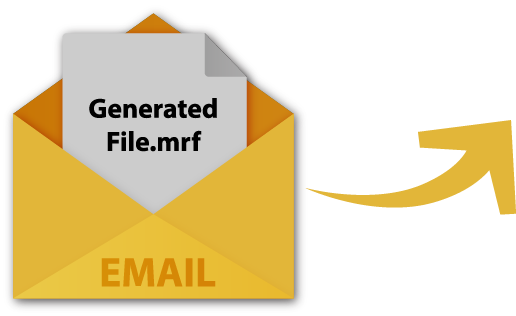
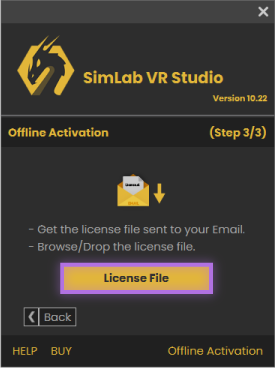
- Um arquivo de licença será recebido, faça o download e, em seguida, clique noArquivo de Licensebotão para preparar sua licença profissional.
Siga estas etapas para desativar a licença do VR Studio
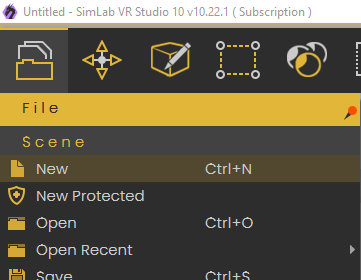
- Vá para arquivo > novo. conforme mostrado na imagem abaixo.
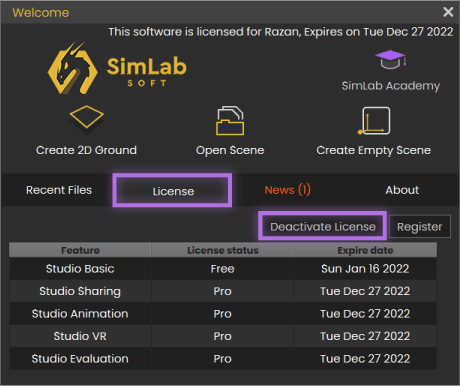
- Clique no botão "Deactivate License".
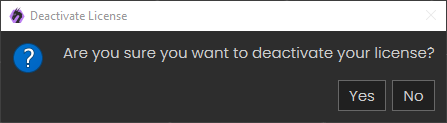
- Clique em 'Sim'. agora o usuário pode usar com sucesso sua licença em outra máquina.
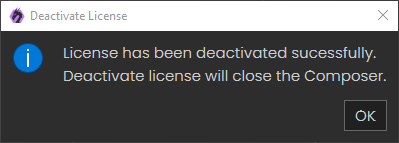
Siga estas etapas para desativar sua chave de licença do VR Studio da sua máquina
- Vá para arquivo > novo. conforme mostrado na imagem abaixo.
- Clique no botão "Deactivate License".
- Clique em 'Yes'. Agora o usuário pode usar com sucesso sua licença em outra máquina.
Compartilhamento e Usuários do LMS:
Siga estas etapas para ativar sua chave de licença de armazenamento em nuvem do VR Studio a partir da sua máquina.
- Vá para Ajuda > Cloud License. como mostrado na imagem abaixo.
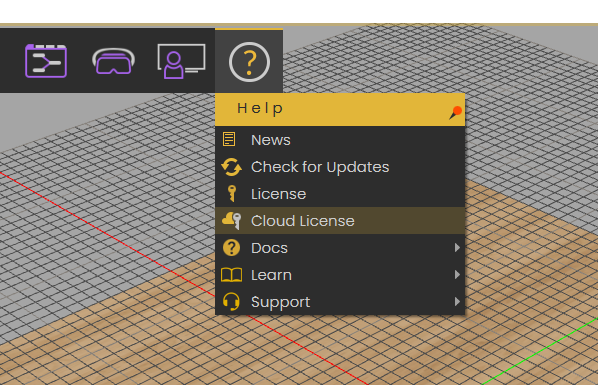
- Crie uma conta ou inicie sessão em uma existente.
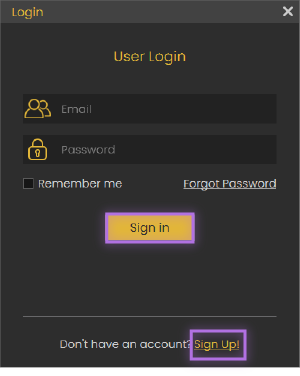
- Depois de fazer login, insira a sua chave de assinatura.
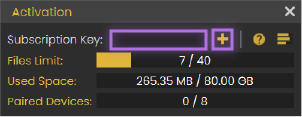
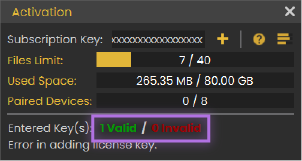
- Uma vez que a chave foi inserida, deve haver uma mensagem como a imagem abaixo, indicando que a chave é válida e ativada.
Siga estas etapas para ativar sua chave de licença SimLab Admin a partir de sua máquina.
- Abra "SimLab Admin", depois "Sign in" ou "Sign Up".
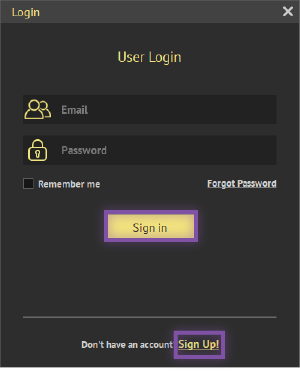
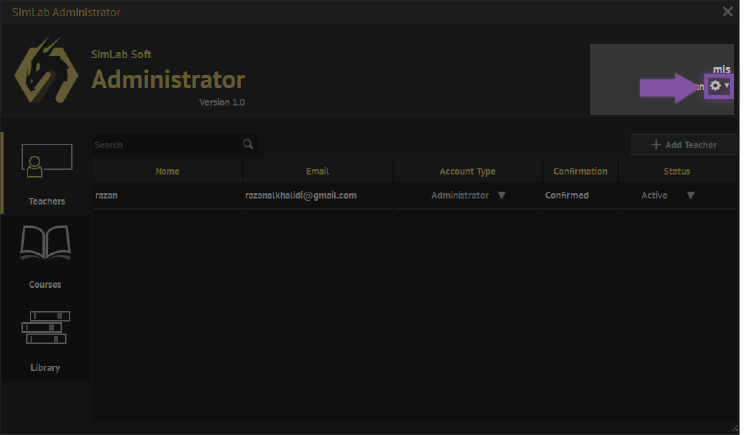
- depois disso, uma janela será aberta como a imagem abaixo, clique no ícone de configurações.
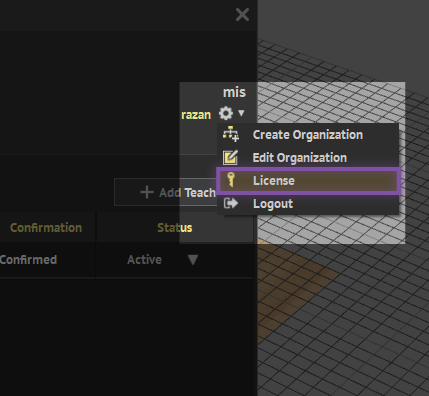
- Clique em "license".
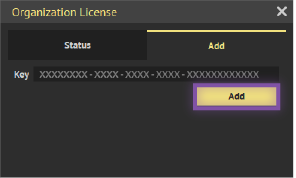
- Clique em "Add".
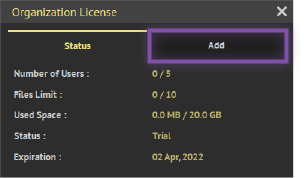
- Adicione sua chave, uma vez que a chave foi inserida, deve haver uma mensagem, indicando que a chave é válida e ativada.