SimLab VR Studio 许可
下载后SimLab VR Studio, 请按照以下步骤在您的设备上激活所需版本的 SimLab VR Studio。
VR Studio 激活:
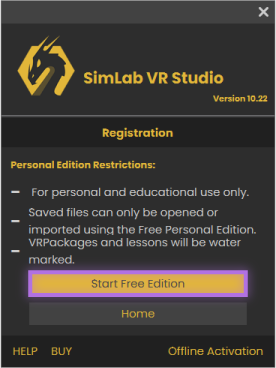
仅供个人和教育用途,用户可以使用免费的个人版。
注意:此版本创建的文件只能使用免费个人版打开或导入,并且会有水印。
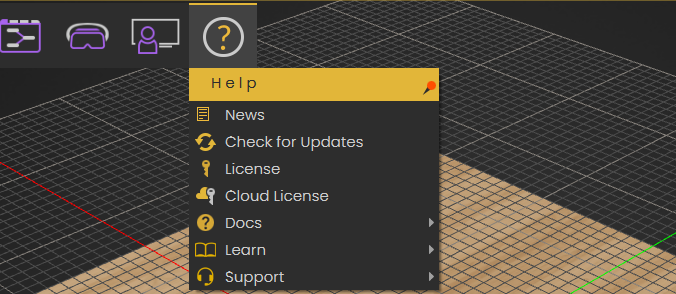
- 启动 SimLab VR Studio,要打开许可对话框,请点击帮助图标,然后是许可选项卡。
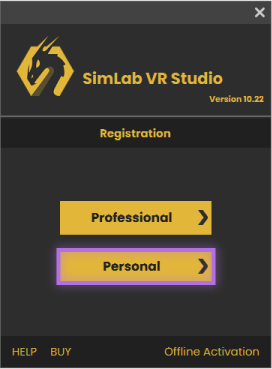
- 点击个人按钮。
- 点击 Start Free Edition。
要获得专业许可证,用户应执行以下操作:
- 启动 SimLab VR Studio,要打开许可证对话框,请点击许可证选项卡中的帮助图标。
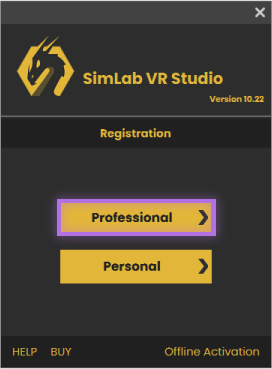
- 点击 Professional 按钮。
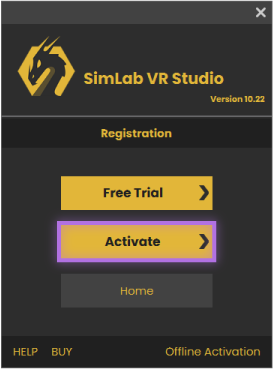
- 点击激活按钮。
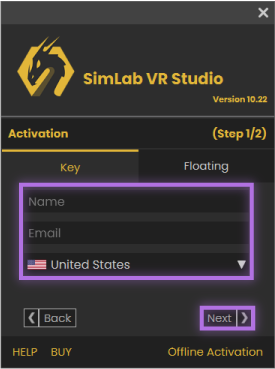
- 留在关键部分并填写姓名、电子邮件等字段。然后点击the Next is the Nextbutton。
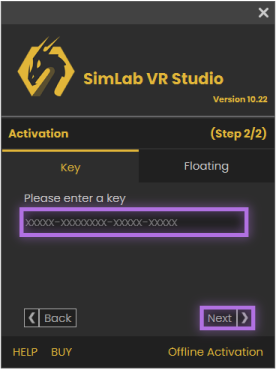
- 输入收到的软件密钥,然后点击Next按钮。如果您有有效的网络连接,Professional 许可证将自动激活。
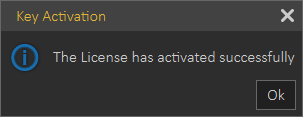
如果您在此过程中遇到任何问题,可以使用以下手动流程。
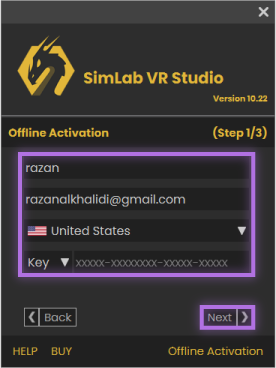
- 单击对话框底部的Offline Activation链接,然后填写字段,如Name, email...等等,选择Key然后单击Next。
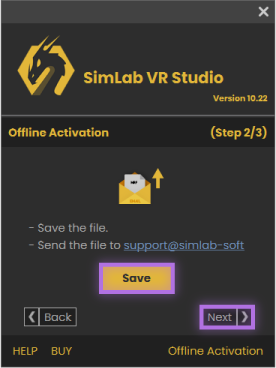
- 将文件保存到您的计算机,它将被保存为.mrf,然后将文件发送给support@simlab-soft.com
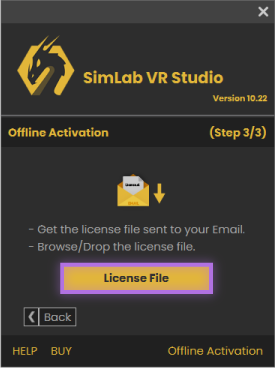
- 将收到许可证文件,下载后,点击License File按钮以准备您的教授许可证。
按照以下步骤停用 VR Studio 许可证
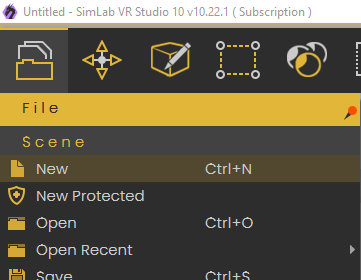
- 转到文件 > 新建。如下面图片所示。
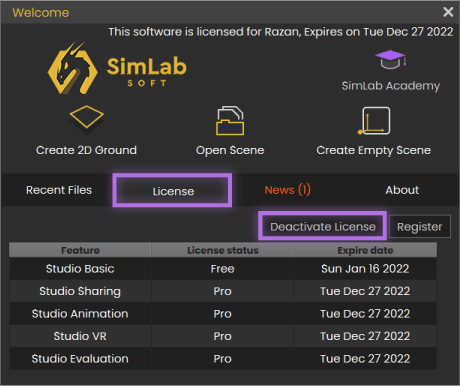
- 点击“Deactivate License”按钮。
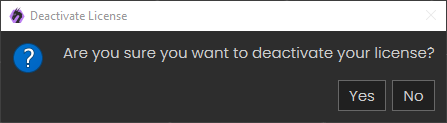
- 点击“是”。现在用户可以在另一台机器上成功使用他的许可证。
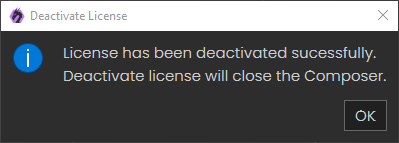
按照以下步骤从您的设备中停用您的VR Studio许可证密钥。
- 转到文件 > 新建。如下面的图像所示。
- 单击“Deactivate License”按钮。
- 点击“是”。现在用户可以在另一台机器上成功使用他的许可证。
Sharing & LMS Users:
按照以下步骤从您的机器激活您的VR Studio云存储许可证密钥
- 转到帮助 > Cloud License。如下面的图像所示。
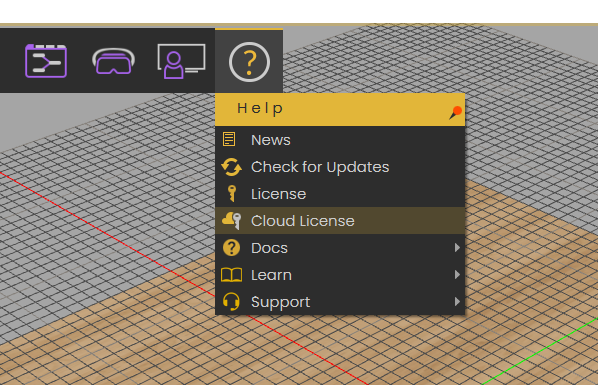
- 创建账户或登录已有账户。
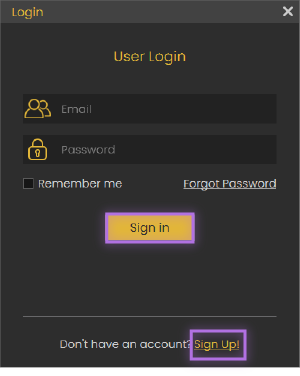
- 一旦登录后,输入您的subscription key。
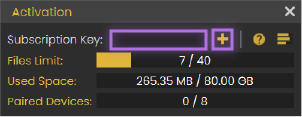
- 一旦输入密钥,应该会出现如下面图像所示的消息,指示密钥有效并已激活。
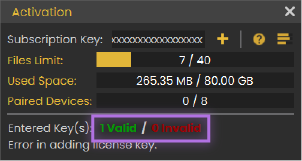
按照以下步骤从您的机器激活您的SimLab Admin许可证密钥。
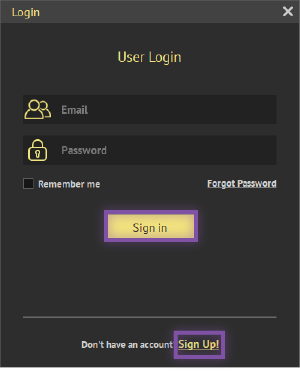
- 打开“SimLab Admin”,然后“Sign in”或“Sign Up”。
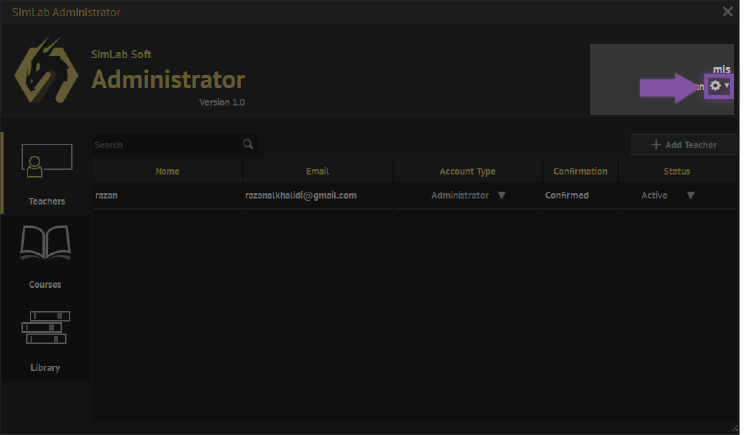
- 之后,会出现一个如下面图像所示的窗口,点击设置图标。
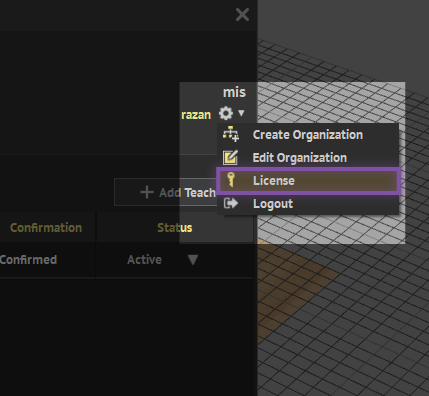
- 点击“license”。
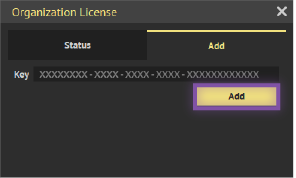
- 点击“Add”。
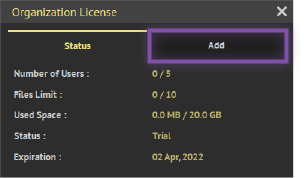
- 添加您的密钥,输入密钥后,应该有一条消息,指示密钥有效且已激活。