Holen Sie es direkt aus dem Meta Quest Store



Kein Meta-Konto? Verwenden Sie Offline-Installation (Entwicklermodus)
Holen Sie es direkt aus dem Meta Quest Store
Kein Meta-Konto? Verwenden Sie Offline-Installation (Entwicklermodus)



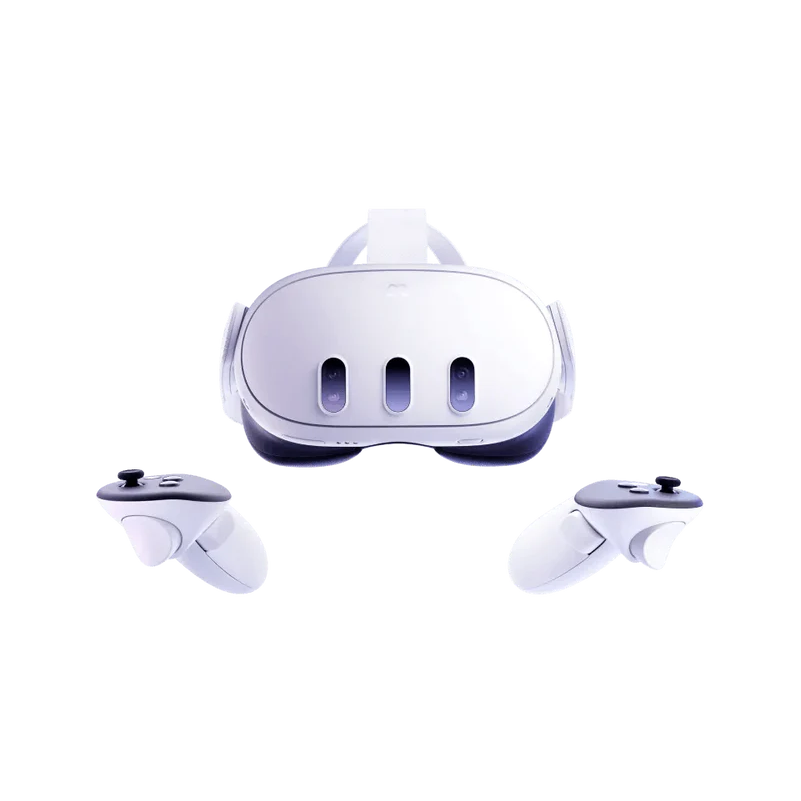

SimLab Softoptimierte den leistungsstarken SimLab VR Viewer für Meta Quest, der eine nahtlose Visualisierung von CAD- und Architekturmodellen in eigenständigem VR ermöglicht
Kompatibel mit Meta Quest 2, Quest 3, Quest Pro

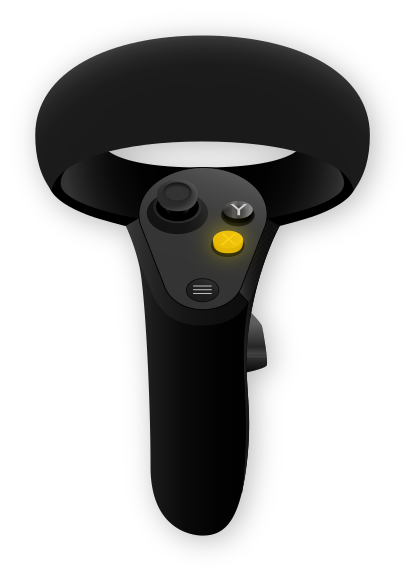
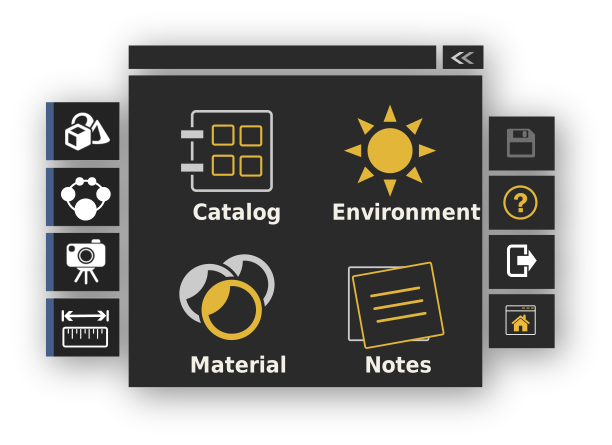
Professionelle VR-Tools und -Steuerungen in einer intuitiven Benutzeroberfläche, die für die Leistung von Quest optimiert ist.


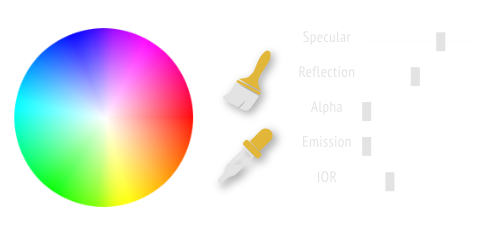

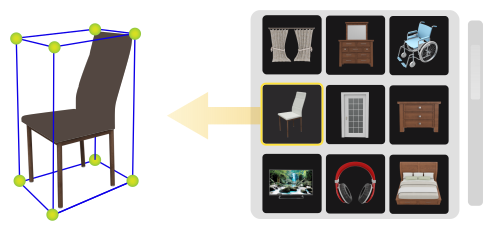
 Umgebung verwalten
 VR-Notizen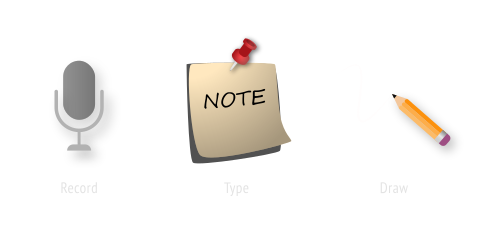
 Szene erstellen
Manipulieren Sie CAD-Modelle direkt in VR - bewegen, skalieren, drehen und duplizieren Sie Objekte mit den Quest-Controllern.
 Materialoptionen
Wechseln Sie zwischen verschiedenen Materialkonfigurationen und Modellzuständen über intuitive VR-Menüs.
 Szene-Navigation
Setzen Sie Navigationspunkte in Ihrer VR-Szene für sofortige Teleportation zwischen wichtigen Standorten.
 Messwerkzeug
Messen Sie präzise Abstände zwischen beliebigen Punkten in Ihren CAD-Modellen direkt in VR.


VR-Zusammenarbeit
Meta Quest unterstützt nativ SimLab VR Collaboration. Nehmen Sie an Mehrbenutzer-VR-Sitzungen teil, interagieren Sie mit Teammitgliedern und kommunizieren Sie in Echtzeit innerhalb geteilter virtueller Umgebungen.
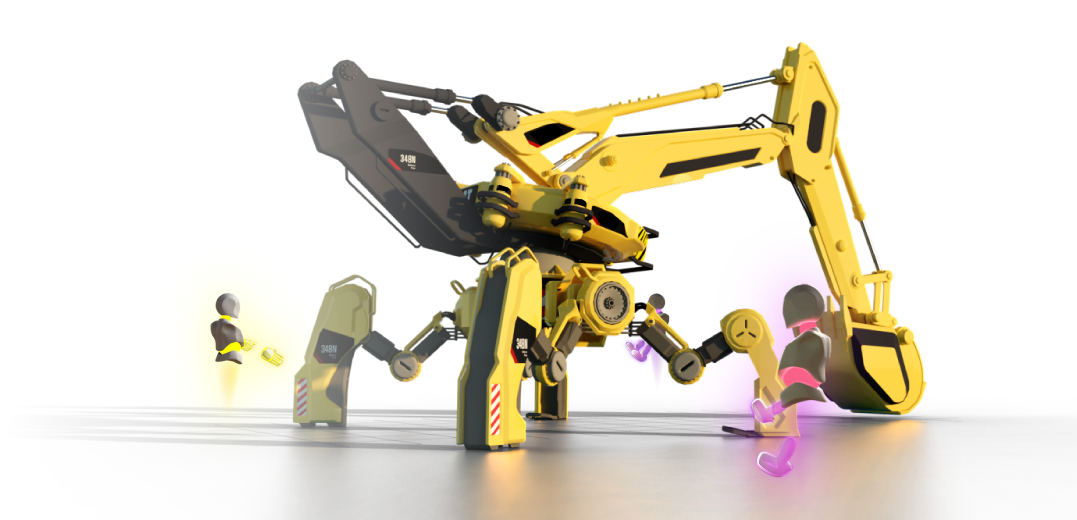
Synchronisieren Sie Ihre VR-Szenen drahtlos
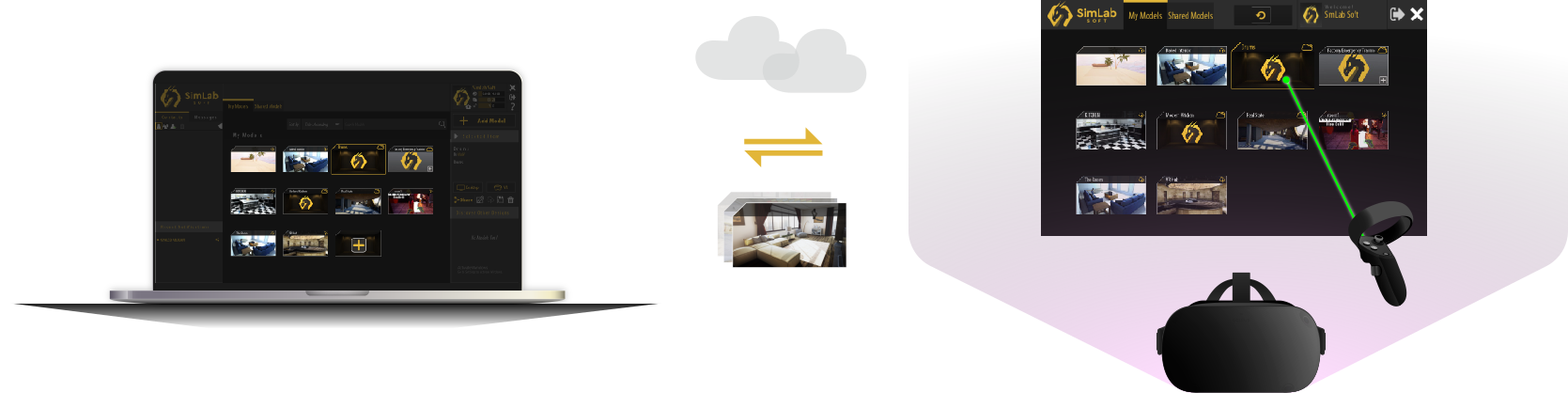
Koppeln Sie Ihr Meta Quest mit SimLab Composer auf dem Desktop. Alle VR-Erlebnisse und Änderungen synchronisieren sich automatisch mit Ihrem Quest-Headset - keine Kabel erforderlich.
Erstellen Sie VR-Erlebnisse ohne Programmierung
SimLab VR Viewer ist vollständig kompatibel mit Meta Quest 2, Meta Quest 3, Meta Quest Pro und dem ursprünglichen Meta Quest. Die App ist für maximale Leistung auf allen Quest-Geräten optimiert.
Sie können SimLab VR Viewer direkt aus dem Meta Quest Store für die einfachste Einrichtung installieren. Alternativ können Sie die Offline-Installation im Entwicklermodus verwenden, indem Sie von unserer Website herunterladen und die APK-Datei sideloaden.
Zuerst koppeln Sie Ihr Quest-Gerät mit Ihrem SimLab-Konto über den Desktop SimLab VR Viewer. Dann werden alle Ihre VR-Erlebnisse und Änderungen automatisch drahtlos mit Ihrem Quest-Headset synchronisiert.
SimLab VR Viewer unterstützt VR-Pakete (.vrpackage), die mit SimLab Composer erstellt wurden und Modelle aus über 40 CAD-Formaten enthalten können, darunter SOLIDWORKS, Revit, SketchUp, Rhino, AutoCAD, STEP und mehr.
Ja, SimLab VR Viewer bietet vollständige Unterstützung für die VR-Zusammenarbeit. Mehrere Quest-Benutzer können an derselben VR-Sitzung teilnehmen, gemeinsam mit Modellen interagieren und in Echtzeit innerhalb der virtuellen Umgebung kommunizieren.
Der Viewer enthält Messwerkzeuge, Materialverwaltung, Umgebungswechsel, VR-Kataloge, VR-Notizen, Objektmanipulation (bewegen, skalieren, drehen, kopieren), Teleportation und Kameras zur Szenennavigation.
Große Szenen können Zeit zum Laden benötigen. Stellen Sie sicher, dass Ihr Quest über ausreichend Speicherplatz (mindestens 2 GB frei) verfügt, eine stabile WLAN-Verbindung für die Synchronisierung hat, und versuchen Sie, Ihre Modelle in SimLab Composer vor dem Export zu optimieren.
Es sind keine Programmierkenntnisse erforderlich. Verwenden Sie SimLab VR Studio, um interaktive VR-Erlebnisse mit einer visuellen Benutzeroberfläche zu erstellen. Gestalten Sie einfach Ihr Erlebnis, exportieren Sie es und synchronisieren Sie es mit Ihrem Quest-Gerät.