SimLab VR Quest header background SimLab VR Viewer icon VR headset icons
SimLab VR Viewer for Quest logo
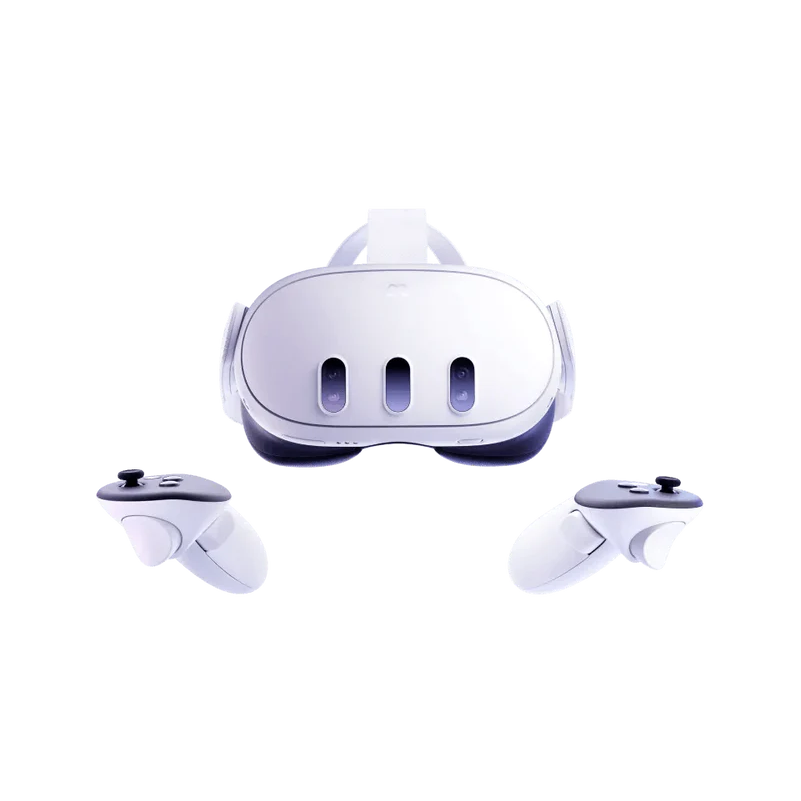
Meta Quest VR headset

SimLab VR Viewer pour
Appareils Meta Quest

SimLab Softoptimisé le puissant SimLab VR Viewer pour Meta Quest, permettant une visualisation fluide des modèles CAD et architecturaux en VR autonome

Compatible avec Meta Quest 2, Quest 3, Quest Pro

Obtenez-le gratuitement

 
Video frame overlay
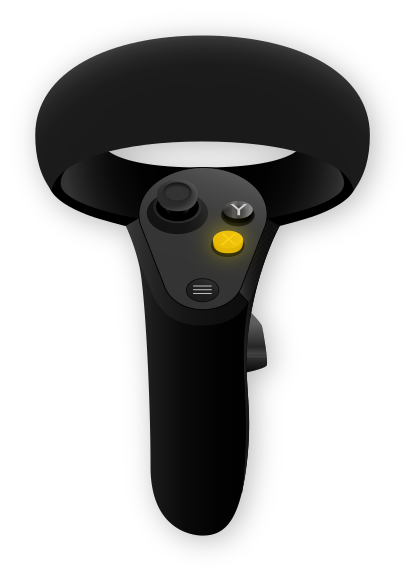
Quest controller interface
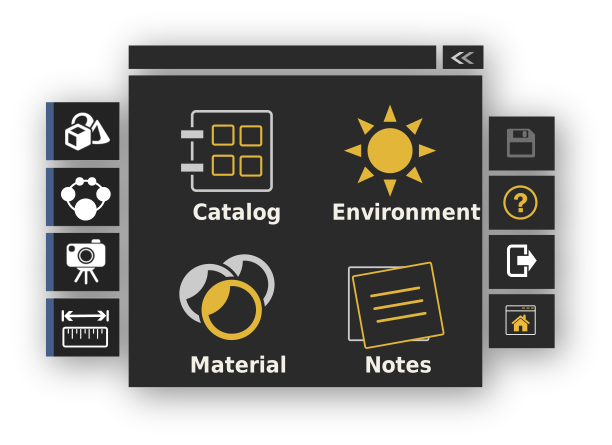
VR menu interface

Outils et contrôles VR professionnels dans une interface intuitive optimisée pour les performances de Quest.

Section divider

Personnalisez à l'intérieur de la VR

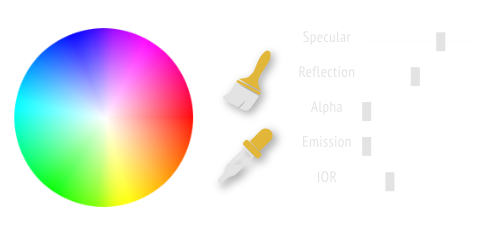
Gérer les matériauxMaterials icon


Material management interface

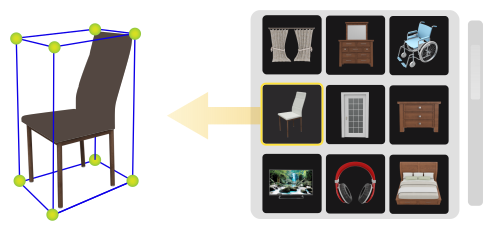
Catalogues VRCatalog icon


VR catalog interface

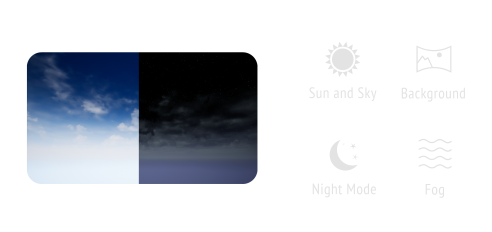
Environment iconGérer l'environnement


Environment management interface

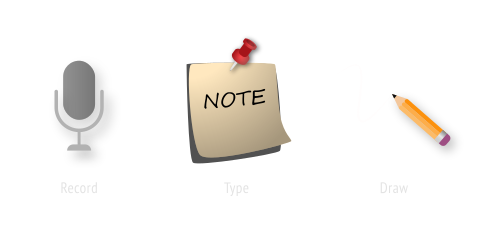
Notes iconNotes VR


VR notes interface


Scene building iconConstruction de scène

Manipulez les modèles CAD directement en VR - déplacez, redimensionnez, faites pivoter et dupliquez des objets avec les contrôleurs Quest.


Options iconOptions de matériaux

Alternez entre différentes configurations de matériaux et états de modèle via des menus VR intuitifs.


Navigation iconNavigation dans la scène

Définissez des points de navigation dans votre scène VR pour une téléportation instantanée entre des emplacements clés.


Measurement iconOutil de Mesure

Mesurez des distances précises entre n'importe quels points de vos modèles CAD directement en VR.

Section divider
Section separator

Collaboration VR

Meta Quest prend en charge nativement la collaboration VR de SimLab. Rejoignez des sessions VR multi-utilisateurs, interagissez avec les membres de l'équipe et communiquez en temps réel dans des environnements virtuels partagés.

VR collaboration on Quest

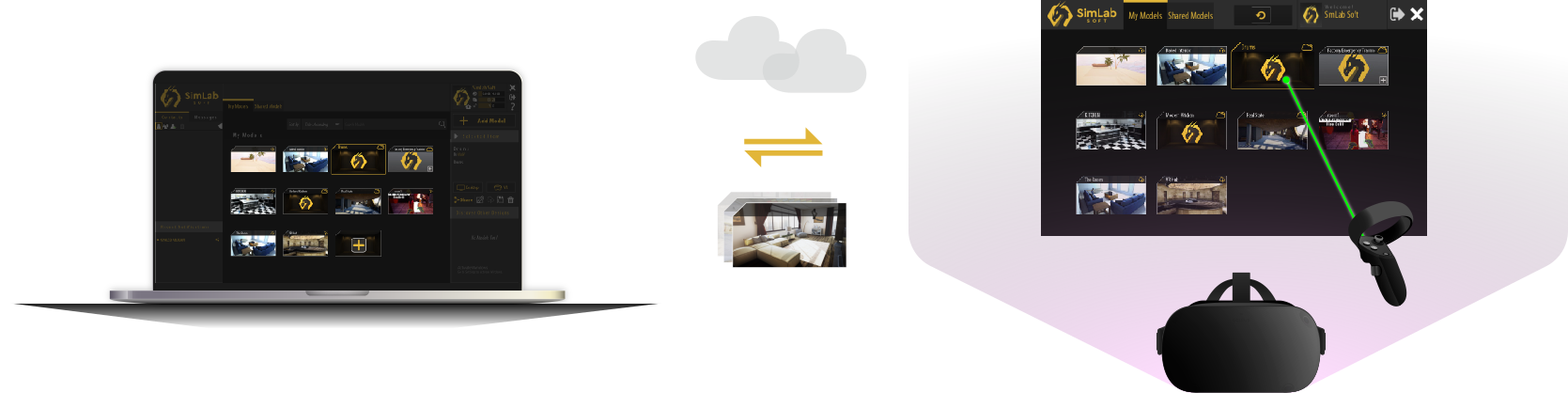
Synchronisez vos scènes VR sans fil

Device pairing illustration

Associez votre Meta Quest avec SimLab Composer sur bureau. Toutes les expériences VR et modifications se synchronisent automatiquement avec votre casque Quest - aucun câble requis.

Guide de configuration complet et tutoriels
Section separator


Créez des Expériences VR Sans Codage

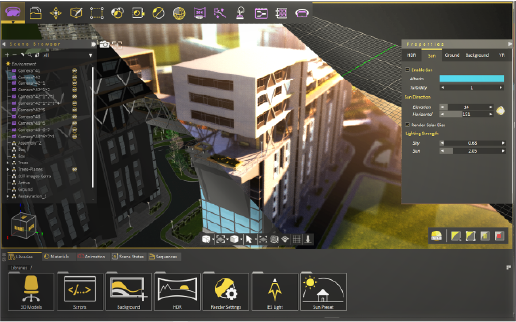
Construisez des expériences VR interactives à partir de vos modèles CAD en utilisant l'interface visuelle de SimLab VR Studio - aucune programmation requise.

En savoir plus
SimLab VR Studio interface


Section separator SimLab VR Viewer logo

SimLab VR Viewer pour d'autres plateformes VR

Supported VR platforms
Explorez toutes les plateformes


Questions Fréquemment Posées

Quels appareils Meta Quest sont compatibles avec SimLab VR Viewer ?

SimLab VR Viewer est entièrement compatible avec Meta Quest 2, Meta Quest 3, Meta Quest Pro et le Meta Quest original. L'application est optimisée pour des performances maximales sur tous les appareils Quest.

Comment installer SimLab VR Viewer sur mon casque Quest ?

Vous pouvez installer SimLab VR Viewer directement depuis le Meta Quest Store pour une configuration facile. Alternativement, utilisez l'installation hors ligne en mode développeur en téléchargeant depuis notre site web et en sideloadant le fichier APK.

Comment synchroniser des scènes VR de SimLab Composer vers mon Quest ?

Tout d'abord, associez votre appareil Quest à votre compte SimLab via le SimLab VR Viewer de bureau. Ensuite, toutes vos expériences et modifications VR se synchroniseront automatiquement sans fil avec votre casque Quest.

Quels formats de fichiers sont pris en charge par SimLab VR Viewer sur Quest ?

SimLab VR Viewer prend en charge les paquets VR (.vrpackage) créés avec SimLab Composer, qui peuvent contenir des modèles de plus de 40 formats CAD, y compris SOLIDWORKS, Revit, SketchUp, Rhino, AutoCAD, STEP, et plus encore.

Plusieurs utilisateurs peuvent-ils collaborer en VR en utilisant SimLab sur Quest ?

Oui, SimLab VR Viewer inclut un support complet de collaboration VR. Plusieurs utilisateurs de Quest peuvent rejoindre la même session VR, interagir ensemble avec des modèles et communiquer en temps réel dans l'environnement virtuel.

Quels outils VR sont disponibles dans le visualiseur Quest ?

Le visualiseur comprend des outils de mesure, de gestion des matériaux, de changement d'environnement, des catalogues VR, des notes VR, la manipulation d'objets (déplacer, redimensionner, faire pivoter, copier), la téléportation et des caméras de navigation de scène.

Pourquoi ma scène VR ne se charge-t-elle pas ou prend-elle trop de temps sur Quest ?

Les grandes scènes peuvent prendre du temps à se charger. Assurez-vous que votre Quest dispose d'un espace de stockage suffisant (au moins 2 Go libres), d'une connexion Wi-Fi stable pour la synchronisation, et essayez d'optimiser vos modèles dans SimLab Composer avant l'exportation.

Ai-je besoin de compétences en programmation pour créer des expériences VR pour Quest ?

Aucune programmation n'est requise. Utilisez SimLab VR Studio pour créer des expériences VR interactives avec une interface visuelle. Concevez simplement votre expérience, exportez-la et synchronisez-la avec votre appareil Quest.