Verwandeln Sie Ihr CAD-Modell in ein teilbares XR-Erlebnis – ohne Code.
Importieren Sie Ihr natives CAD und erstellen Sie daraus eine funktionsfähige Baugruppe, eine mechanische Simulation oder ein Schulungsszenario – und teilen Sie es als VR, Web oder Video mit jedem, auf jedem Gerät. Ein Modell, ein Ablauf, kein 3D-Team.
Voller Funktionsumfang · Keine Kreditkarte erforderlich
Der komplette Weg auf einem Bildschirm
Ihr Modell durchläuft vier Schritte – und muss dabei nie neu erstellt werden. Verfolgen Sie den Weg unten von Anfang bis Ende.
Importieren
Öffnen Sie Ihr natives CAD – Strukturbaum, Materialien und Metadaten bleiben vollständig erhalten.
Erstellen (ohne Code)
Richten Sie eine funktionsfähige Baugruppe ein, führen Sie eine mechanische Simulation durch oder erstellen Sie ein Schulungsszenario.
Erleben
Exportieren Sie dasselbe Projekt als VR, AR, animiertes Video, Webseite oder 3D-PDF.
Teilen
Senden Sie es an jedes Gerät oder prüfen Sie es live gemeinsam mit Team und Kunden.
Alles beginnt mit Ihrem Modell
Bringen Sie natives CAD mit Struktur, Materialien und Metadaten unverändert herein – und halten Sie es über eine Live-Verknüpfung synchron. Keine Konvertierungsakrobatik, kein Neuaufbau.

Nativer Import, über 30 Formate
SolidWorks, Inventor, Fusion 360, CATIA, Creo, Siemens NX, STEP, IGES, Rhino und mehr – öffnen Sie einfach Ihre Datei, ohne Konvertierungsakrobatik.
Baugruppe & echter Maßstab, unverändert
Struktur, Materialien und Metadaten werden unverändert übernommen – im realen Maßstab und maßhaltig. Teile bleiben Teile, damit Sie genau das prüfen, was Sie konstruiert haben.
Live-Verknüpfung – Ihr CAD bleibt die verbindliche Quelle
Überarbeiten Sie das Modell in Ihrem CAD-Werkzeug und übertragen Sie es mit einem Klick. Ihre Interaktionen und Ihre Szenengestaltung bleiben erhalten – kein erneuter Export, keine doppelte Arbeit.
Große Baugruppen, souverän gemeistert
Bei PC-VR bestimmt Ihre Workstation die Detailtreue – je leistungsfähiger der Rechner, desto mehr ist möglich. Für Standalone-Headsets reduziert ein integriertes Optimierungswerkzeug die Netze und die Polygonzahl, sodass selbst dichte Baugruppen mit vielen Teilen kabellos flüssig laufen.
Ihr Modell ist drin. Und nun – was machen Sie daraus? ↓
Aus einem Modell entstehen drei Möglichkeiten
Eine visuelle Authoring-Oberfläche ohne Code – zeigen, klicken, ziehen und Oberflächen aus einer Bibliothek mit über 1000 Materialien wählen. Kein Skripting, kein 3D-Team. Entscheiden Sie, was aus Ihrem Modell wird:
Einen Montageablauf erstellen
Legen Sie die Reihenfolge von Montage und Demontage in einem visuellen, knotenbasierten System fest – jeden Schritt, jedes Teil und das jeweils benötigte Werkzeug, falls erforderlich.
Die Mechanik simulieren
Analysieren Sie Kräfte und Bewegungen mit echten Daten. Die physikbasierte Simulation zeigt, wie sich die Konstruktion wirklich bewegt – dann live in VR ausführen oder als animiertes Video rendern.
Ein Schulungsszenario erstellen
Machen Sie aus dem Modell eine geführte Schulung – Bedienung, Wartung, Inspektion oder Fehlersuche – mit Schritt-für-Schritt-Szenarien, Quizfragen und virtuellen Trainern.
Schulung, die den richtigen Ablauf erzwingt
Geführte Demontage und Montage mit erzwungener logischer Schrittfolge, dem richtigen Werkzeug für jedes Teil und transparenten Positionierhilfen. Ideal für die Einarbeitung von Technikern und die Vermittlung echter Reparatur- und Montageabläufe.
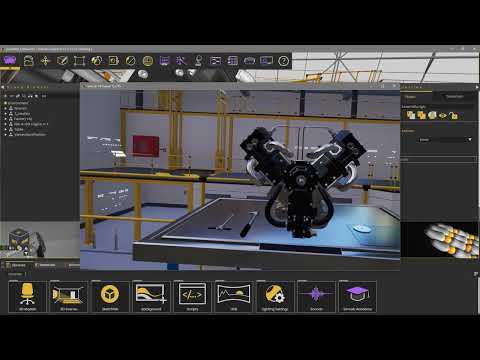
Gehen Sie weiter – machen Sie Ihr XR datengetrieben und interaktiv
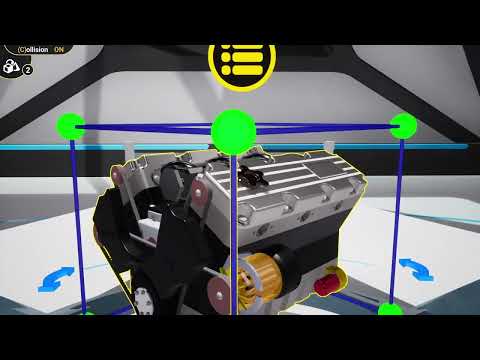 In XR · Strukturbaum
Den Strukturbaum direkt in XR nutzen
Wählen, ausblenden, suchen und greifen Sie jedes Teil aus dem vollständigen Strukturbaum – direkt im Erlebnis, genau wie in Ihrem CAD-Werkzeug.
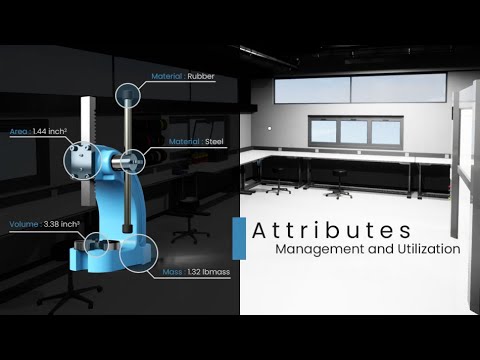 In XR · Metadaten
Verhalten aus CAD-Metadaten steuern
Erstellen Sie dynamische Erlebnisse mit den Objektattributen, die in Ihrem CAD-System bereits definiert sind – Daten direkt aus Ihrem Modell.
Einmal erstellt. Jetzt lassen Sie andere es erleben . ↓
Einmal erstellen. Jedes Format.
Was Sie auch erstellt haben: Exportieren Sie es als immersives Erlebnis – ohne Nacharbeit zwischen den Ausgabeformaten. Und weil Composer in viele gängige 3D-Dateiformate exportiert, bleibt Ihre Arbeit nie eingeschlossen. Wählen Sie das Format, das zu Ihrem Publikum passt. Zur Formatliste
Immersives VR & AR
Prüfen und bedienen im echten Maßstab 1:1 – erkennen Sie Freiraum- und Ergonomieprobleme, bevor ein Prototyp entsteht.
Interaktives 3D-PDF
Explosionsansichten, Animationen und Messungen – öffnet sich in jedem gängigen PDF-Reader.
Animiertes Video & Renderings
Fotorealistische Renderings, 360°-Raster und gerenderte Bewegung direkt aus Ihrer Simulation.
Standalone in der Fertigung. Volle Leistung am Arbeitsplatz.
Standalone-Headsets
Optimierte kabellose Leistung auf Meta Quest 3 und Pico 4 – geben Sie einem Techniker ein Gerät in die Hand, für mobile Sicherheits-, Montage- und Wartungsschulungen überall in der Fertigung.
PC-VR in höchster Qualität
Betreiben Sie ein Headset bei Bedarf über eine Workstation-GPU. Design-Review-Teams laden riesige Datensätze mit Millionen von Polygonen in voller Qualität – ohne Reduzierung.
Kein Headset erforderlich. Ein kostenloser Viewer läuft auf Windows, Mac, iOS & Android – so kann jeder, mit dem Sie teilen, das Erlebnis auf dem Gerät öffnen, das er schon in der Hand hat. VR ist eine Option, niemals eine Voraussetzung.
Es ist erstellt und läuft. Letzter Schritt – bringen Sie es zu Ihren Leuten. ↓
Bringen Sie alle in dasselbe Modell
Geben Sie es mit einem kostenlosen Viewer weiter oder holen Sie Team und Kunden in eine gemeinsame Live-Sitzung – prüfen, freigeben und schulen von überall.
Im Team prüfen, in Echtzeit
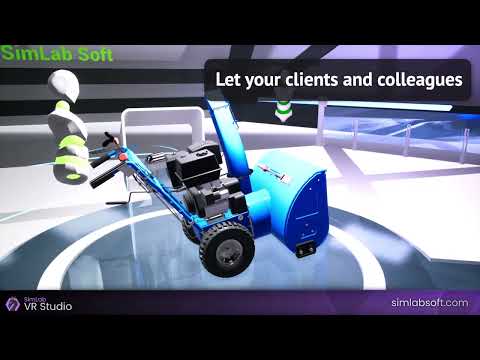
Kompetenz nachweisen, nicht nur Teilnahme
Sie haben ein Schulungsszenario geteilt? Das Assessment Portal macht daraus belastbare Nachweise – Trainer erhalten verwertbare Daten, um Mitarbeitende zu zertifizieren und Compliance-Anforderungen zu erfüllen.
Ihr geistiges Eigentum ist geschützt
Erstellen, simulieren und exportieren Sie direkt auf Ihrem eigenen Rechner – nichts wird ohne Ihr Zutun geteilt. Wenn Sie online teilen oder in VR zusammenarbeiten möchten, werden die Erlebnisse auf sicherer Cloud-Infrastruktur in Unternehmensqualität gehostet, mit Ende-zu-Ende-Verschlüsselung in unserer Enterprise Edition.
Die praktischen Fragen
Welche CAD-Formate kann ich importieren?
SolidWorks, Inventor, Fusion 360, CATIA, Creo, Siemens NX, STEP, IGES, Rhino und mehr – über 30 native und neutrale Formate für den Import sowie zahlreiche 3D-Formate für den Export. Zur vollständigen Liste
Brauchen meine Betrachter ein VR-Headset?
Nein. Ein kostenloser Viewer läuft auf Windows, Mac, iOS und Android, sodass jeder Ihr Erlebnis auf dem vorhandenen Gerät öffnen kann. VR ist optional.
Muss ich programmieren können?
Nein. Das Authoring ist vollständig visuell – zeigen, klicken, ziehen. Mit den integrierten Tutorials von Skill Forge erstellen Sie schon am ersten Tag etwas.
Kann es große Baugruppen verarbeiten?
Ja. Bei PC-VR bestimmt Ihre Workstation die Detailtreue; für Standalone-Headsets reduziert ein integriertes Optimierungswerkzeug die Netze, sodass auch dichte Modelle laufen.
Wie bleibt es mit meinem CAD synchron?
Kostenlose CAD-Plugins erzeugen eine Live-Verknüpfung – überarbeiten Sie in Ihrem CAD-Werkzeug und übertragen Sie die Aktualisierung mit einem Klick an Composer, ohne erneuten Export.
Sind meine Modelldaten sicher?
Nichts wird ohne Ihr Zutun geteilt. Wenn Sie online teilen oder in VR zusammenarbeiten, laufen die Erlebnisse auf Cloud-Infrastruktur in Unternehmensqualität, mit Ende-zu-Ende-Verschlüsselung in der Enterprise Edition.
Wie konvertiere ich SolidWorks in VR?
SimLab Composer importiert SolidWorks-Dateien (SLDPRT, SLDASM) direkt und wandelt sie in VR-Erlebnisse um. Modell importieren, Interaktionen über die Oberfläche ohne Code ergänzen, dann als VR exportieren — in Minuten, nicht Stunden.
Was ist der beste 3D-Modell-Viewer für mechanisches CAD?
SimLab Composer bietet professionelle CAD-Visualisierung mit nativer Unterstützung für SolidWorks, CATIA, Inventor, STEP und IGES. Anders als einfache Viewer ergänzt er vollwertiges VR, Montageanimationen und Mehrbenutzer-Zusammenarbeit; der kostenlose SimLab VR Viewer läuft auf jeder Plattform, auch auf Quest und Pico.
Wie verbessert VR die Abläufe im Design-Review?
Im VR-Design-Review beurteilen Sie im Maßstab 1:1, erkennen Freiraum- und Ergonomieprobleme sofort und verstehen räumliche Zusammenhänge intuitiv. Teams prüfen gemeinsam in Echtzeit mit SimLab VR Collaborationund finden Probleme, bevor gefertigt wird.
Kann ich VR-Schulungen für Montageabläufe erstellen?
Ja. Erstellen Sie Schritt-für-Schritt-Abläufe für Montage und Demontage mit erzwungener Schrittfolge, dem richtigen Werkzeug pro Teil, transparenten Positionierhilfen, Quizfragen und virtuellen Trainern — ohne Programmierung.
Welche VR-Headsets unterstützt SimLab?
Die Erlebnisse laufen auf Meta Quest (2, 3, Pro), Pico (4, Neo 3), HTC Vive, Valve Index, Windows Mixed Reality und PC-VR-Headsets – und zusätzlich auf Desktop, Smartphone und Tablet für alle ohne Headset.
Kann ich ein 3D-Modell auf meiner eigenen Website einbinden?
Ja. Exportieren Sie als interaktives Web-3D und binden Sie es in jede Seite ein — es wird live im Browser gerendert, mit Ihrem Branding und Wasserzeichen, ohne Plugin oder Download für den Betrachter.
Ein Weg in Ihrem Tempo
Kostenlos testen
21 Tage, voller Funktionsumfang, keine Kreditkarte. Importieren Sie ein Modell und erstellen Sie noch heute etwas.
Kostenlos testen →An Ihrem Modell sehen
Sie möchten Unterstützung? Wir erstellen eine Demo mit Ihrem echten CAD und gehen sie gemeinsam mit Ihnen durch.
Demo buchen →Mit Ihrem Team ausrollen
Wenn Sie bereit sind, stehen Team- und Bildungslizenzen bereit. Kein Zeitdruck – melden Sie sich, wann es Ihnen passt.
Sprechen wir →Ein Modell, den ganzen Weg
zu allen, die es brauchen.
In Minuten importieren, ohne Code erstellen und auf jedes Gerät teilen. Kostenlos starten – oder wir zeigen es Ihnen an Ihrem eigenen Modell.
21 Tage · Voller Funktionsumfang · Keine Kreditkarte erforderlich