




Soportes
22, 23, 24, 25, 26
(Pro y Experto)
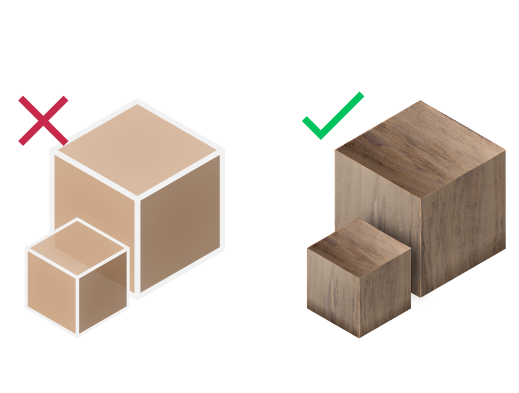
Soporte de materiales
Importa tus modelos con sus materiales

Facilidad de uso
Salidas de calidad en pasos mínimos
Transformaciones
Correcciones (Vector de Arriba, Rotar por, Multiplicador de Escala)


Precios
Exportador de OBJ de Alibre
Alibre
Exportador OBJ

Cómo obtenerlo y usarlo?
- Descargar elcomplementoe instálelo.
- EjecutarAlibre.
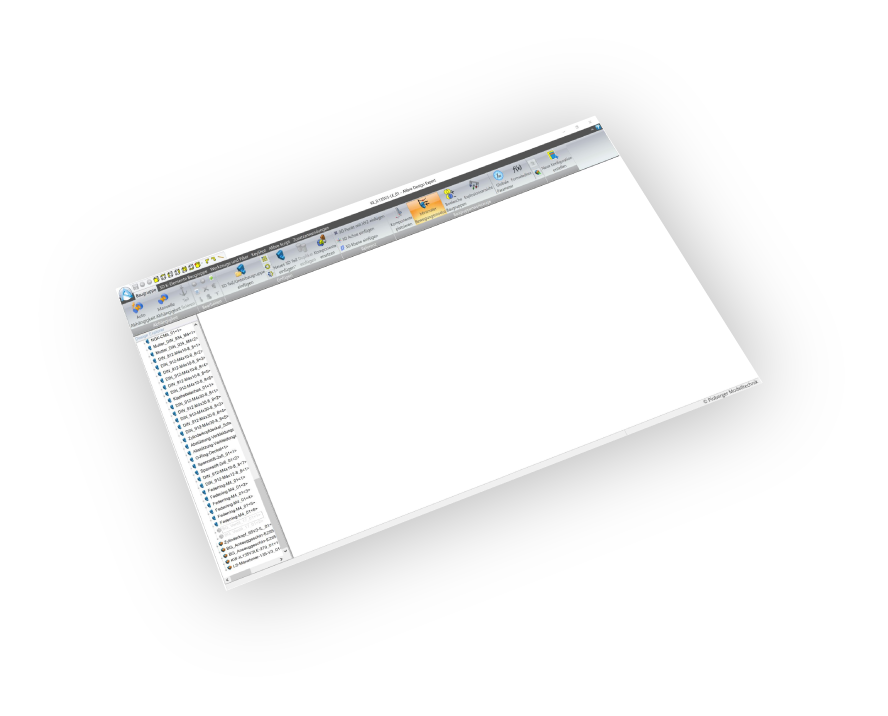
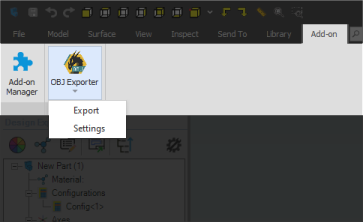
- Ir aPestaña de SimLab y buscar Exportador OBJPestaña como se muestra en la imagen.
- Para obtener una licencia de prueba, abra la configuración y luego siga los pasos.mostrado aquí.

Preguntas Frecuentes
- ¿Los archivos OBJ son compatibles con texturas?
Sí, admite materiales y texturas.
- ¿Puede el usuario corregir automáticamente la escala, la orientación y el vector hacia arriba durante la exportación?
Sí, podemos editar la configuración para escalar, rotar y cambiar el vector de dirección al exportar.
- ¿Qué información se exporta al modelo OBJ desde Alibre?
El complemento transfiere geometrías, materiales y texturas.
- ¿Qué versiones de Alibre son compatibles?
El plugin es compatible con 22, 23, 24, 25 (Pro y Expert), funciona en Windows.
- ¿Qué control tengo sobre el OBJ exportado?
Las configuraciones predeterminadas deberían funcionar automáticamente para la mayoría de los modelos, la configuración del plugin todavía te permite controlar la escala del modelo y el vector de orientación a utilizar.

Licencias de prueba:
- ¿Cómo solicitar una licencia de prueba? y ¿por cuánto tiempo sería válida?
Verifica esta página paso a pasoinstrucciones sobre cómo solicitar y activar una licencia de prueba.
Las licencias de prueba son válidas por 14 días o 30 pruebas, lo que ocurra primero.
Licencias profesionales:
- Solicitar y activar una licencia profesional?
Revisa esta página para obtener información paso a paso.instrucciones sobre cómo activar una licencia profesional al recibir una clave de software que se puede usar para activar el Plugin.