Wie man ein neues VR-Modell hinzufügt und hochlädt
Sie können (.vrpackage)-Dateien in die Cloud auf Ihrem SimLab-Konto als VR-Szenen hochladen. Diese sind dann auf allen mit diesem SimLab-Konto verbundenen und verknüpften Geräten verfügbar und können auch mit anderen SimLab-Benutzern geteilt werden.
Methode A:Verwendung des SimLab VR Viewers
-
ÖffnenSimLab VR Betrachterund melden Sie sich bei Ihrem Konto an.

-
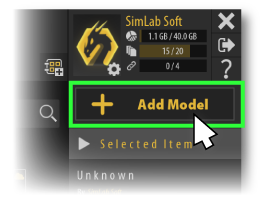
1.KlickenModell hinzufügen.
-
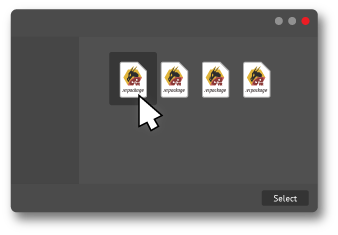
2.Durchsuchen(.vrpackage) Datei.
-
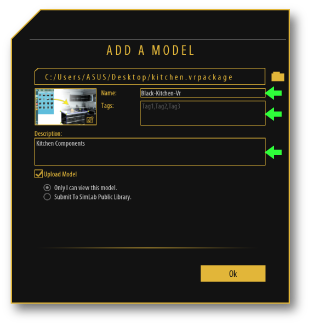
3.Füllen Sie das Paket ausInformation.
-
4.Stellen Sie sicher, dass derhochladenKontrollkästchenÜberprüft amAndernfalls wird das Modell lokal hinzugefügt und steht in der Cloud für andere Geräte nicht zur Verfügung.
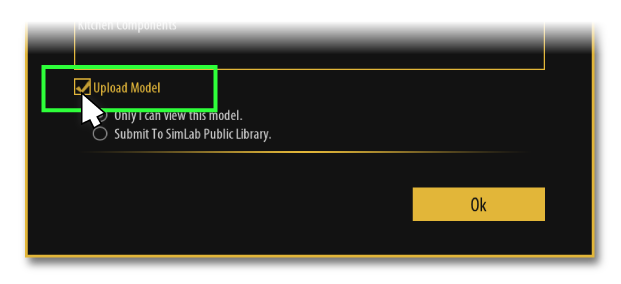
-
5.Klicken Sie auf OK.
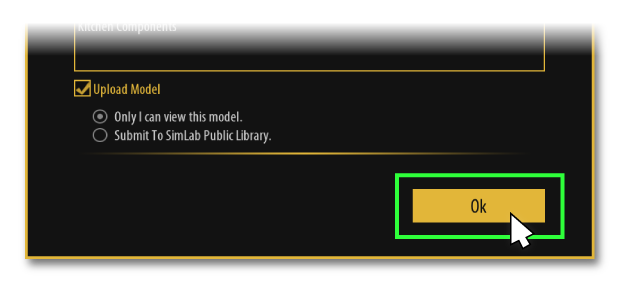
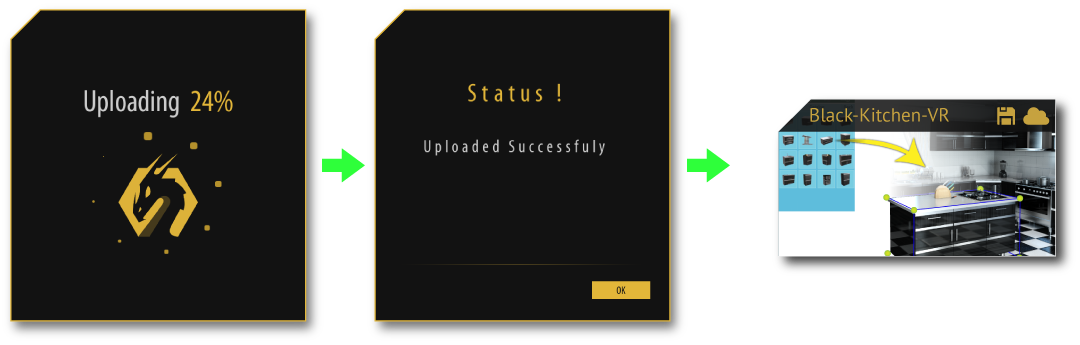
ErledigtJetzt beginnt das Hochladen des Modells, sobald es fertig ist, wird eine Pop-up-Nachricht angezeigt (Erfolgreich hochgeladen), dann ist das Modell unter zu findenMEINE ModelleRegisterkarte und wird auf allen mit dem verwendeten SimLab-Konto verbundenen und gekoppelten Geräten verfügbar sein.
Methode B:Verwendung von SimLab Composer
-
1.Herunterladen und installierenSimLab Composer.

-
2.Gehe zuDatei > In SimLab-Cloud teilen
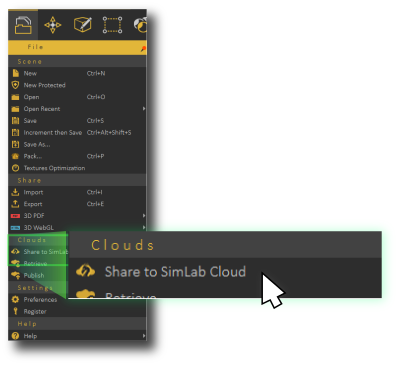
-
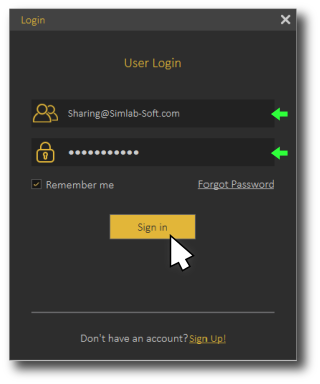
3.AnmeldenIn Ihr Konto, wenn Sie keins haben, müssen Sie ein neues Konto erstellen.
-
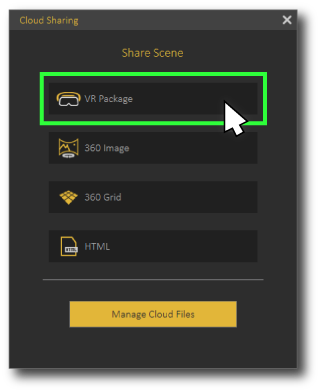
4.Klicken Sie auf dieVR-Paket.
-
5.Füllen Sie die Szeneninformationen aus und klicken Sie dann aufHochladen.
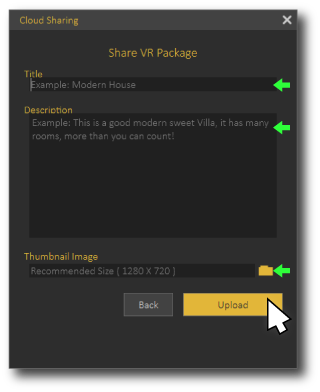
FertigJetzt beginnt das Hochladen des Modells. Sobald es fertig ist, wird (Erfolgreich geteilt) angezeigt. Danach kann das Modell mithilfe des bereitgestellten Links gefunden und mit anderen Benutzern geteilt werden. Es wird auch auf allen verbundenen und gepaarten Geräten des verwendeten SimLab-Kontos im SimLab VR Viewer verfügbar sein.

-
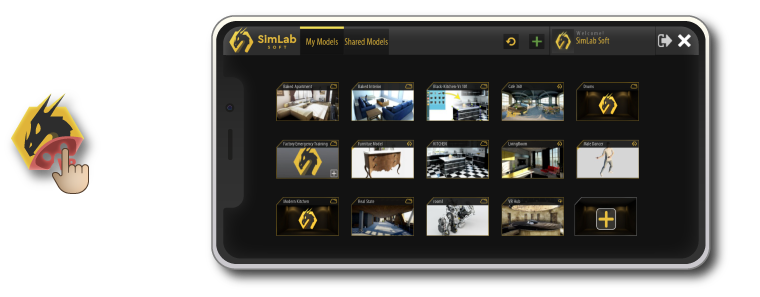
1.ÖffnenSimLab VR Betrachterund melden Sie sich bei Ihrem Konto an.
-
2.KlickenModell hinzufügen.
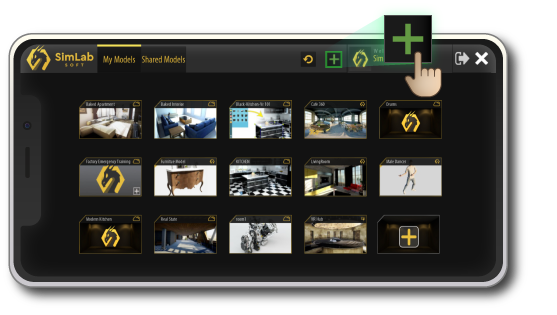
-
3.Durchsuchen aVR-Paketauf Ihrem Gerät, dann wird das Modell zur Liste hinzugefügt (lokal)
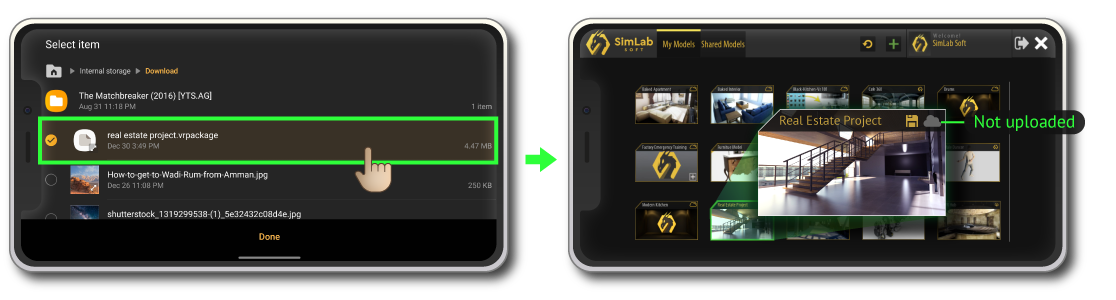
-
4.Um das Modell jetzt in die Cloud hochzuladen, wählen Sie es aus und klicken dann auf''hochladen''Schaltfläche
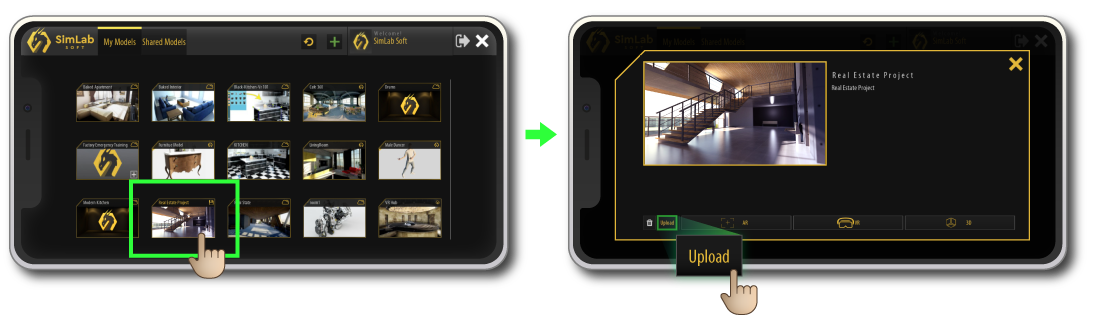
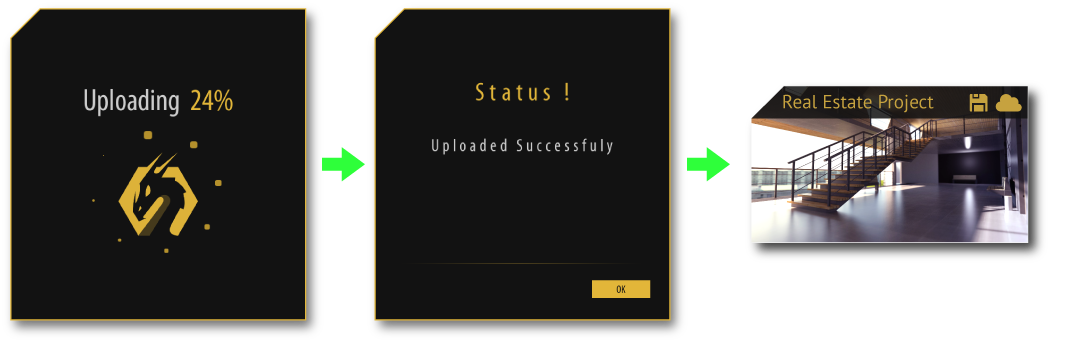
ErledigtJetzt beginnt der Upload des Modells. Sobald dies abgeschlossen ist, wird eine Pop-up-Nachricht (Erfolgreich hochgeladen) angezeigt. Anschließend kann das Modell unter dem Tab MEINE Modelle gefunden werden und ist auf allen verbundenen und gekoppelten Geräten des verwendeten SimLab-Kontos verfügbar.
So erstellen Sie VR-Pakete
Die vrpackage-Datei ist eine 3D-VR-Szene, die mit SimLab Composer erstellt wurde. Es handelt sich um eine Datei, die alle Szenenelemente einschließlich der 3D-Modelle, Texturen, Umgebungseinstellungen, interaktiven Elemente und sogar der Paketinformationen wie Titel und Beschreibung enthält.
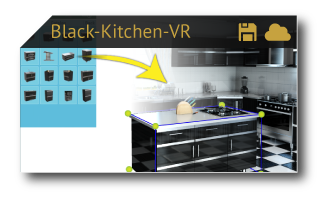
SimLab Composer ist das Tool, um VR-Szenen (.vrpackage-Dateien) zu erstellen. Folgen Sie den untenstehenden Schritten, um Ihre eigenen VR-Pakete zu erstellen, damit Sie diese auf SimLab Cloud hochladen und teilen können.
-
1.ÖffnenSimLab VR Viewerund melden Sie sich bei Ihrem Konto an.
-
2.ÖffnenSimLab Composerund eine neue Szene erstellen.
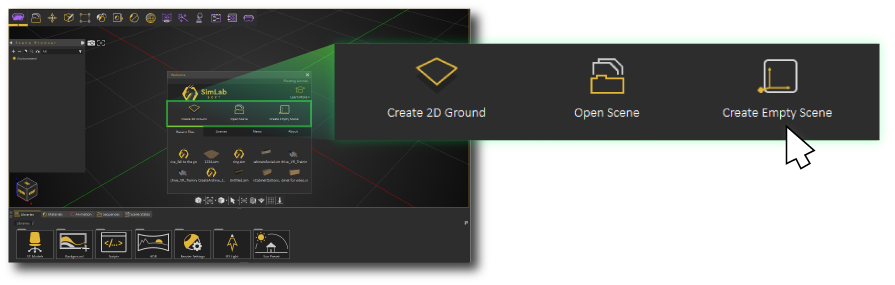
-
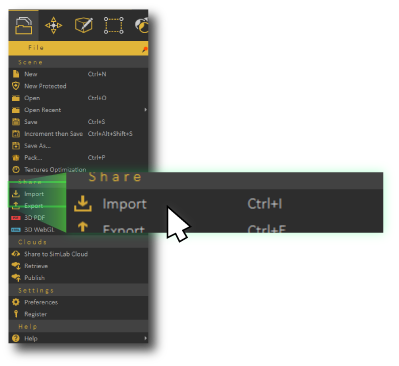
-
4.Legen Sie die VR-Startposition fest (SimLab VR Viewer > Startposition festlegen).
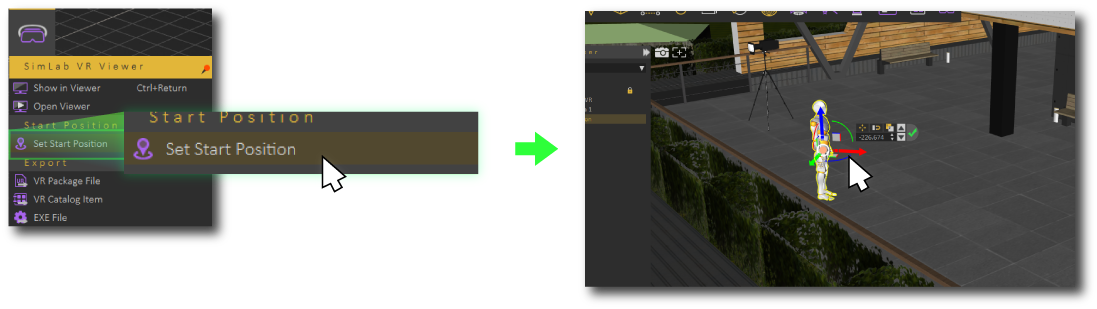
-
5.Klicken Sie auf VR-Paketdatei exportieren (SimLab VR Viewer > VR-Paketdatei).
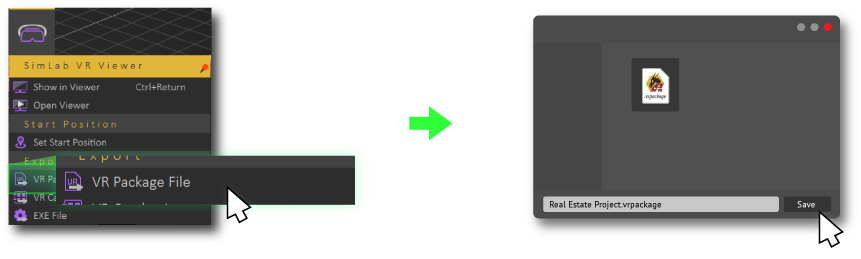
-
6.Füllen Sie die Informationen aus und klicken Sie auf OK.
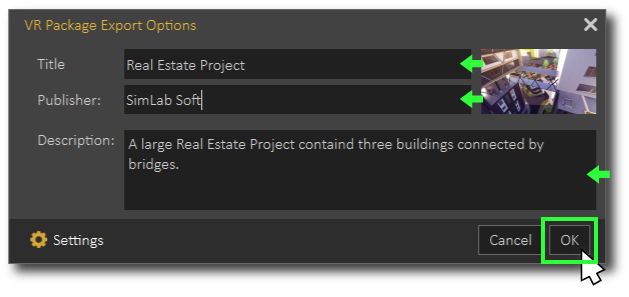
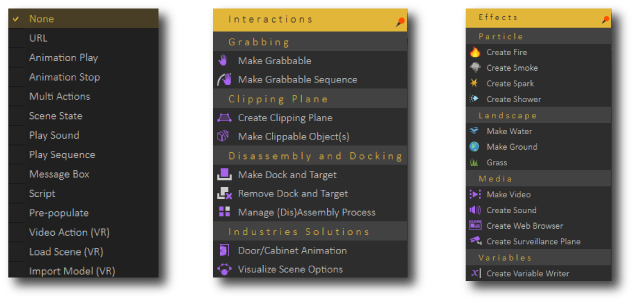
OptionalSie können Interaktionen, Effekte, Animationen, Materialien und vieles mehr hinzufügen, um die Szene zum Leben zu erwecken.
Wie man ein neues Gerät koppelt (Android/IOS/Oculus Quest/Pico VR)
Standalone-Geräte können mit einem SimLab-Konto verknüpft werden, sodass es ganz einfach wird, VR-Modelle auf sie zu übertragen und zu synchronisieren. Nach dem Koppeln werden alle Uploads und Änderungen auf der SimLab-Cloud automatisch mit allen gekoppelten Geräten synchronisiert und übertragen.
Erfahren Sie, wie Sie Ihre Modelle offline übertragen
Paarungsschritte
-
1.ÖffnenSimLab VR-Viewerund melden Sie sich bei Ihrem Konto an.

-
2.Klicken Sie auf die Pairing-Schaltfläche, um den Pairing-Dialog zu öffnen.
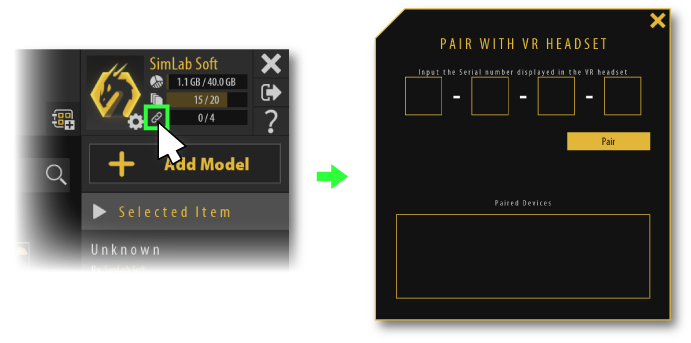
-
3.ÖffnenSimLab VR-ViewerAuf Ihrem mobilen Gerät (Android, iOS, Oculus Quest, Oculus Go, Pico VR).
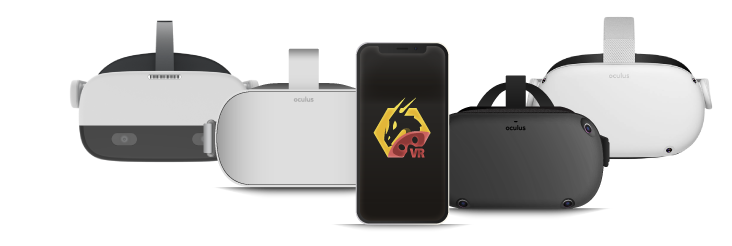
-
4.Klicken Sie auf die Schaltfläche "Anmelden" und wählen Sie "Paarung".
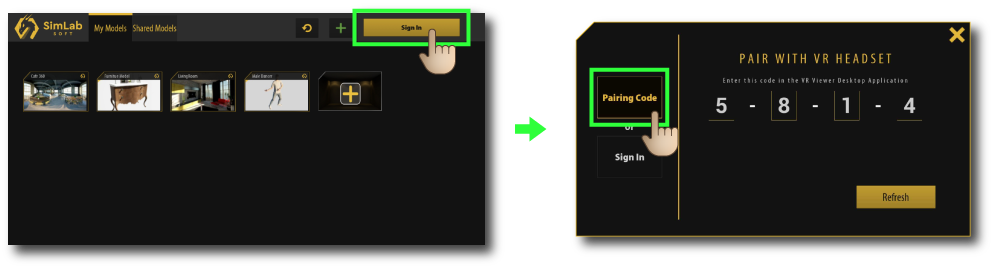
-
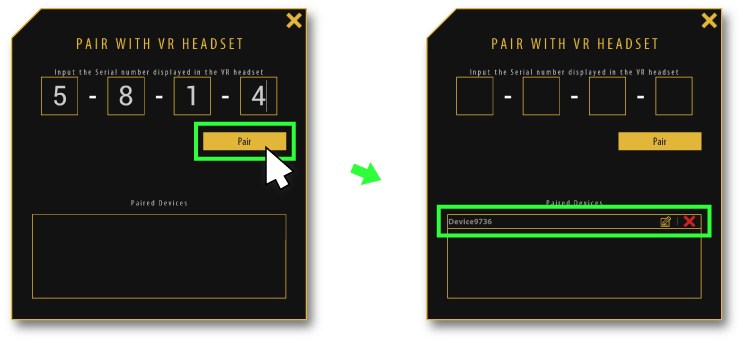
5.Geben Sie den auf Ihrem Gerät angezeigten Kopplungscode in Ihren PC ein.
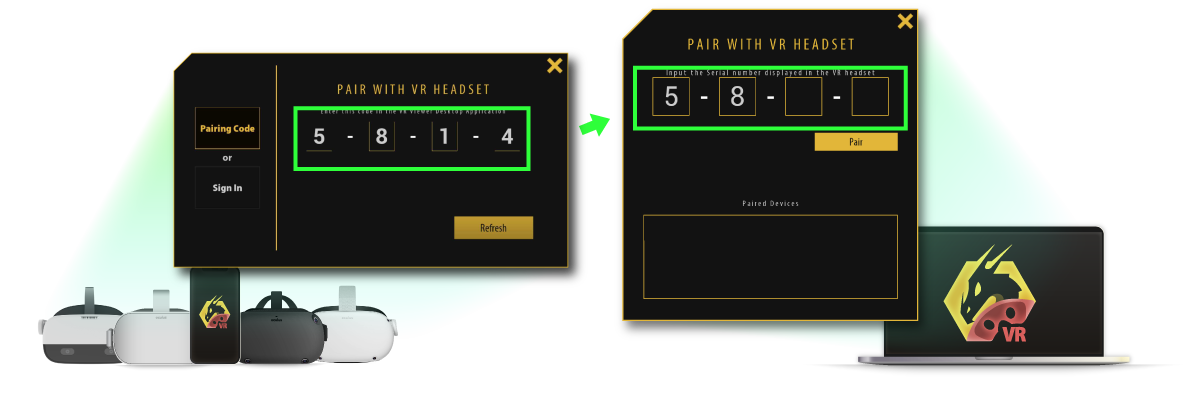
-
6.Klicken Sie auf Paar, dann sollte das Gerät in der Liste der zu koppelnden Geräte erscheinen. Sie können es in dieser Liste auch umbenennen oder löschen.
-
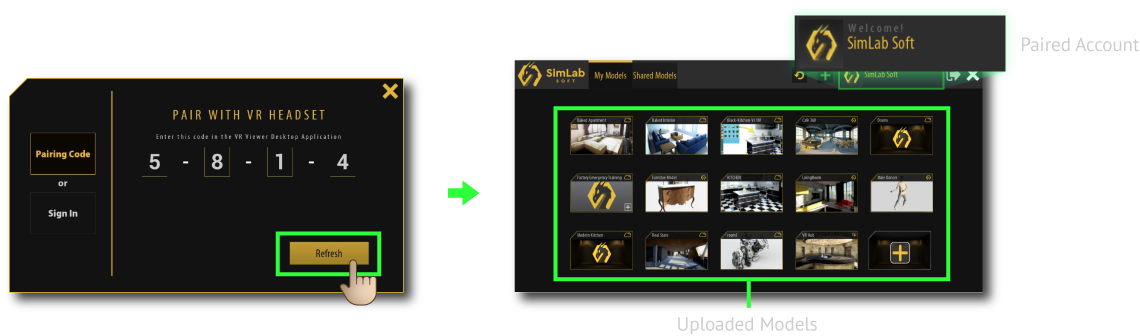
7.Klicken Sie danach auf die Aktualisieren-Schaltfläche auf Ihrem Gerät, dann werden alle hochgeladenen Modelle geladen.
So teilen Sie VR-Modelle mit anderen Benutzern
Sie können Ihre VR-Modelle mit bestimmten Personen aus Ihren Kontakt- und Gruppenlisten teilen, indem Sie die folgenden Schritte ausführen:
-
ÖffnenSimLab VR Viewerund melden Sie sich bei Ihrem Konto an.
-
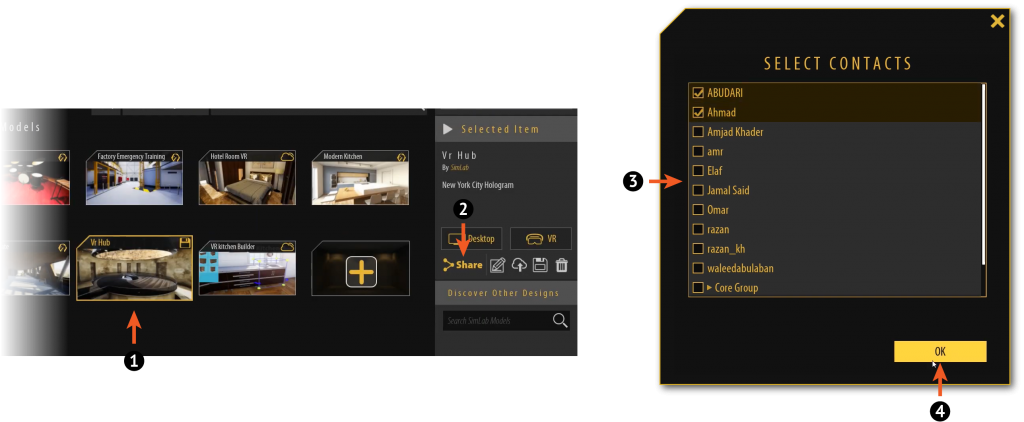
1. AuswählenEin VR-Modell.
-
2.Klicken aufTeilen-Schaltfläche.
-
3.Wählen Sie die Kontakte aus, mit denen Sie teilen möchten.
-
4.KlickenOk.
Der andere Benutzer findet die freigegebenen Modelle wie folgt:
-
ÖffnenSimLab VR Viewerund melden Sie sich in Ihrem Konto an.
-
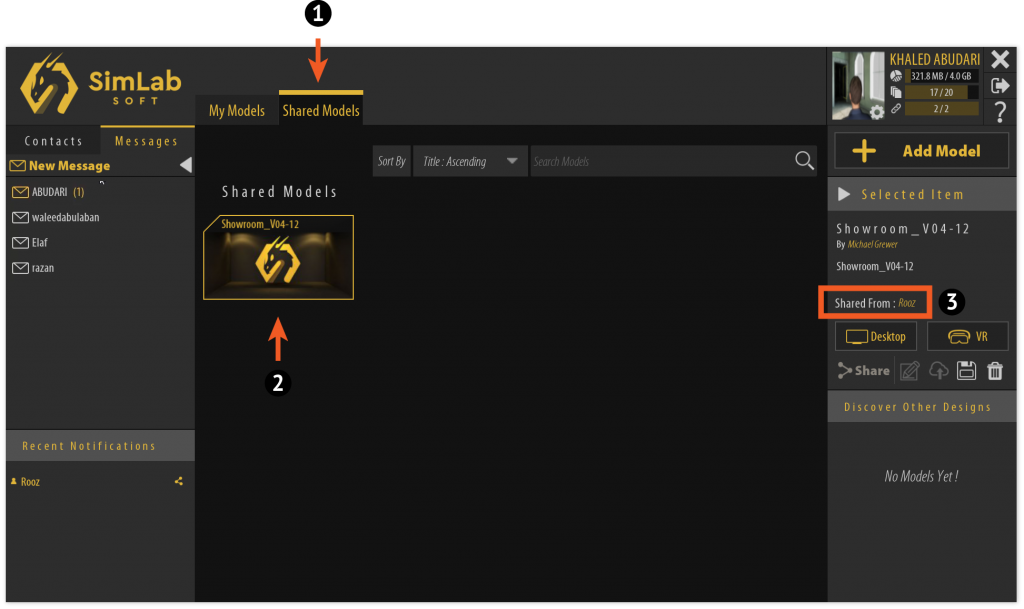
1.Gehe zum Tab "Geteilte Modelle".
-
2.Wählen Sie ein freigegebenes Modell aus.
-
3.Sie können die Person, die dieses Modell mit Ihnen geteilt hat, im Informationsfeld finden.
Wie man andere Benutzer kontaktiert
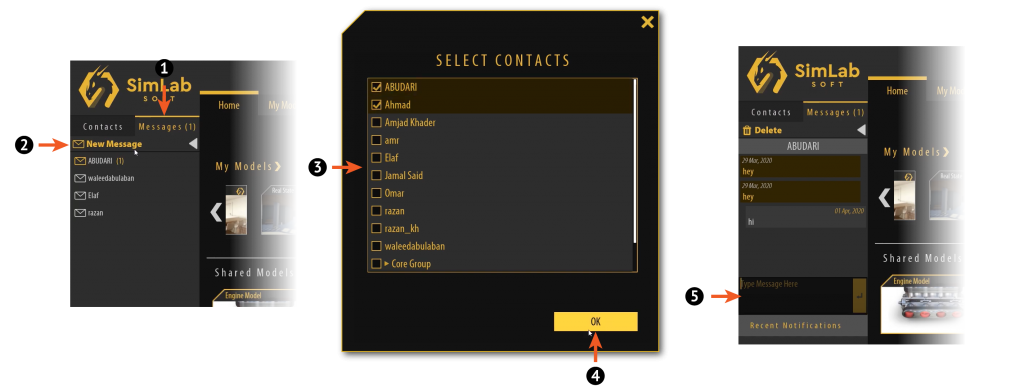
Sie können auch Ihre Kontakte und Gruppen nachrichten, folgen Sie den unten stehenden Schritten, um eine neue Nachricht zu erstellen:
-
ÖffnenSimLab VR Viewerund melden Sie sich bei Ihrem Konto an.
-
1.Wechseln Sie zur Registerkarte "Nachrichten".
-
2.Klicken Sie auf die Schaltfläche Neue Nachricht.
-
3.Wählen Sie einen Benutzer oder eine Gruppe aus.
-
4.KlickenOkay.
-
5.Geben Sie die Textnachricht ein und drücken Sie dann die Eingabetaste.
So verwalten Sie Kontakte und Gruppen
Der Benutzer kann einfach Kontakte hinzufügen, indem er deren E-Mail-Adresse eingibt. Nachdem man Kontakte hinzugefügt hat, kann man ihnen Nachrichten senden und VR-Modelle mit ihnen teilen. Außerdem können wir sie in Gruppen anordnen, um das Teilen und Nachrichten einfacher zu gestalten.
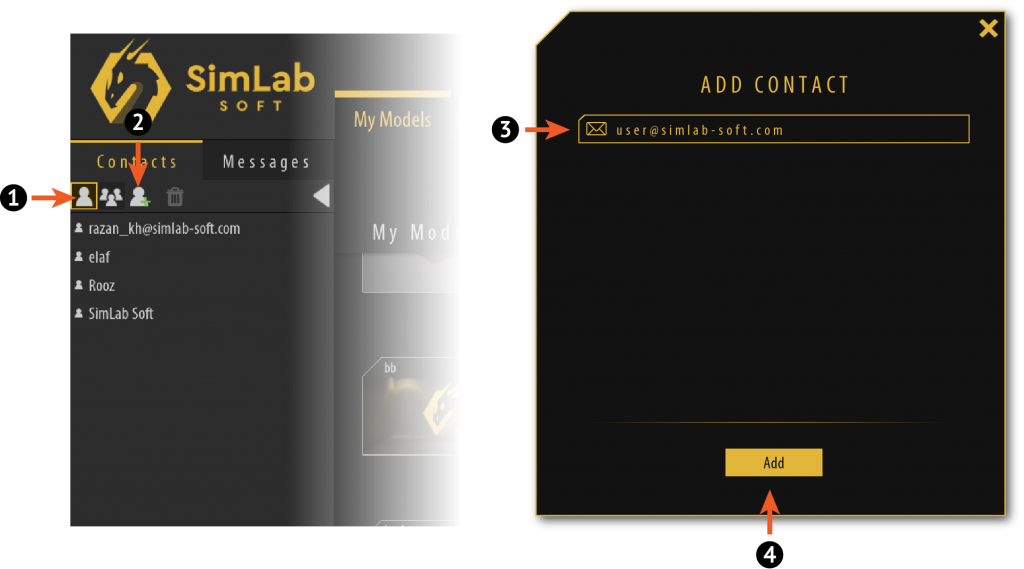
Kontakte hinzufügen
-
ÖffnenSimLab VR Betrachterund melden Sie sich bei Ihrem Konto an.
-
1.Stellen Sie sicher, dass Sie in der Kontaktliste sind.
-
2.Klicken Sie auf Neu hinzufügen.
-
3.Fügen Sie die E-Mail-Adresse des Benutzers ein.
-
4.Klicken Sie auf Hinzufügen.
Gruppen hinzufügen
-
ÖffnenSimLab VR-Viewerund melden Sie sich bei Ihrem Konto an.
-
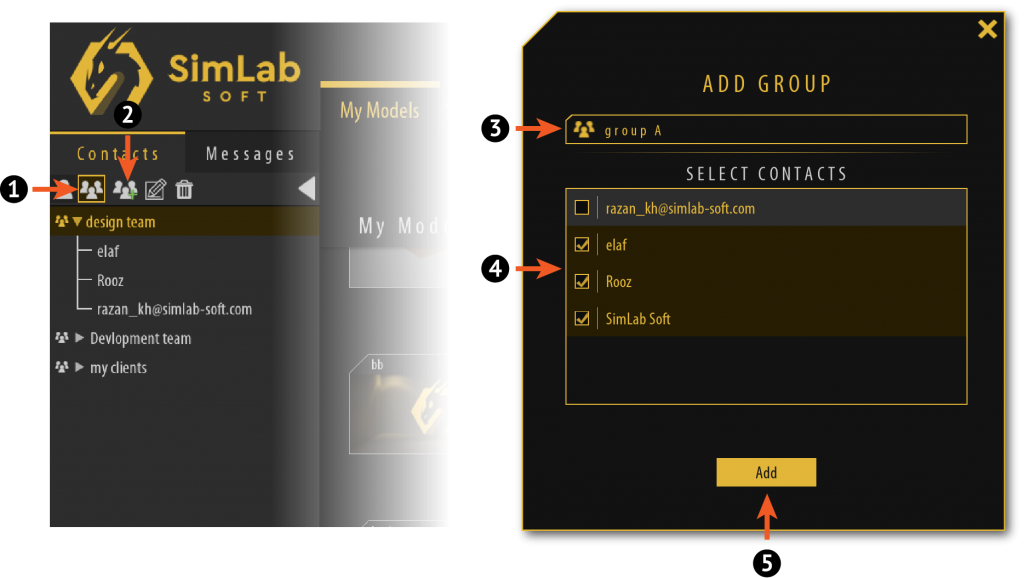
1.Stellen Sie sicher, dass Sie auf der Liste der Gruppe stehen.
-
2.Klicken Sie auf Neu hinzufügen.
-
3.Geben Sie den Gruppennamen ein.
-
4.Wählen Sie die Benutzer aus, die Sie der Gruppe hinzufügen möchten (Sie können die ausgewählten Benutzer jederzeit ändern).
-
5.Klicken Sie auf Hinzufügen.
Wie aktiviere ich mein Abonnement?
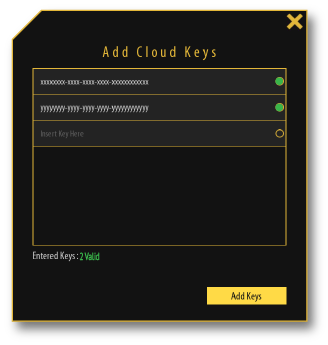
Nach dem Kauf eines Abonnements fürSimLab Cloud Sharing, Sie sollten Ihre Schlüssel per E-Mail erhalten, und sie werden so ähnlich aussehen:

Schritte aktivieren
-
1.ÖffnenSimLab VR BetrachterAuf Ihrem PC anmelden und in Ihr Konto einloggen.
-
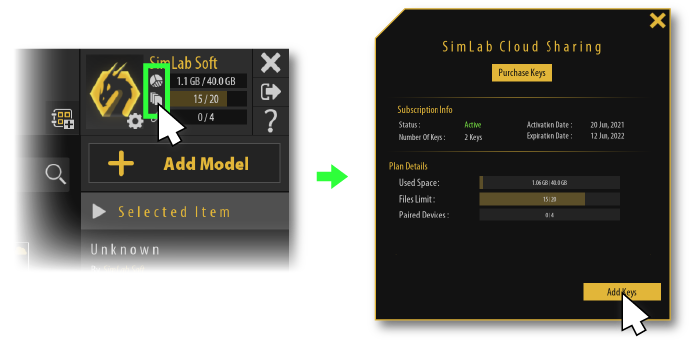
2.Klicken Sie auf eines der Verwendungssymbole, um den Benutzerdetails-Dialog zu öffnen, und klicken Sie dannSchlüssel hinzufügen.
-
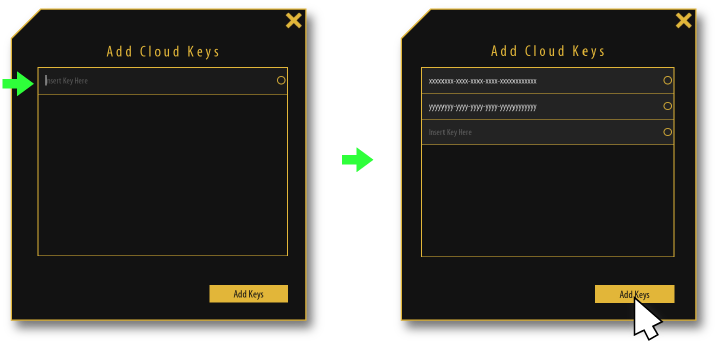
3.Geben Sie Ihren Schlüssel/Ihre Schlüssel ein und klicken Sie dann aufSchlüssel hinzufügen.
-
4.Sie sollten jetzt erfolgreich aktiviert worden sein, die aktivierten Schlüssel werden angezeigt.GrünPunkte daneben.