Cómo agregar y cargar un nuevo modelo VR
Puedes cargar archivos (.vrpackage) en la nube en tu cuenta de SimLab como escenas de VR; luego estarán disponibles en todos los dispositivos conectados y emparejados con esta cuenta de SimLab y también podrán ser compartidos con otros usuarios de SimLab.
Método A:Usando SimLab VR Viewer
-
AbrirVisor SimLab VRy inicia sesión en tu cuenta.

-
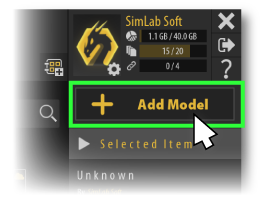
1.Hacer clicAñadir Modelo.
-
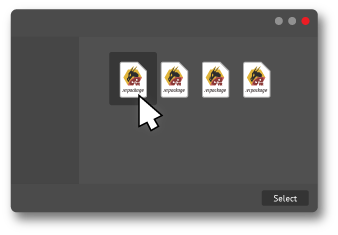
2.Navegar aArchivo (.vrpackage).
-
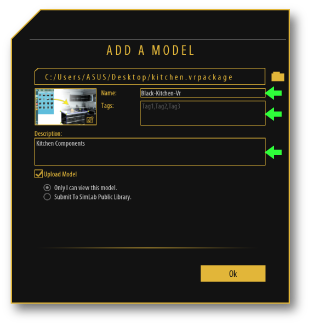
3.Rellenar el paqueteinformación.
-
4.Asegúrese de que elsubircasilla marcada esverificado enDe lo contrario, el modelo se añadirá localmente y no estará disponible en la nube para otros dispositivos.
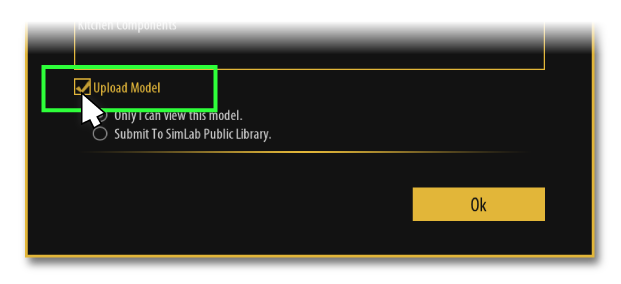
-
5.Haga clic en Aceptar.
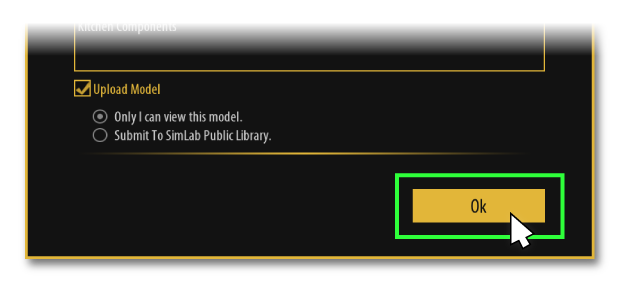
HechoAhora el modelo comenzará a subirse, una vez que haya terminado mostrará un mensaje emergente (Carga exitosa), luego el modelo se puede encontrar enMIS Modelosla pestaña y estará disponible en todos los dispositivos conectados y emparejados con la cuenta de SimLab utilizada.
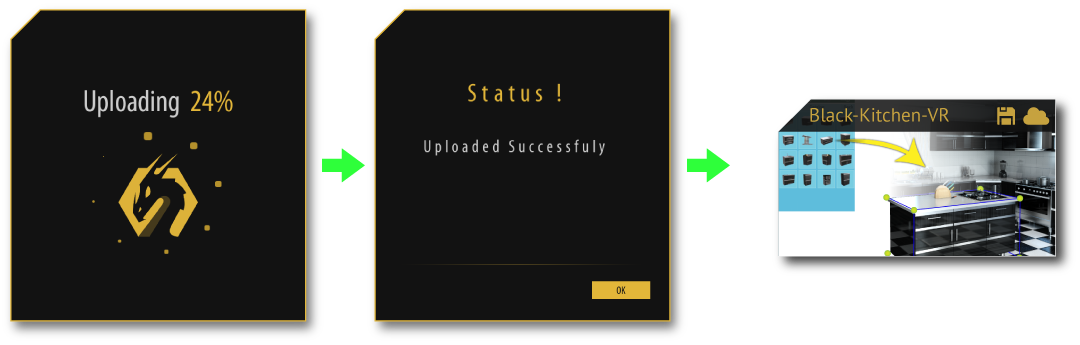
Método B:Usando SimLab Composer
-
1.Descargar e instalarSimLab Composer.

-
2.Ir aArchivo > Compartir en la nube de SimLab
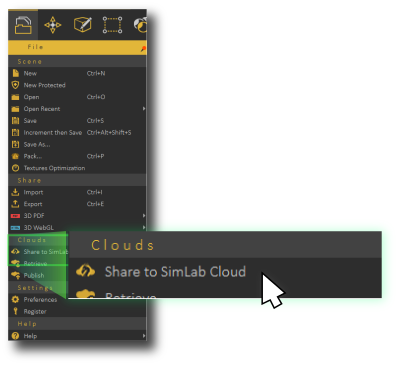
-
3.Iniciar sesióna su cuenta, si no tiene una, debe crear una nueva cuenta.
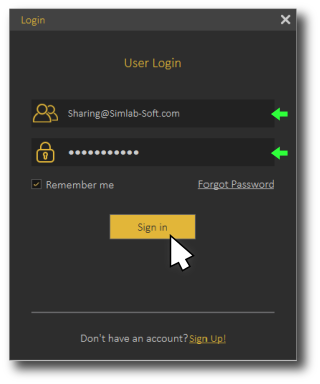
-
4.Hacer clic en elPaquete VR.
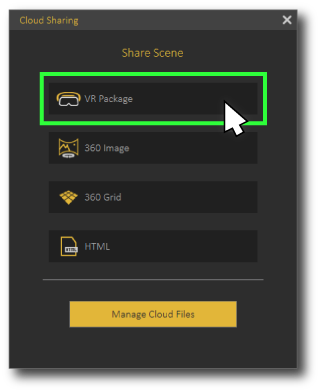
-
5.Complete la información de la escena y luego haga clic enSubir.
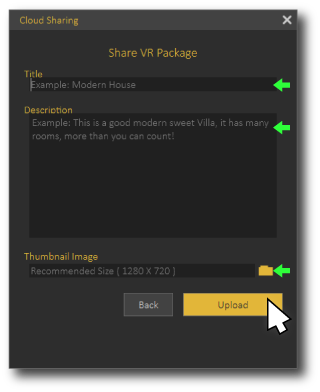
HechoAhora el modelo comenzará a subirse, una vez que haya terminado dirá (Compartido con éxito), luego el modelo se podrá encontrar y compartir con otros usuarios utilizando el enlace proporcionado, también estará disponible en todos los dispositivos conectados y emparejados a la cuenta de SimLab utilizada en SimLab VR Viewer.

-
1.AbrirVisor VR de SimLabe inicie sesión en su cuenta.
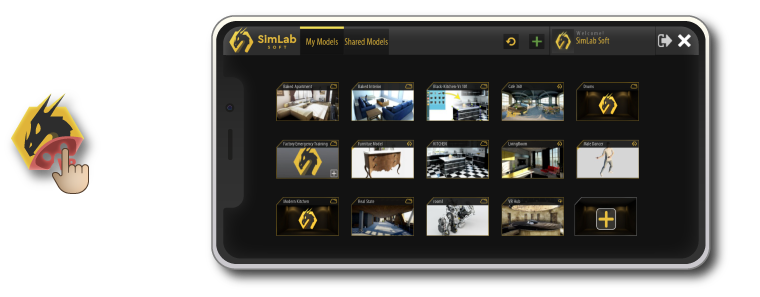
-
2.Hacer clicAgregar modelo.
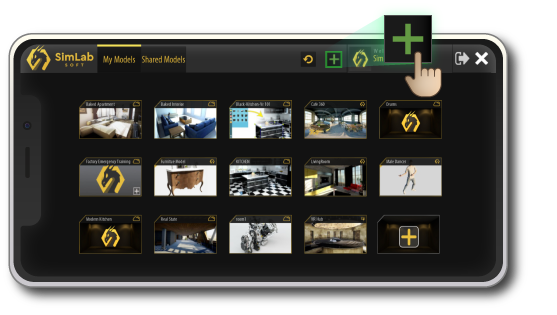
-
3.Explorar aPaquete VRen tu dispositivo, luego el modelo se añadirá a la lista (localmente)
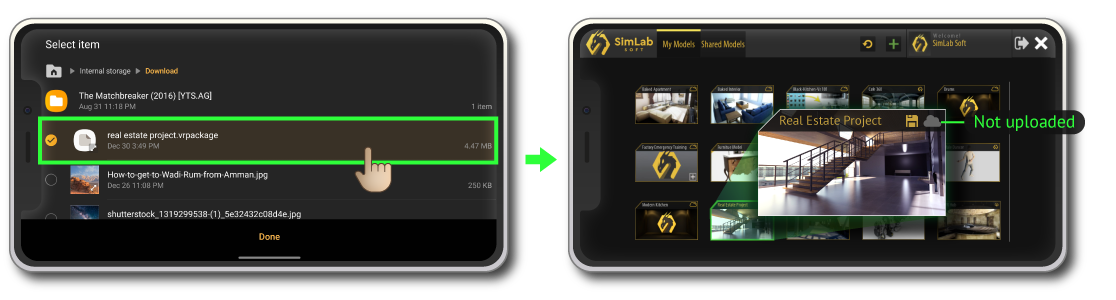
-
4.Ahora, para cargar el modelo en la nube, selecciónelo y luego haga clic''subir''botón
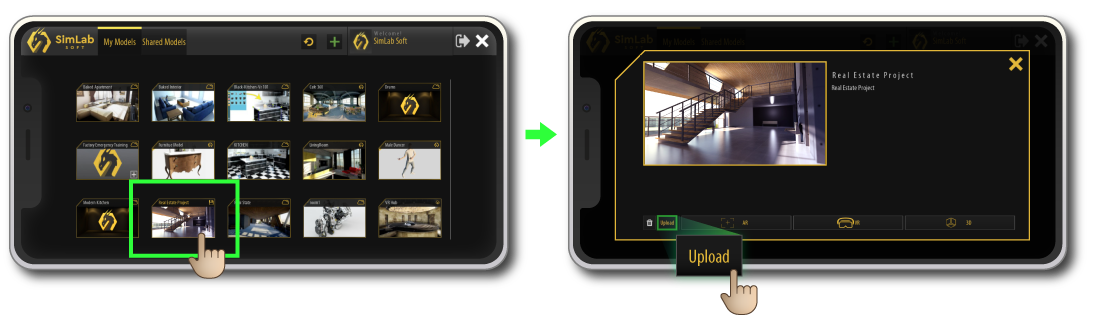
HechoAhora el modelo comenzará a cargarse, una vez que se haya completado, mostrará un mensaje emergente (Subido con éxito), luego el modelo se podrá encontrar en la pestaña MIS Modelos y estará disponible en todos los dispositivos conectados y emparejados con la cuenta de SimLab utilizada.
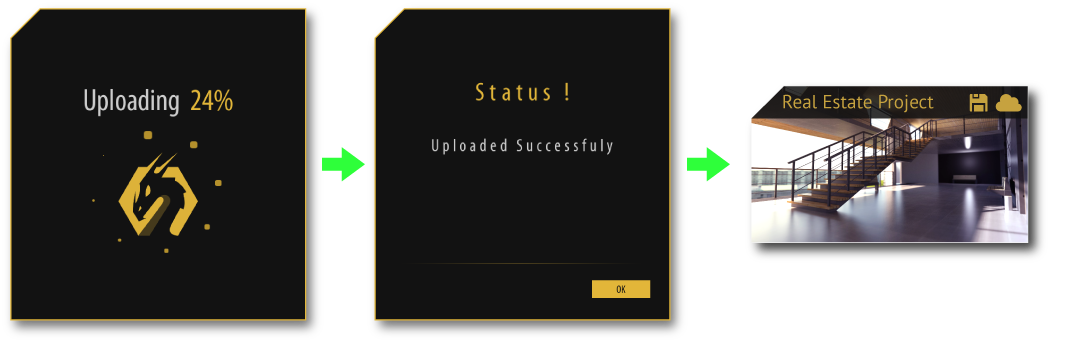
Cómo crear paquetes VR
El archivo vrpackage es una escena 3D VR que ha sido creada usando SimLab Composer, es un archivo que contiene todos los elementos de la escena incluyendo los modelos 3D, texturas, configuraciones del entorno, elementos interactivos, e incluso la información del paquete como el título y la descripción.
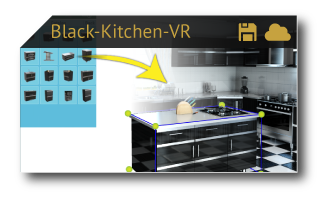
SimLab Composer es la herramienta para crear escenas VR (archivos .vrpackage). Sigue los pasos a continuación para crear tus propios vrpackages y poder subirlos y compartirlos en la nube de simlab.
-
1.AbrirVisor VR de SimLabe inicie sesión en su cuenta.
-
2.AbrirSimLab Composery crear una nueva escena.
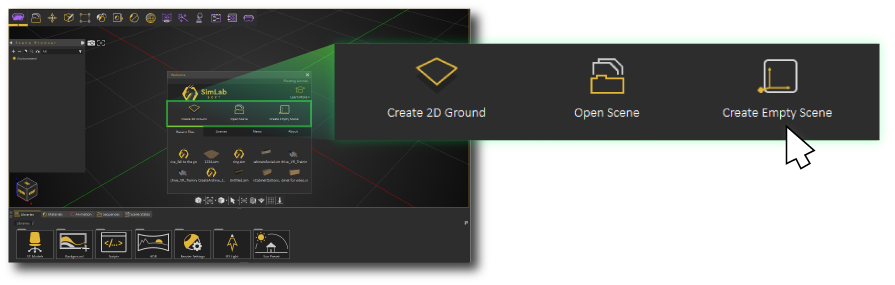
-
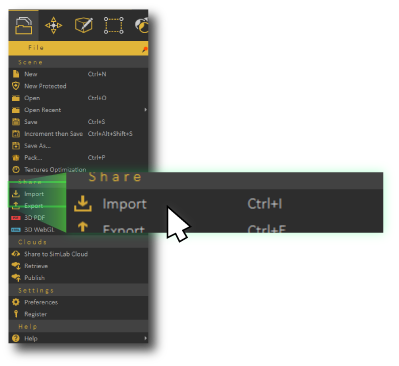
-
4.Establecer la posición de inicio de VR (SimLab VR Viewer > Establecer posición de inicio).
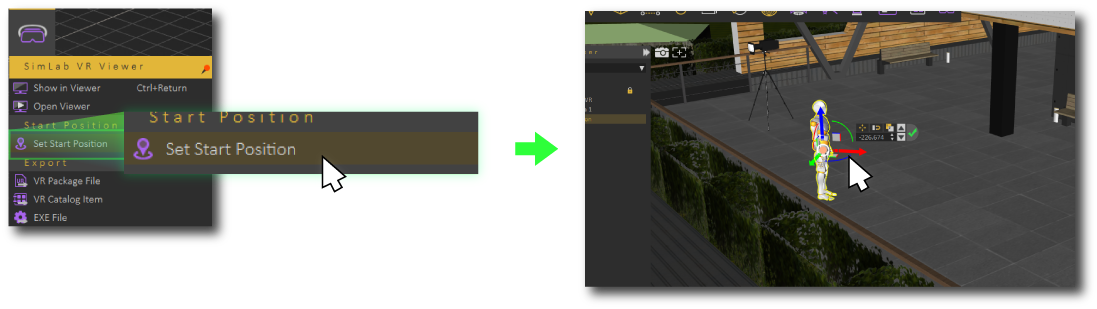
-
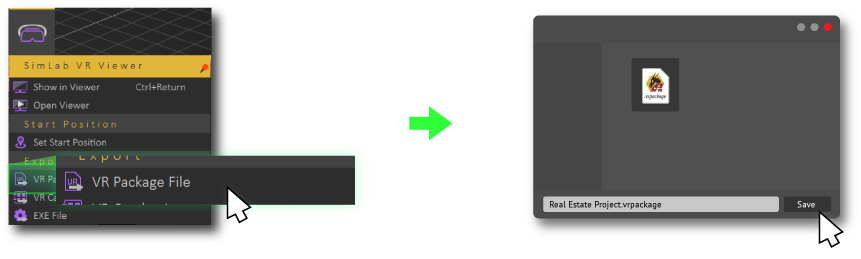
5.Haga clic en Exportar archivo de paquete VR (SimLab VR Viewer > Archivo de paquete VR).
-
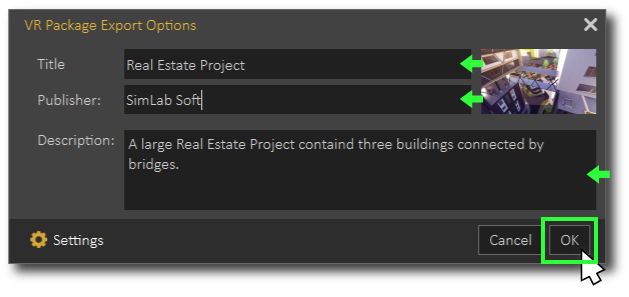
6.Complete los datos y haga clic en aceptar.
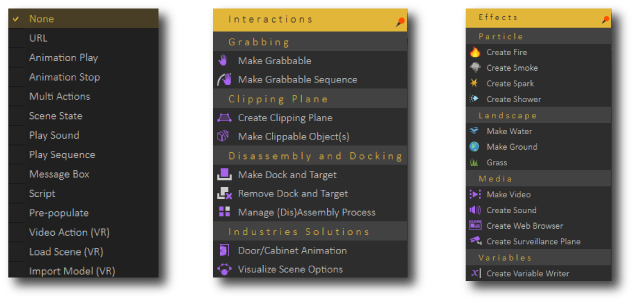
OpcionalPuedes añadir interacciones, efectos, animaciones, materiales y mucho más para dar vida a la escena.
Cómo emparejar un nuevo dispositivo ( Android/IOS/Oculus Quest/Pico VR )
Los dispositivos independientes pueden emparejarse con una cuenta de SimLab para que sea muy fácil transferir y sincronizar modelos de VR con ellos; después del emparejamiento, todas las cargas y modificaciones en la nube de SimLab se sincronizarán y transferirán automáticamente a todos los dispositivos emparejados.
Aprenda cómo transferir sus modelos sin conexión
Pasos de Emparejamiento
-
1.AbrirVisor VR de SimLabe inicie sesión en su cuenta.

-
2.Haga clic en el botón de emparejamiento para abrir el diálogo de emparejamiento.
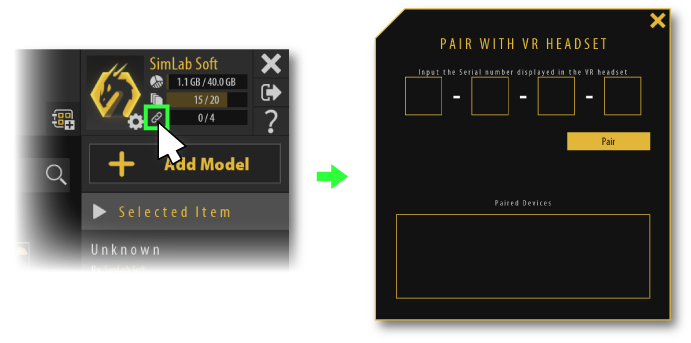
-
3.AbrirVisor de SimLab VRen su dispositivo móvil (Android, iOS, Oculus Quest, Oculus Go, Pico VR).
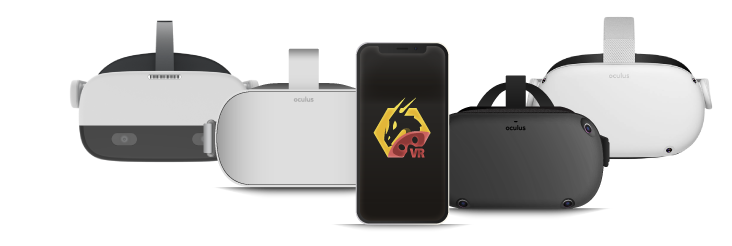
-
4.Haga clic en el botón de inicio de sesión y elija emparejamiento.
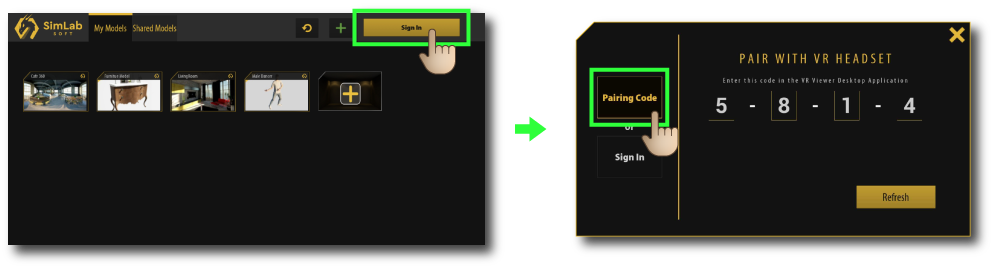
-
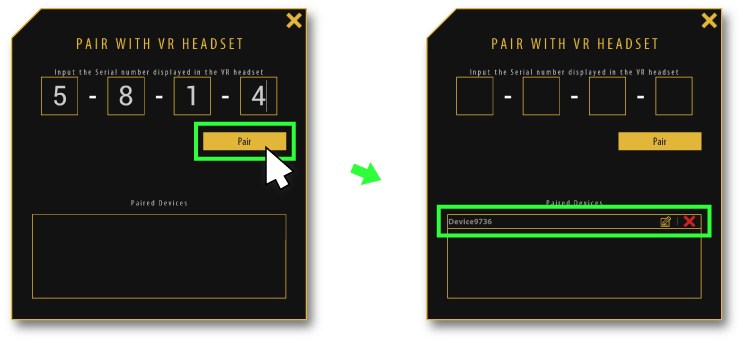
5.Inserte el código de emparejamiento que aparece en su dispositivo en su PC.
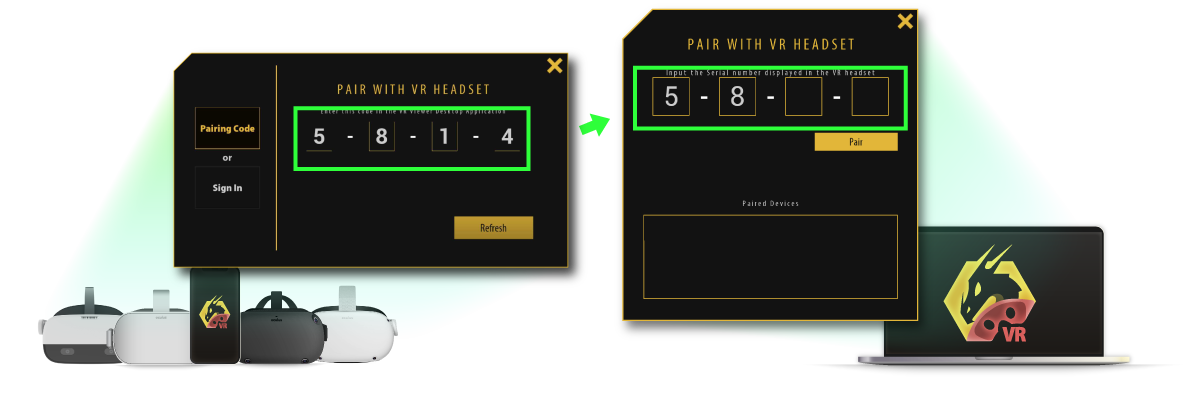
-
6.Haga clic en emparejar, luego el dispositivo debería aparecer en la lista de dispositivos emparejados, también puede renombrarlo o eliminarlo de esta lista.
-
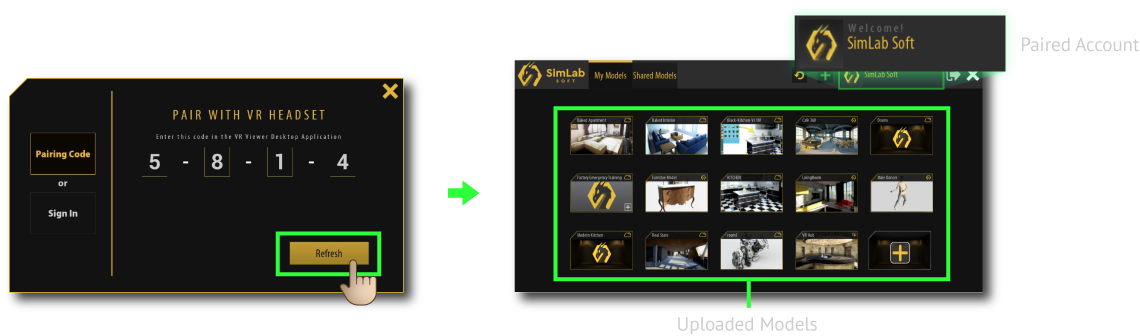
7.Después de eso, haga clic en el botón de actualizar en su dispositivo, luego se cargarán todos los modelos subidos.
Cómo compartir modelos VR con otros usuarios
Puede compartir sus modelos VR con personas específicas de sus listas de contactos y grupos siguiendo los pasos a continuación:
-
AbrirVisor VR de SimLaby accede a tu cuenta.
-
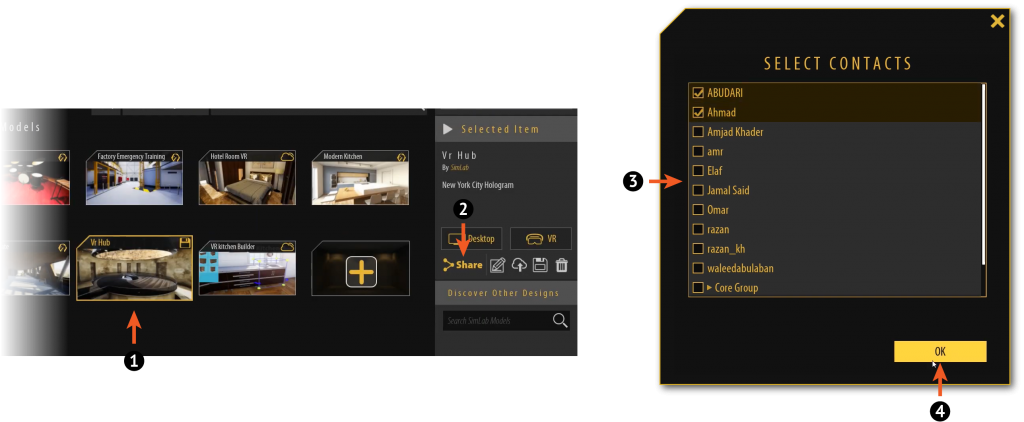
1. Seleccionarun modelo de RV.
-
2.Hacer clic enBotón de compartir.
-
3.Seleccione los contactos con los que desea compartir.
-
4.Hacer clicDe acuerdo.
El otro usuario encontrará los modelos compartidos de la siguiente manera:
-
AbrirVisor SimLab VRe inicie sesión en su cuenta.
-
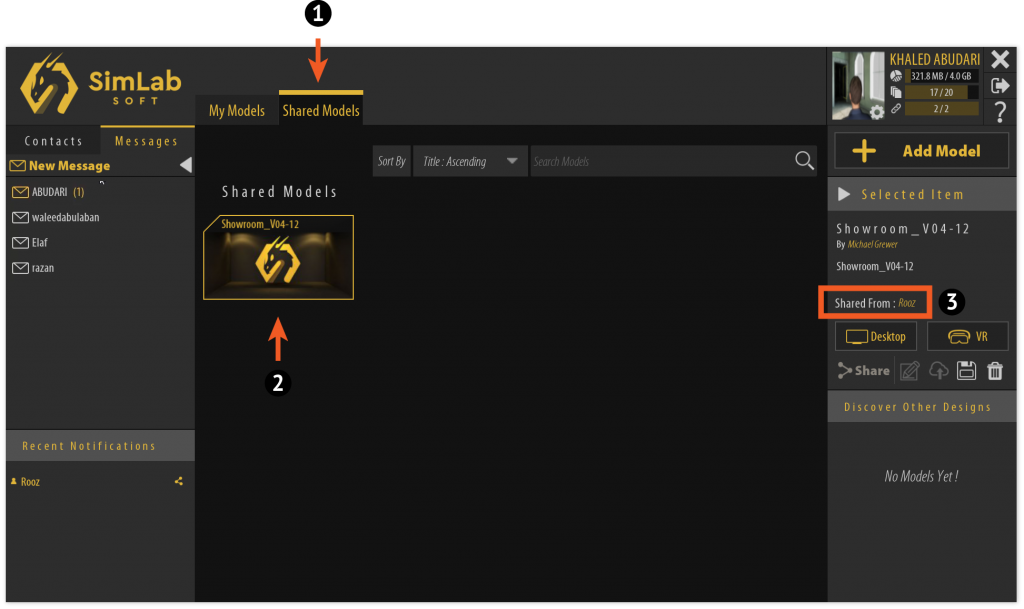
1.Vaya a la pestaña Modelos Compartidos.
-
2.Seleccione un modelo compartido.
-
3.Puedes encontrar a la persona que compartió este modelo contigo en el cuadro de información.
Cómo enviar mensajes a otros usuarios
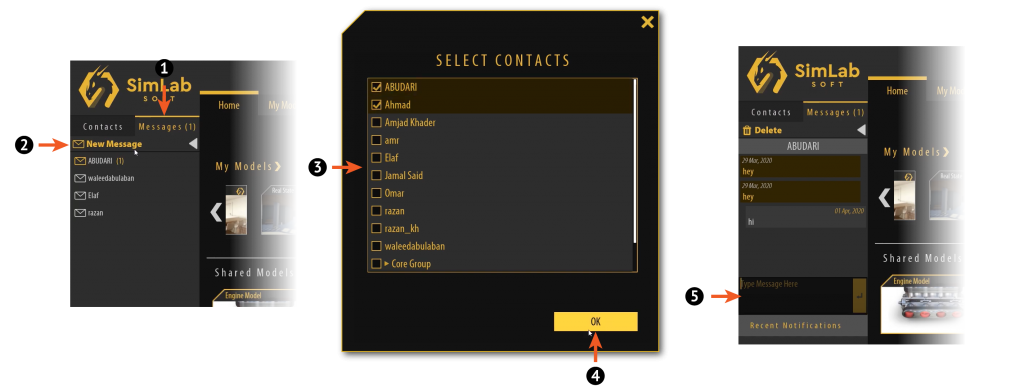
Puedes enviar mensajes a tus contactos y grupos también, sigue los pasos a continuación para crear un nuevo mensaje:
-
AbrirVisor de VR SimLabe inicie sesión en su cuenta.
-
1.Ve a la pestaña de Mensajes.
-
2.Haz clic en el botón Nuevo mensaje.
-
3.Seleccione un usuario o un grupo.
-
4.Hacer clicVale.
-
5.Escriba el mensaje de texto que desea y luego presione Enter.
Cómo gestionar contactos y grupos
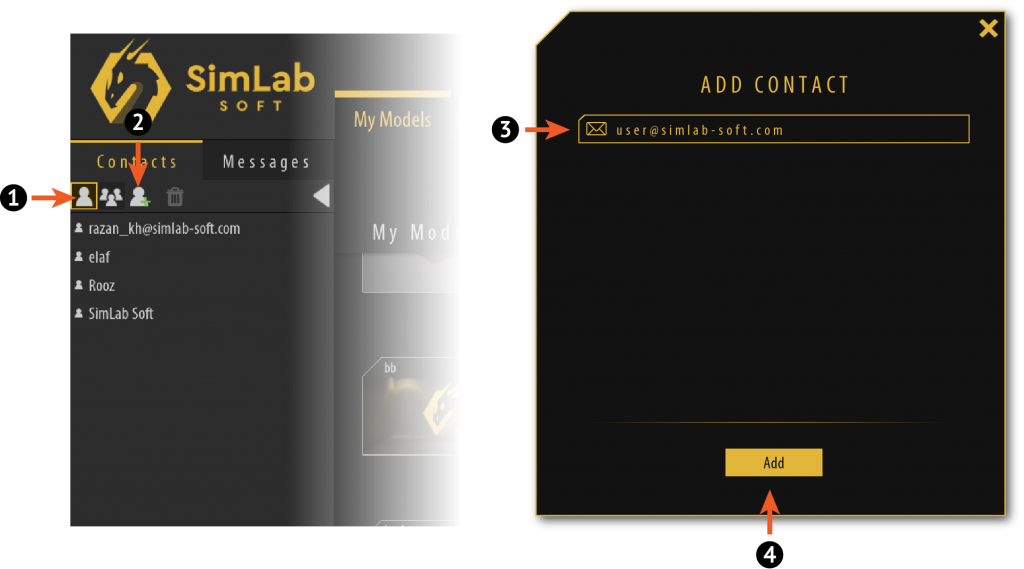
El usuario puede simplemente agregar contactos ingresando su dirección de correo electrónico, después de agregar contactos podemos enviarles mensajes y compartir modelos VR con ellos, también podemos organizarlos en grupos para facilitar el compartir y la mensajería.
Añadiendo contactos
-
AbrirVisor de VR de SimLaby accede a tu cuenta.
-
1.Asegúrate de estar en la lista de contactos.
-
2.Haga clic en agregar nuevo.
-
3.Insertar el correo electrónico del usuario.
-
4.Haga clic en Agregar.
Añadiendo grupos
-
AbrirVisor VR de SimLaby accede a tu cuenta.
-
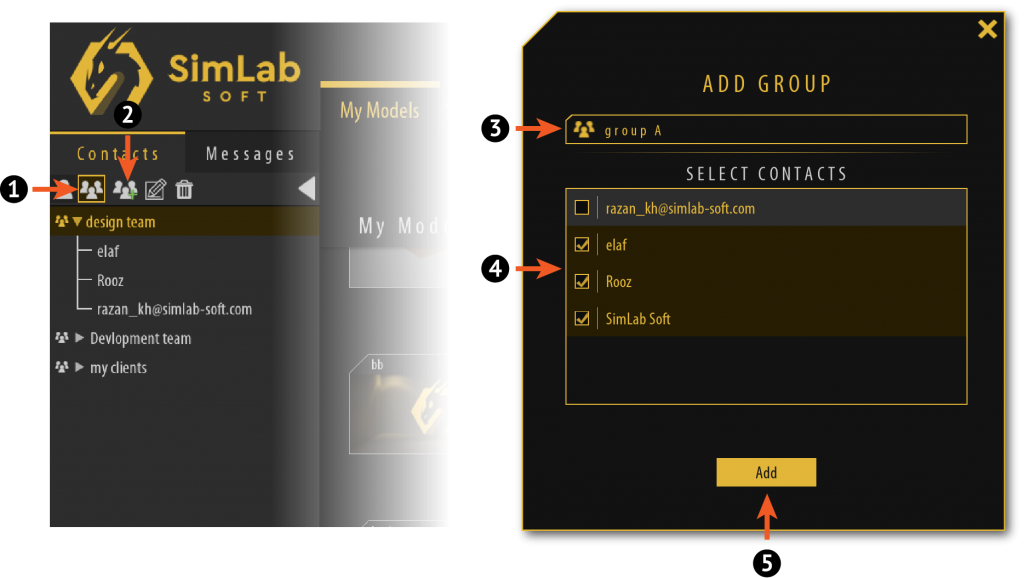
1.Asegúrese de estar en la lista del grupo.
-
2.Haga clic en añadir nuevo.
-
3.Inserte el nombre del grupo.
-
4.Seleccione los usuarios que desea añadir al grupo (en cualquier momento puede modificar los usuarios seleccionados).
-
5.Haga clic en Agregar.
Cómo activar mi suscripción
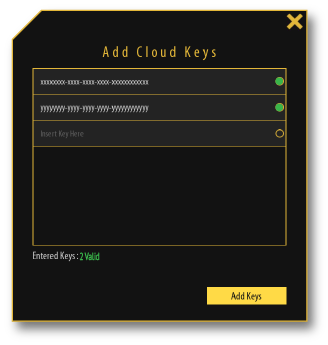
Después de comprar una suscripción paraCompartir en la Nube de SimLab, debería recibir sus claves en su correo electrónico, y se verán similares a esto:

Activando pasos
-
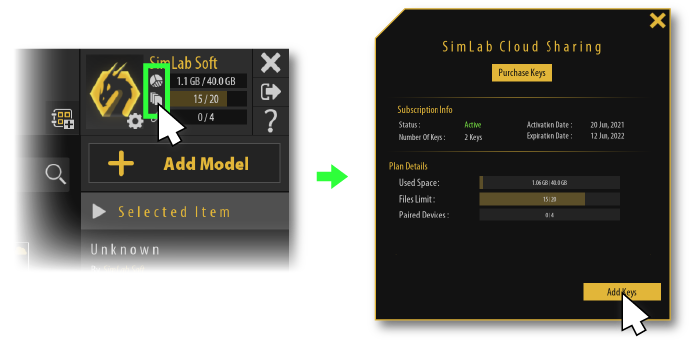
1.AbrirVisor VR de SimLabEn tu PC e inicia sesión en tu cuenta.
-
2.Haga clic en uno de los iconos de uso para abrir el cuadro de diálogo de detalles del usuario, luego haga clicAgregar Llaves.
-
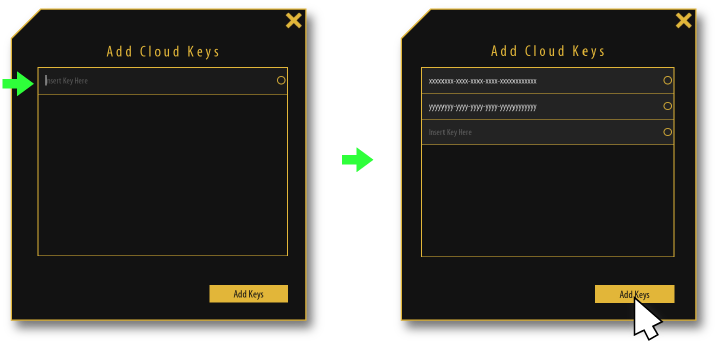
3.Inserte su(s) clave(s), luego haga clic enAgregar Llaves.
-
4.Ahora deberías haberte activado correctamente, las claves activadas se mostraránverdepuntos al lado de ellos.