Comment ajouter et télécharger un nouveau modèle VR
Vous pouvez télécharger des fichiers (.vrpackage) dans le cloud sur votre compte SimLab en tant que scènes VR, puis ils seront disponibles sur tous les appareils connectés et appariés à ce compte SimLab et peuvent également être partagés avec d'autres utilisateurs de SimLab.
Méthode A :Utilisation du Visionneur VR SimLab
-
OuvrirVisionneuse VR SimLabet connectez-vous à votre compte.

-
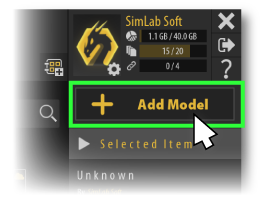
1.CliquezAjouter un modèle.
-
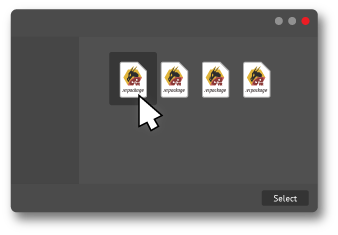
2.Parcourir unFichier (.vrpackage).
-
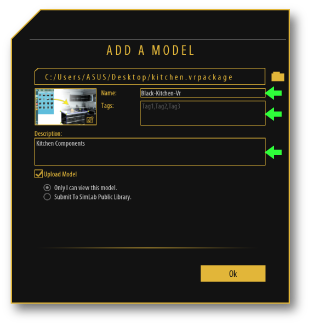
3.Remplir le paquetinformations.
-
4.Assurez-vous que letéléchargercase à cochervérifiéSinon, le modèle sera ajouté localement et ne sera pas disponible sur le cloud pour les autres appareils.
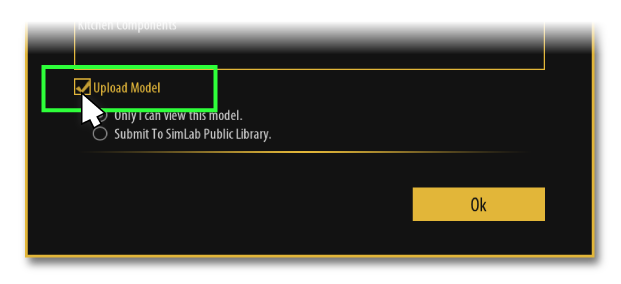
-
5.Cliquez sur OK.
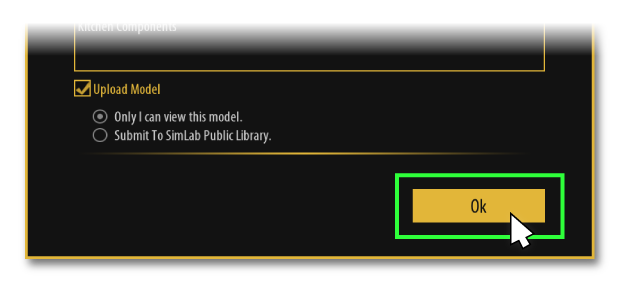
TerminéMaintenant, le modèle commencera à se télécharger, une fois terminé, un message pop-up apparaîtra (Téléchargement réussi), puis le modèle pourra être trouvé sousMES Modèlesonglet et sera disponible sur tous les appareils connectés et appairés au compte SimLab utilisé.
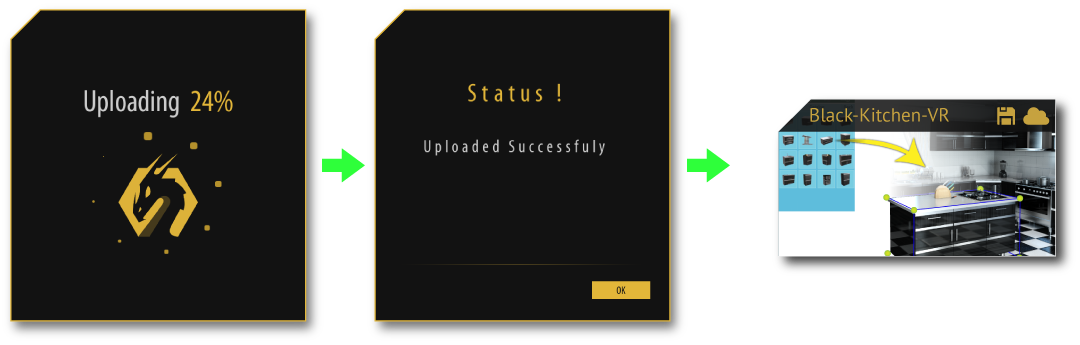
Méthode B:Utilisation de SimLab Composer
-
1.Télécharger et installerSimLab Composer.

-
2.Aller àFichier > Partager sur le cloud SimLab
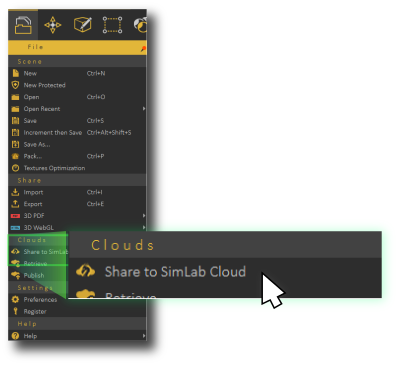
-
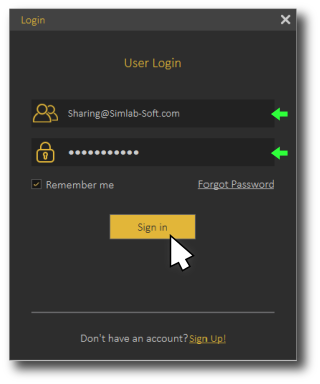
3.Se connecterà votre compte, si vous n'en avez pas, vous devez créer un nouveau compte.
-
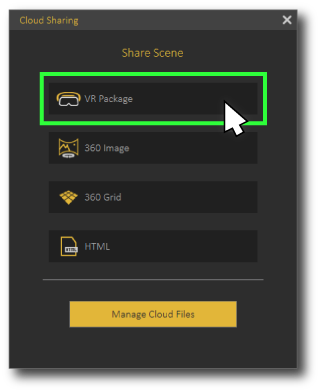
4.Cliquez sur leForfait VR.
-
5.Remplissez les informations de la scène puis cliquez surTélécharger.
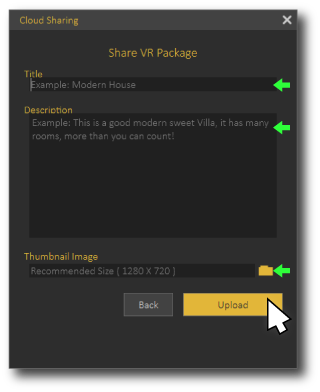
TerminéMaintenant, le modèle commencera à se télécharger, une fois terminé, il indiquera (Partagé avec succès), puis le modèle pourra être trouvé et partagé à d'autres utilisateurs en utilisant le lien fourni, il sera également disponible sur tous les appareils connectés et appariés au compte SimLab utilisé sur SimLab VR Viewer.

-
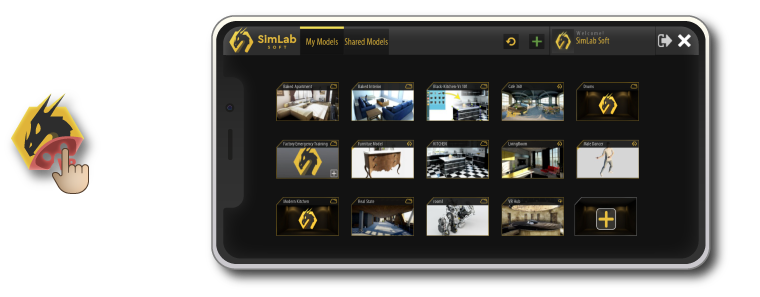
1.OuvrirVisionneuse VR SimLabet connectez-vous à votre compte.
-
2.CliquezAjouter un modèle.
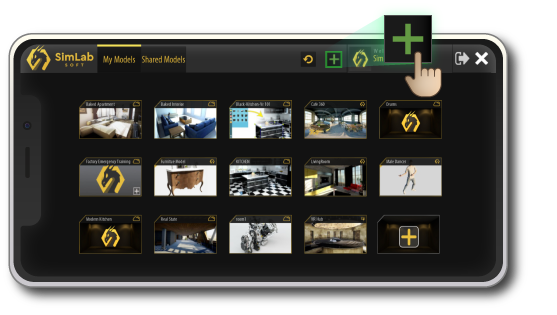
-
3.Parcourir un AForfait VRsur votre appareil, puis le modèle sera ajouté à la liste (localement)
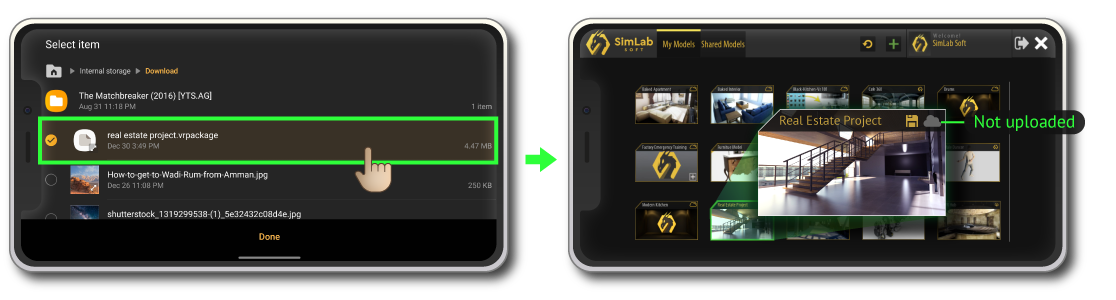
-
4.Maintenant, pour télécharger le modèle sur le cloud, sélectionnez-le, puis cliquez"téléverser"bouton
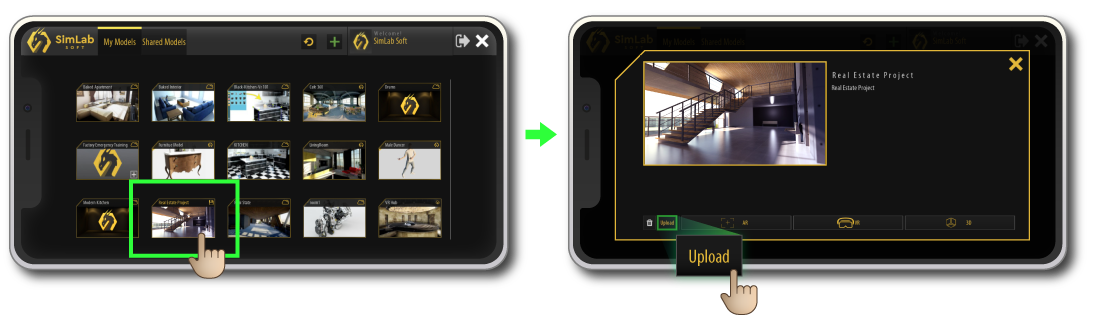
TerminéLe modèle commencera maintenant à être téléchargé. Une fois terminé, un message contextuel s'affichera (Téléchargement réussi). Le modèle sera ensuite accessible sous l'onglet MES Modèles et sera disponible sur tous les appareils connectés et appariés au compte SimLab utilisé.
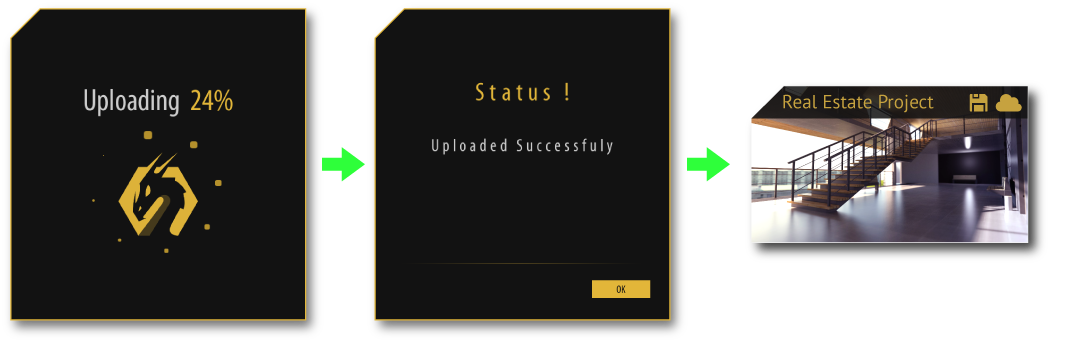
Comment créer des packages VR
Le fichier vrpackage est une scène VR 3D créée avec SimLab Composer, c'est un fichier unique qui contient tous les éléments de la scène, y compris les modèles 3D, les textures, les paramètres d'environnement, les éléments interactifs, et même les informations du package telles que le titre et la description.
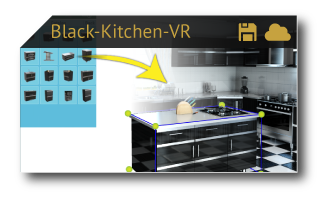
SimLab Composer est l'outil à utiliser pour créer des scènes VR (fichiers .vrpackage). Suivez les étapes ci-dessous pour créer vos propres vrpackages afin de pouvoir les télécharger et les partager sur simlab cloud.
-
1.OuvrirVisionneuse VR SimLabet connectez-vous à votre compte.
-
2.OuvrirSimLab Compositeuret créer une nouvelle scène.
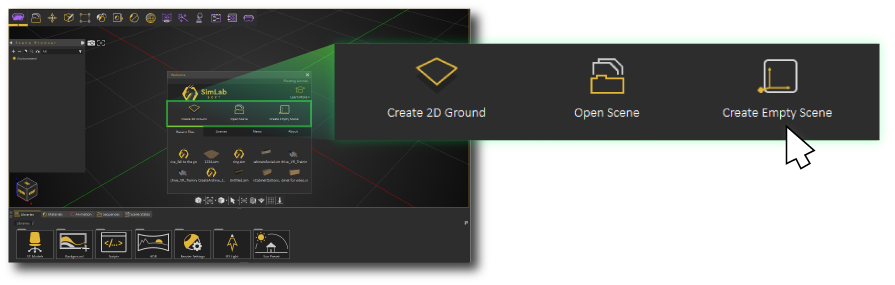
-
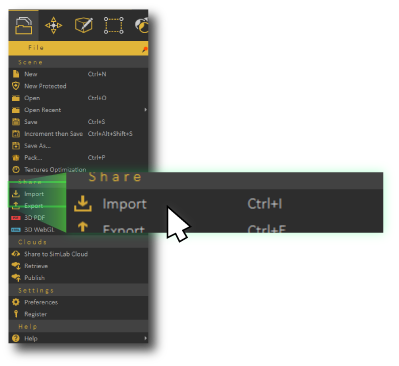
-
4.Définir la position de départ VR (SimLab VR Viewer > Définir la position de départ).
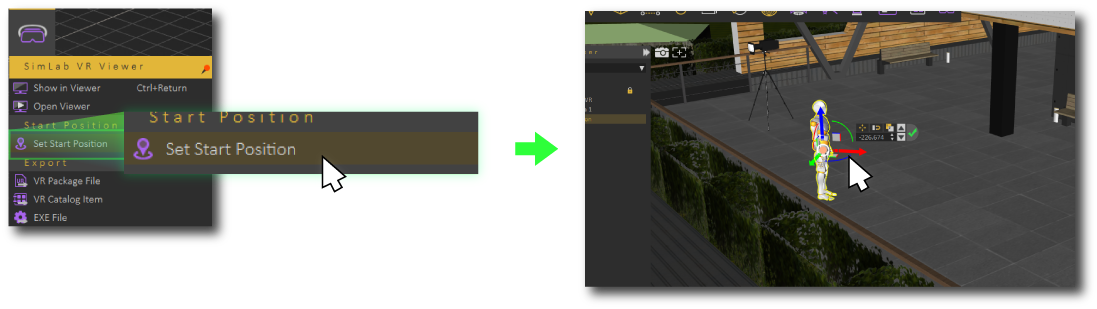
-
5.Cliquez sur Exporter le fichier package VR (SimLab VR Viewer > Fichier package VR).
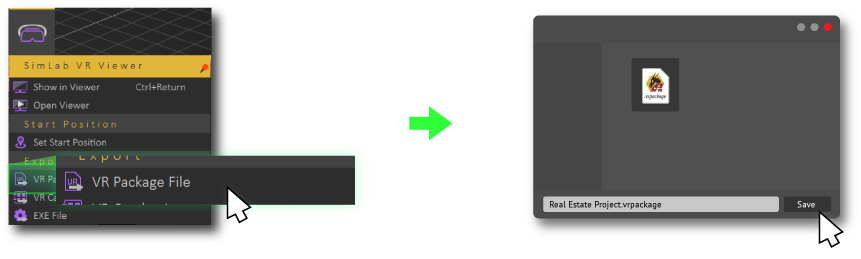
-
6.Remplissez les informations et appuyez sur OK.
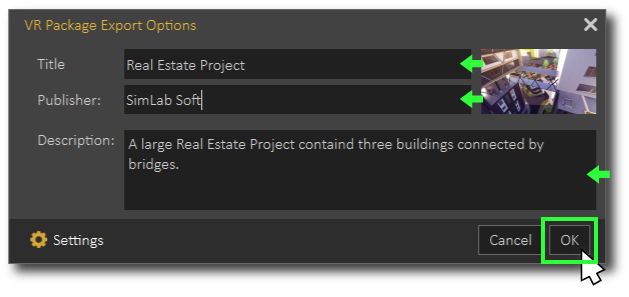
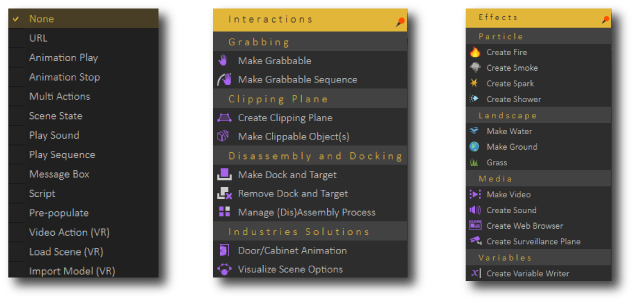
Optionnelvous pouvez ajouter des interactions, des effets, des animations, des matériaux, et bien plus encore pour donner vie à la scène.
Comment Jumeler un nouvel appareil ( Android/IOS/Oculus Quest/Pico VR )
Les appareils autonomes peuvent être jumelés à un compte SimLab, ce qui rend le transfert et la synchronisation des modèles VR vers ceux-ci très faciles. Après le jumelage, tous les téléchargements et modifications sur le cloud SimLab seront automatiquement synchronisés et transférés sur tous les appareils jumelés.
Apprenez à transférer vos modèles hors ligne
Étapes d'appairage
-
1.OuvrirVisionneuse VR SimLabet connectez-vous à votre compte.

-
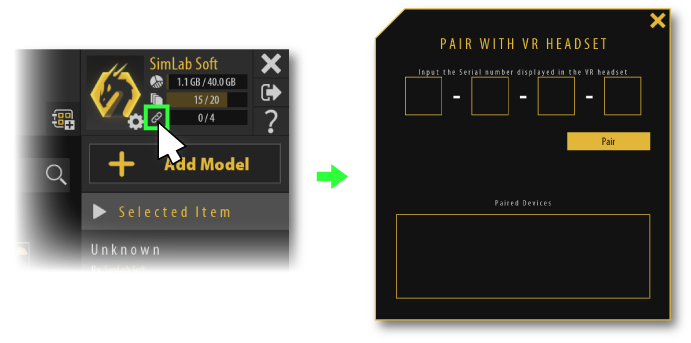
2.Cliquez sur le bouton de jumelage pour ouvrir la boîte de dialogue de jumelage.
-
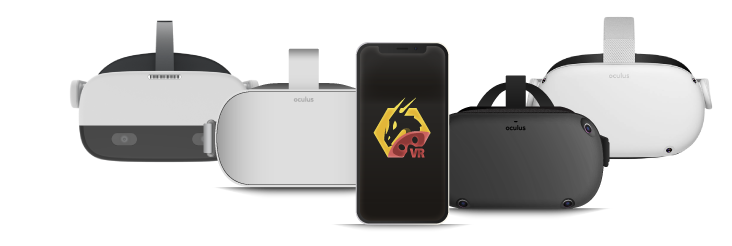
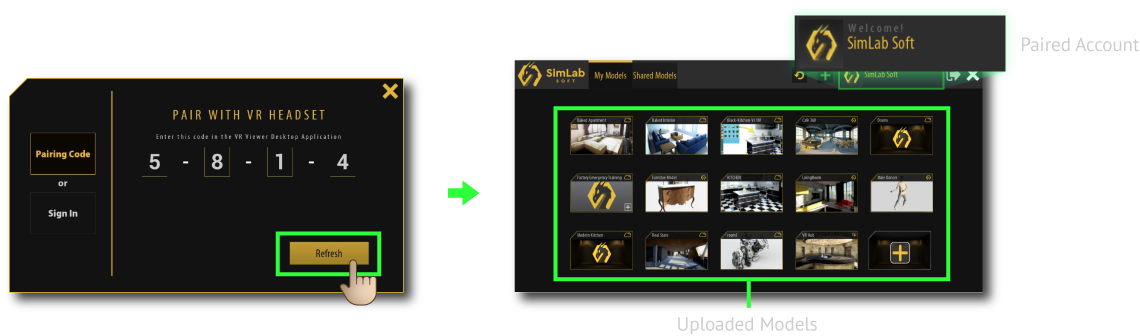
3.OuvrirVisionneuse VR SimLabSur votre appareil mobile (Android, iOS, Oculus Quest, Oculus Go, Pico VR).
-
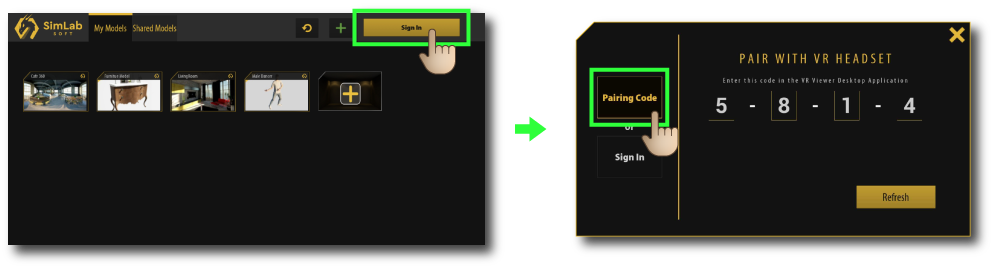
4.Cliquez sur le bouton de connexion et choisissez l'appariement.
-
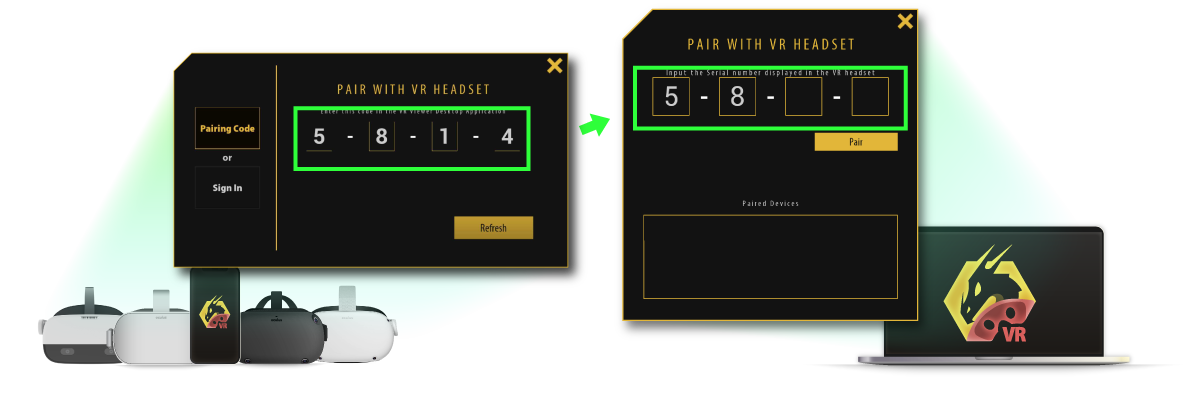
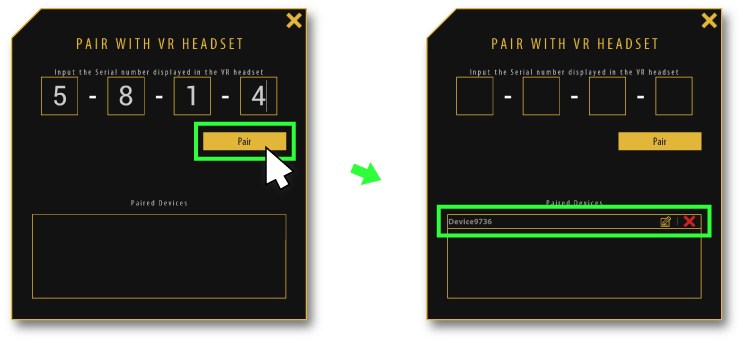
5.Insérez le code de jumelage qui s'affiche sur votre appareil dans votre PC.
-
6.Cliquez sur pairer, puis l'appareil devrait apparaître dans la liste des appareils à associer. Vous pouvez le renommer ou le supprimer de cette liste également.
-
7.Après cela, cliquez sur le bouton de rafraîchissement de votre appareil, puis tous les modèles téléchargés seront chargés.
Comment partager des modèles VR avec d'autres utilisateurs
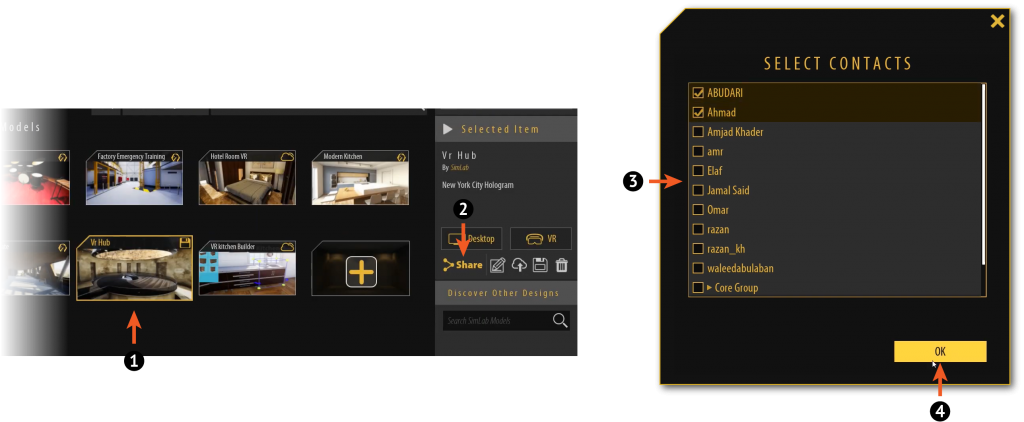
Vous pouvez partager vos modèles VR avec des personnes spécifiques de vos listes de contacts et de groupes en suivant les étapes ci-dessous :
-
OuvrirVisionneuse VR SimLabet connectez-vous à votre compte.
-
1. Sélectionnerun modèle VR.
-
2.Cliquez surBouton de partage.
-
3.Sélectionnez les contacts avec lesquels vous souhaitez partager.
-
4.CliquezD'accord.
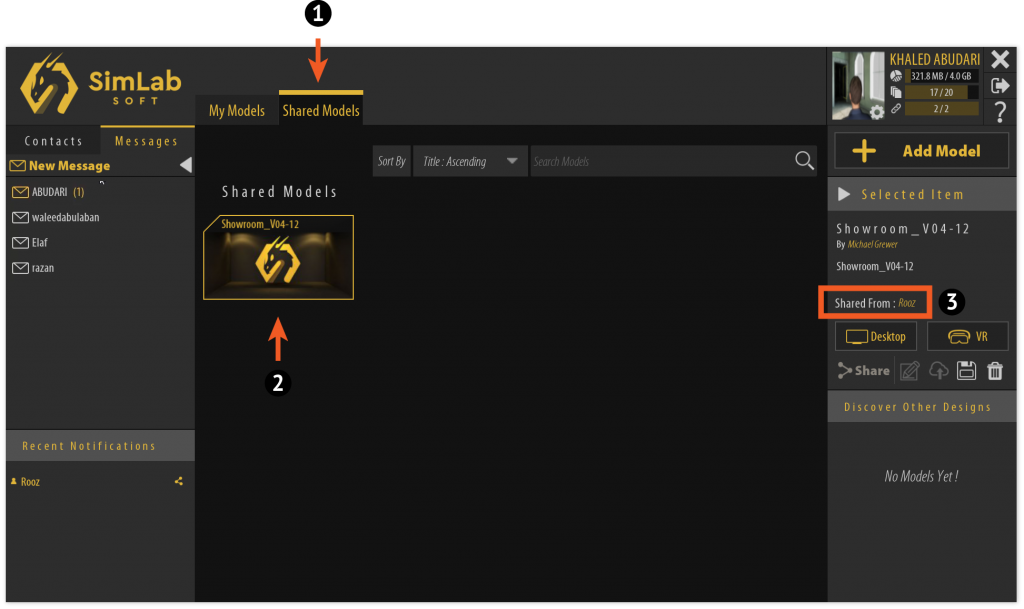
L'autre utilisateur trouvera les modèles partagés comme suit :
-
OuvrirVisionneuse VR SimLabet connectez-vous à votre compte.
-
1.Allez à l'onglet Modèles Partagés.
-
2.Sélectionnez un modèle partagé.
-
3.Vous pouvez trouver la personne qui a partagé ce modèle avec vous dans la boîte d'informations.
Comment envoyer des messages à d'autres utilisateurs
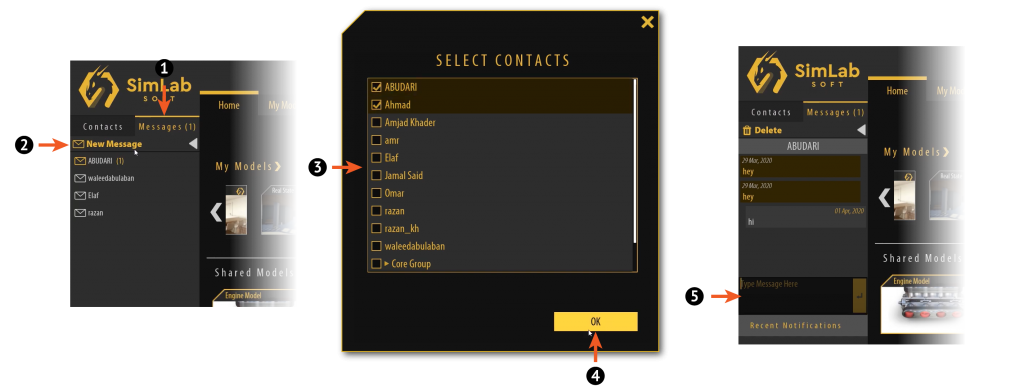
Vous pouvez également envoyer des messages à vos contacts et groupes, suivez les étapes ci-dessous pour créer un nouveau message :
-
OuvrirVisionneuse SimLab VRet connectez-vous à votre compte.
-
1.Accédez à l'onglet Messages.
-
2.Cliquez sur le bouton Nouveau Message.
-
3.Sélectionnez un utilisateur ou un groupe.
-
4.CliquerD'accord.
-
5.Tapez le message texte que vous souhaitez, puis appuyez sur Entrée.
Comment gérer les contacts et les groupes
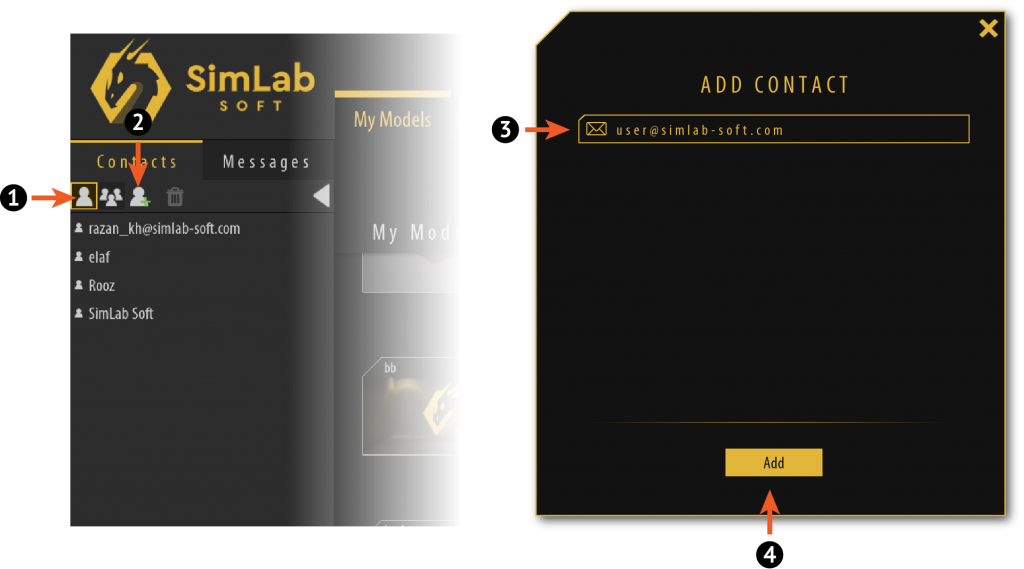
L'utilisateur peut simplement ajouter des contacts en saisissant leur adresse e-mail, après avoir ajouté des contacts, nous pouvons leur envoyer des messages et partager des modèles VR avec eux, nous pouvons également les organiser en groupes pour faciliter le partage et la messagerie.
Ajout de contacts
-
OuvrirVisionneuse VR SimLabet connectez-vous à votre compte.
-
1.Assurez-vous d'être sur la liste des contacts.
-
2.Cliquez sur ajouter nouveau.
-
3.Insérez l'e-mail de l'utilisateur.
-
4.Cliquez sur Ajouter.
Ajout de groupes
-
OuvrirVisionneuse VR SimLabet connectez-vous à votre compte.
-
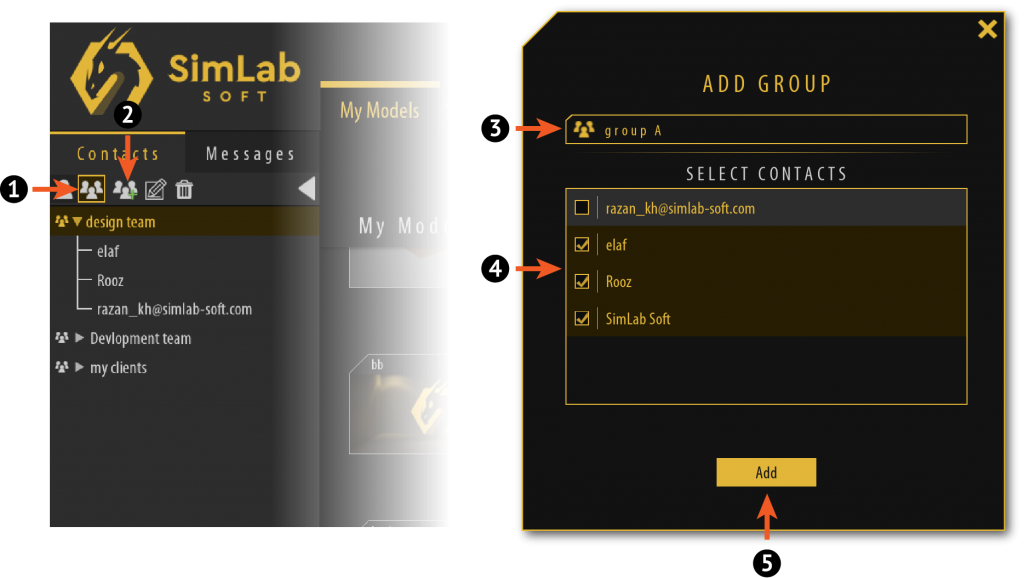
1.Assurez-vous d'être sur la liste du groupe.
-
2.Cliquez sur ajouter nouveau.
-
3.Insérez le nom du groupe.
-
4.Sélectionnez les utilisateurs que vous souhaitez ajouter au groupe (vous pouvez modifier les utilisateurs sélectionnés à tout moment).
-
5.Cliquez sur Ajouter.
Comment activer mon abonnement
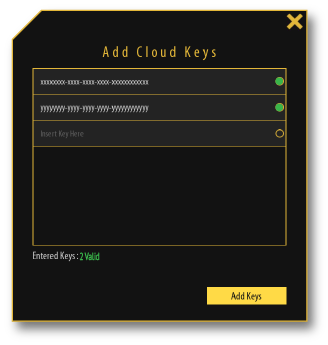
Après l'achat d'un abonnement pourPartage sur le Cloud SimLab, vous devriez recevoir vos clés dans votre e-mail, et elles ressembleront à ceci :

Activation des étapes
-
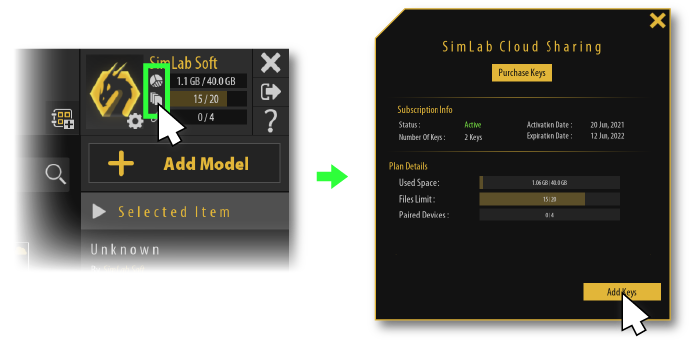
1.OuvrirVisionneuse VR de SimLabsur votre PC et connectez-vous à votre compte.
-
2.Cliquez sur l'une des icônes d'utilisation pour ouvrir la boîte de dialogue des détails de l'utilisateur, puis cliquezAjouter des clés.
-
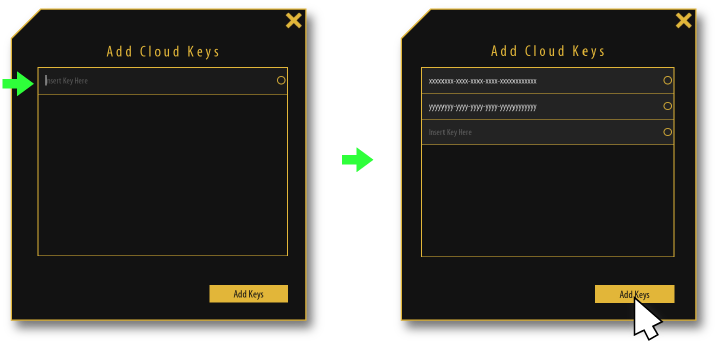
3.Insérez votre/vos clé(s), puis cliquez surAjouter des clés.
-
4.Vous devriez avoir été activé avec succès maintenant, les clés activées s'afficheront.vertpoints à côté d'eux.