Come aggiungere e caricare un nuovo modello VR
È possibile caricare i file (.vrpackage) nel cloud sul proprio account SimLab come scene VR, quindi saranno disponibili su tutti i dispositivi collegati e associati a questo account SimLab e potranno essere condivisi con altri utenti SimLab.
Metodo A:Utilizzo di SimLab VR Viewer
-
ApriVisualizzatore VR SimLabe accedi al tuo account.

-
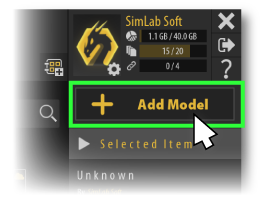
1.Fare clicAggiungi Modello.
-
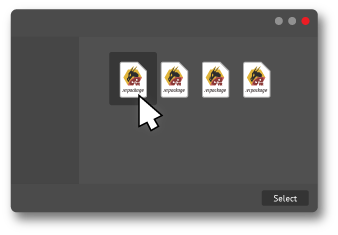
2.Sfoglia unFile (.vrpackage).
-
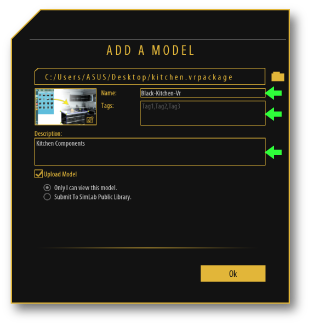
3.Compila il pacchettoinformazioni.
-
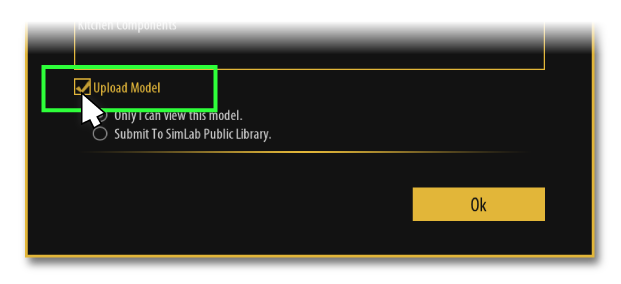
4.Assicurati che ilcaricacasella di controllo ècontrollato sualtrimenti, il modello verrà aggiunto localmente e non sarà disponibile nel cloud per altri dispositivi.
-
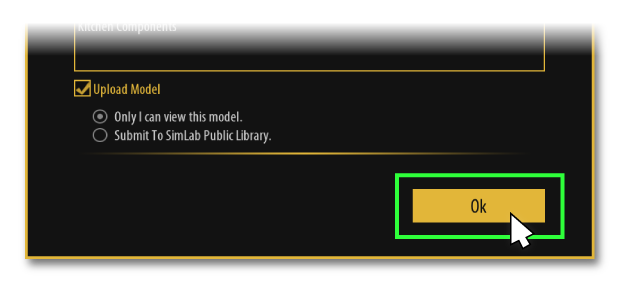
5.Fai clic su OK.
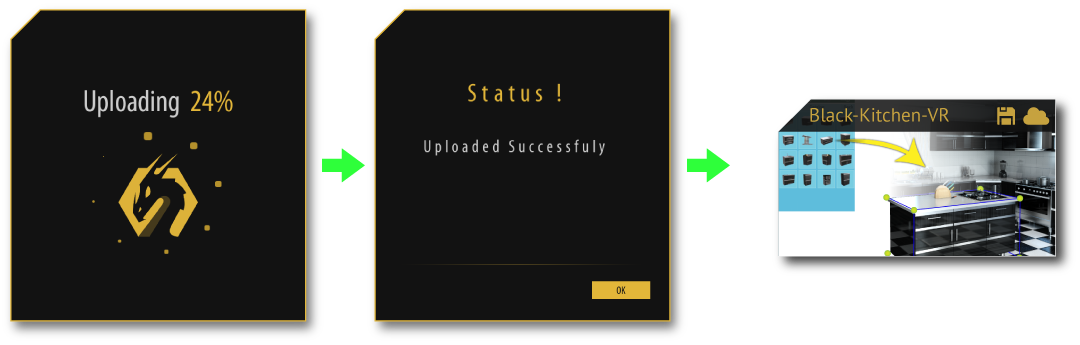
FattoOra il modello inizierà a caricarsi, una volta completato verrà mostrato un messaggio pop-up (Caricato con successo), quindi il modello può essere trovato sottoI Miei Modellischeda e sarà disponibile su tutti i dispositivi collegati e abbinati all'Account SimLab utilizzato.
Metodo B:Utilizzo di SimLab Composer
-
1.Scarica e installaSimLab Composer.

-
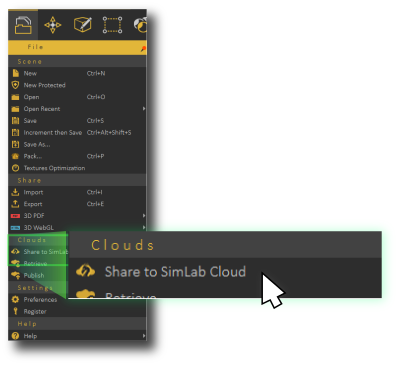
2.Vai aFile > Condividi su SimLab cloud
-
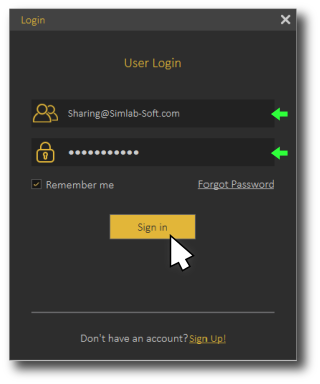
3.Accedial tuo account, se non ne hai uno devi creare un nuovo account.
-
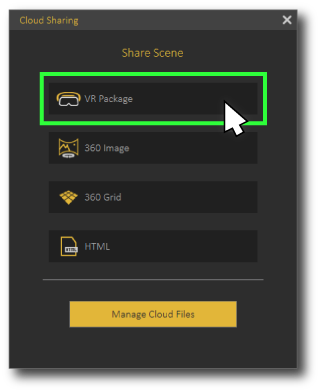
4.Fai clic sulPacchetto VR.
-
5.Compila le informazioni sulla scena, poi fai clic suCarica.
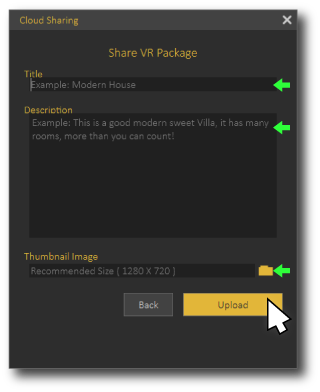
FattoOra il modello inizierà il caricamento, una volta terminato dirà (Condiviso con successo), poi il modello potrà essere trovato e condiviso con altri utenti utilizzando il link fornito, sarà inoltre disponibile su tutti i dispositivi connessi e accoppiati all'account SimLab usato su SimLab VR Viewer.

-
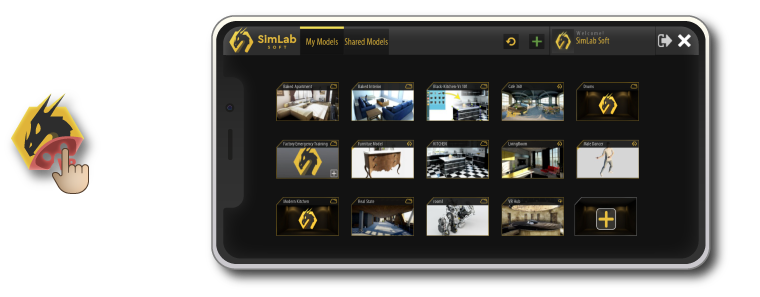
1.ApriVisualizzatore SimLab VRe accedi al tuo account.
-
2.CliccaAggiungi Modello.
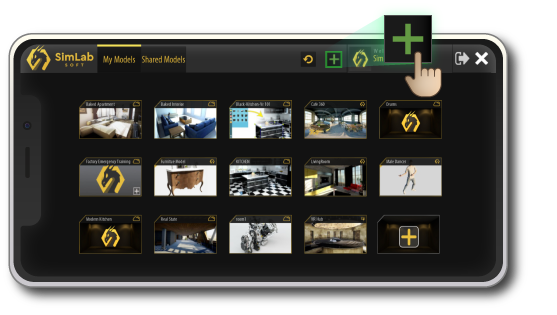
-
3.Sfoglia aPacchetto VRsul tuo dispositivo, quindi il modello verrà aggiunto all'elenco (localmente)
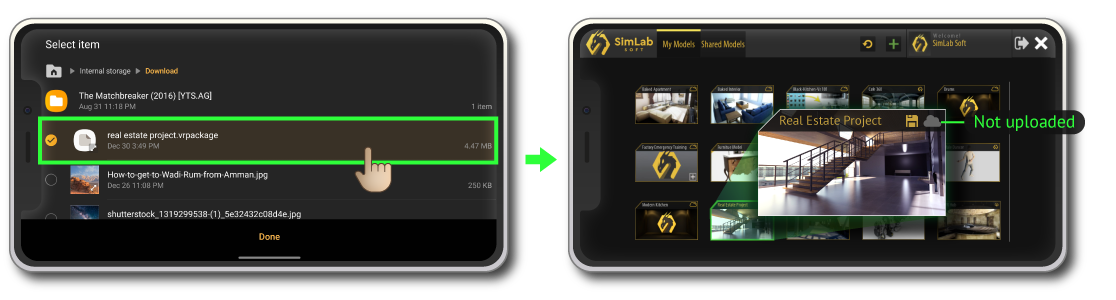
-
4.Ora per caricare il modello sul cloud, selezionalo, quindi fai clic"carica"pulsante
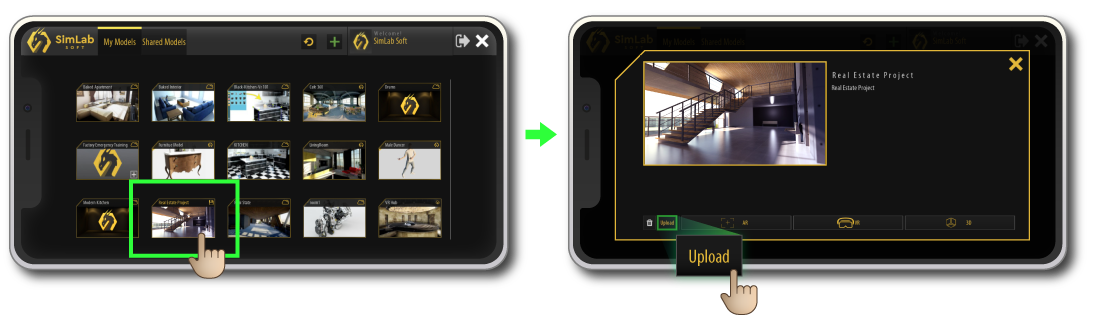
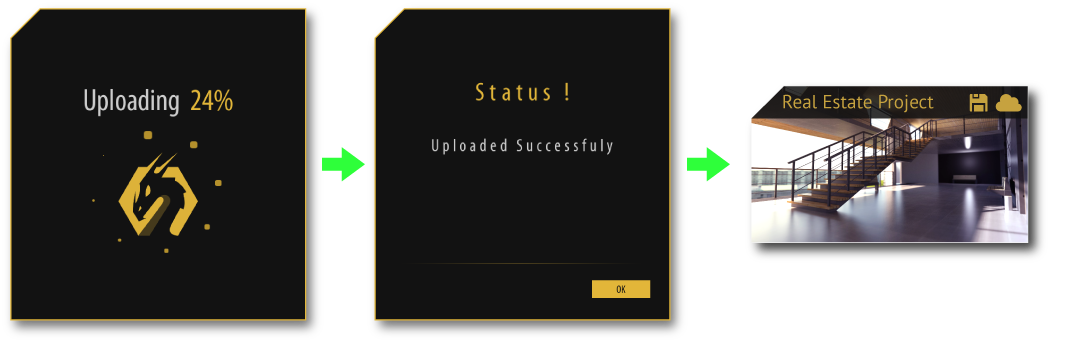
FattoOra il modello inizierà il caricamento, una volta completato verrà mostrato un messaggio pop-up (Caricamento riuscito), quindi il modello può essere trovato nella scheda I MIEI Modelli e sarà disponibile su tutti i dispositivi connessi e associati all'account SimLab utilizzato.
Come creare pacchetti VR
Il file vrpackage è una scena VR 3D creata utilizzando SimLab Composer, è un unico file che contiene tutti gli elementi della scena, inclusi i modelli 3D, le texture, le impostazioni dell'ambiente, gli elementi interattivi e persino le informazioni del pacchetto come il titolo e la descrizione.
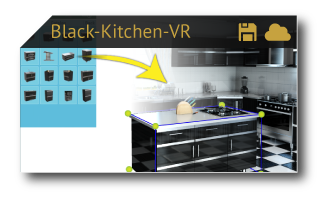
SimLab Composer è lo strumento da utilizzare per creare scene VR (file .vrpackage). Segui i passaggi di seguito per creare i tuoi vrpackage così da poterli caricare e condividere su SimLab Cloud.
-
1.ApriVisualizzatore VR SimLabe accedi al tuo account.
-
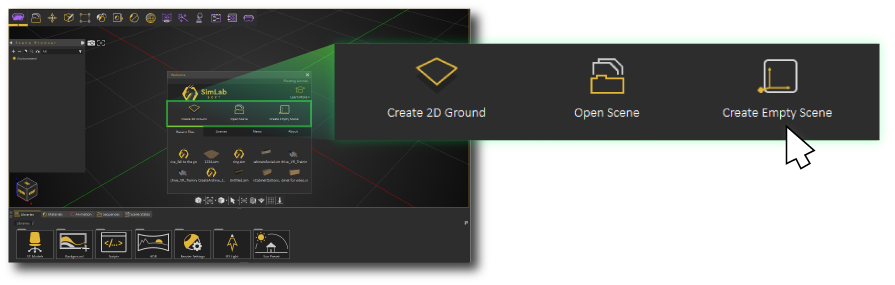
2.ApriSimLab Composere crea una nuova scena.
-
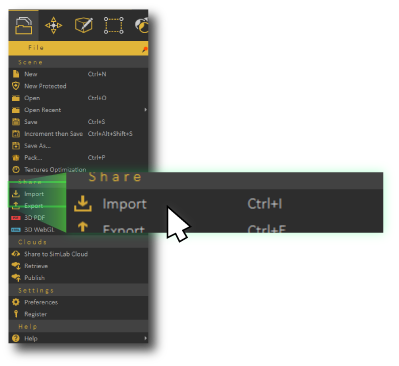
-
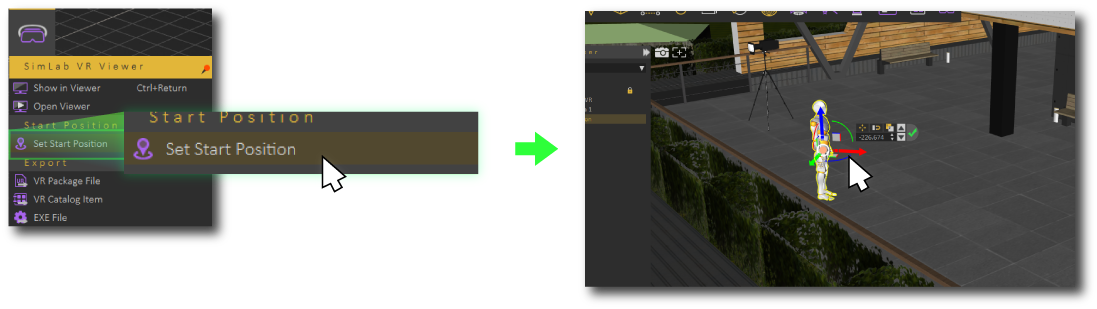
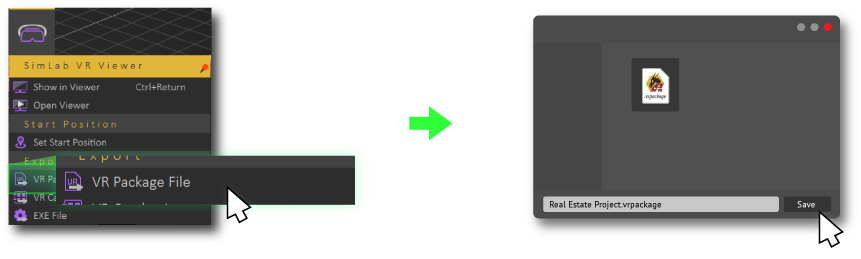
4.Imposta la posizione di partenza VR (SimLab VR Viewer > Imposta Posizione di Partenza).
-
5.Fai clic su Esporta File Pacchetto VR (SimLab VR Viewer > File Pacchetto VR).
-
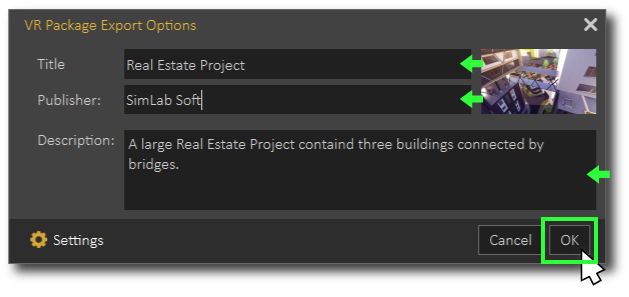
6.Compila le informazioni e premi ok.
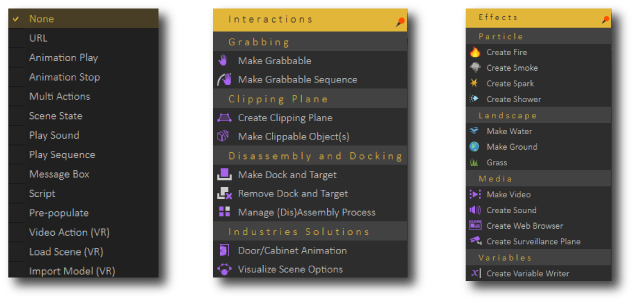
Opzionalepuoi aggiungere interazioni, effetti, animazioni, materiali e molto altro per dare vita alla scena.
Come associare un nuovo dispositivo (Android/IOS/Oculus Quest/Pico VR)
I dispositivi standalone possono essere accoppiati a un account SimLab in modo da renderlo molto semplice per trasferire e sincronizzare i modelli VR su di essi, dopo l'accoppiamento tutti i caricamenti e le modifiche sul cloud di SimLab verranno automaticamente sincronizzati e trasferiti a tutti i dispositivi accoppiati.
Scopri come trasferire i tuoi modelli offline
Passaggi di abbinamento
-
1.ApriSimLab VR Viewere accedi al tuo account.

-
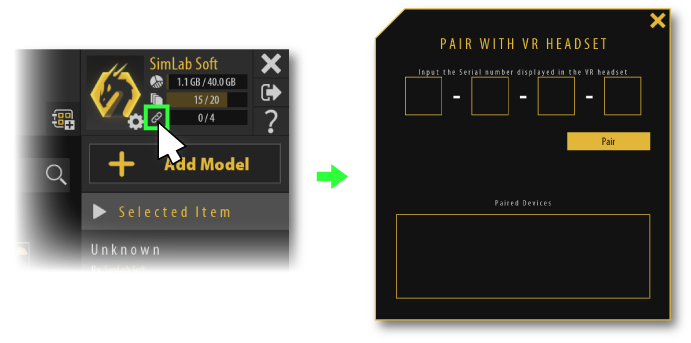
2.Fare clic sul pulsante di accoppiamento per aprire la finestra di dialogo di accoppiamento.
-
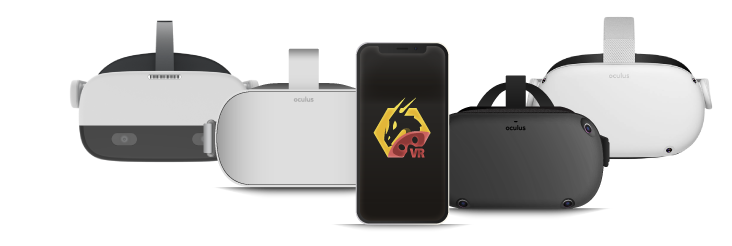
3.ApriSimLab VR Viewersul tuo dispositivo mobile (Android, iOS, Oculus Quest, Oculus Go, Pico VR).
-
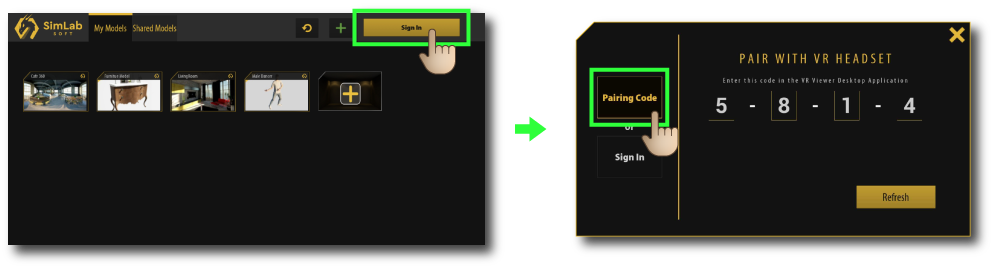
4.Clicca il pulsante di accesso e scegli l'abbinamento.
-
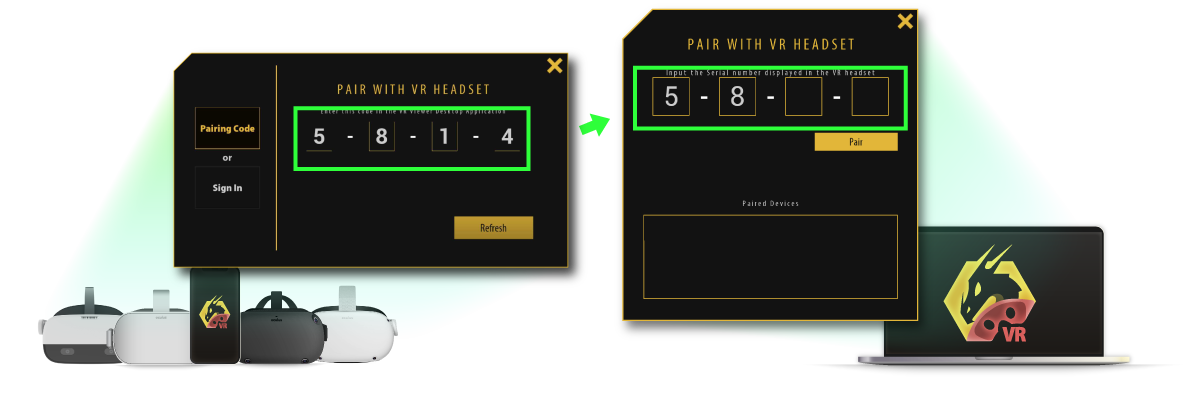
5.Inserisci il codice di abbinamento visualizzato sul tuo dispositivo nel tuo PC.
-
6.Fai clic su abbina, il dispositivo dovrebbe apparire nell'elenco dei dispositivi associati, puoi rinominarlo o eliminarlo da questo elenco.
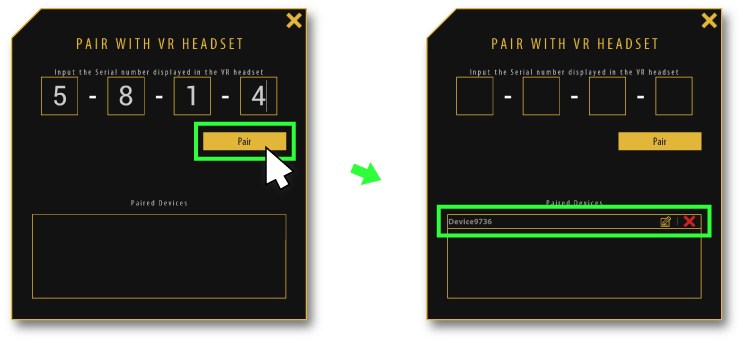
-
7.Dopo di che, fai clic sul pulsante di aggiornamento sul tuo dispositivo, quindi tutti i modelli caricati verranno caricati.
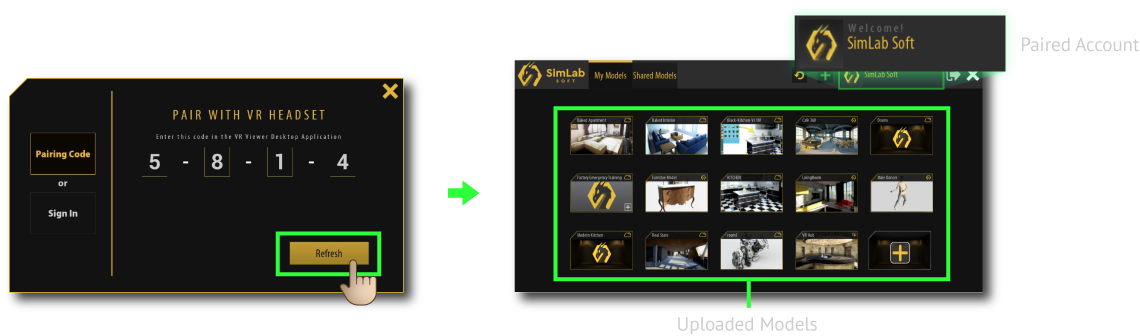
Come condividere modelli VR con altri utenti
Puoi condividere i tuoi modelli VR con persone specifiche dai tuoi elenchi di contatti e gruppi seguendo i passaggi di seguito:
-
ApriSimLab VR Viewere accedi al tuo account.
-
1. Selezionaun modello VR.
-
2.Fare clic suPulsante Condividi.
-
3.Seleziona i contatti con cui desideri condividere.
-
4.Fare clicVa bene.
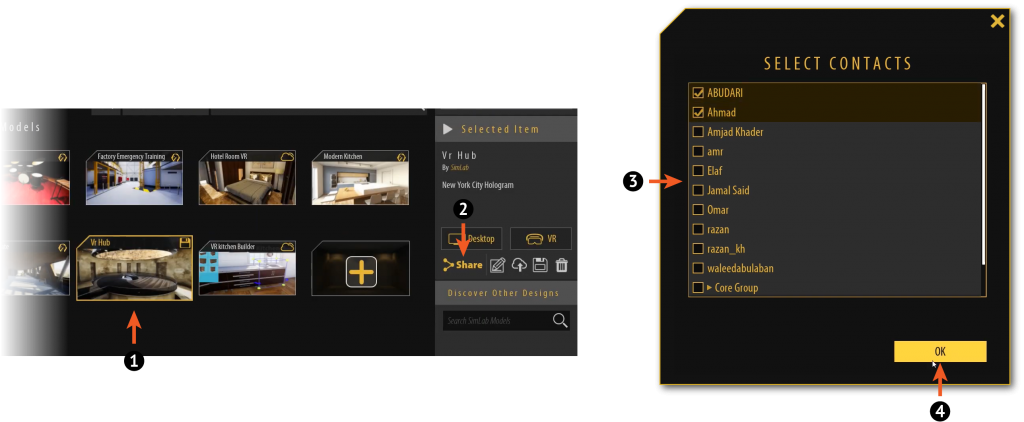
L'altro utente troverà i modelli condivisi come segue:
-
ApriVisualizzatore VR di SimLabe accedi al tuo account.
-
1.Vai alla scheda Modelli Condivisi.
-
2.Seleziona un modello condiviso.
-
3.Puoi trovare la persona che ha condiviso questo modello con te nella casella delle informazioni.
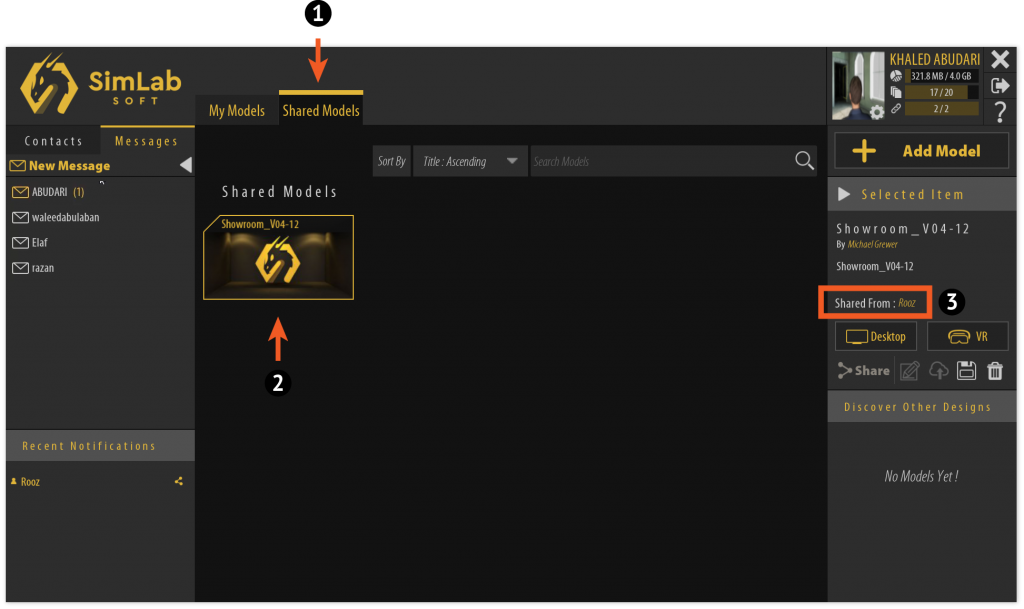
Come inviare messaggi ad altri utenti
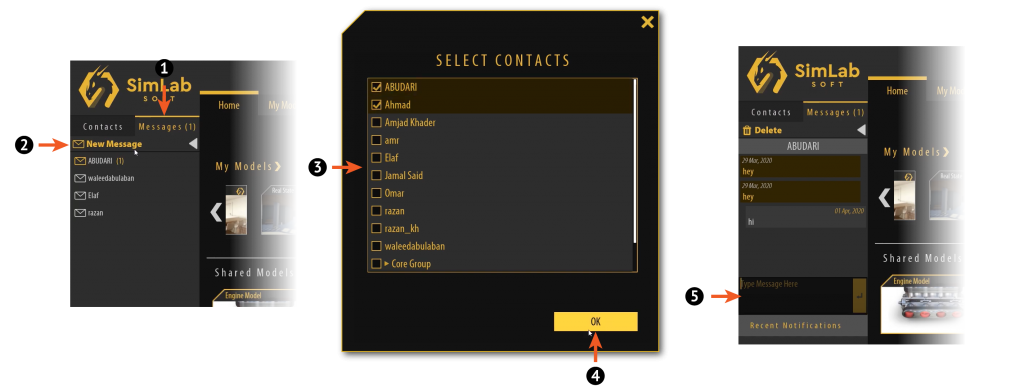
Puoi inviare messaggi ai tuoi contatti e gruppi, segui i passaggi seguenti per creare un nuovo messaggio:
-
ApriSimLab VR Viewere accedere al tuo account.
-
1.Vai alla scheda Messaggi.
-
2.Fare clic sul pulsante Nuovo Messaggio.
-
3.Seleziona un utente o un gruppo.
-
4.Fai clicVa bene.
-
5.Digita il messaggio di testo che desideri e poi premi Invio.
Come gestire contatti e gruppi
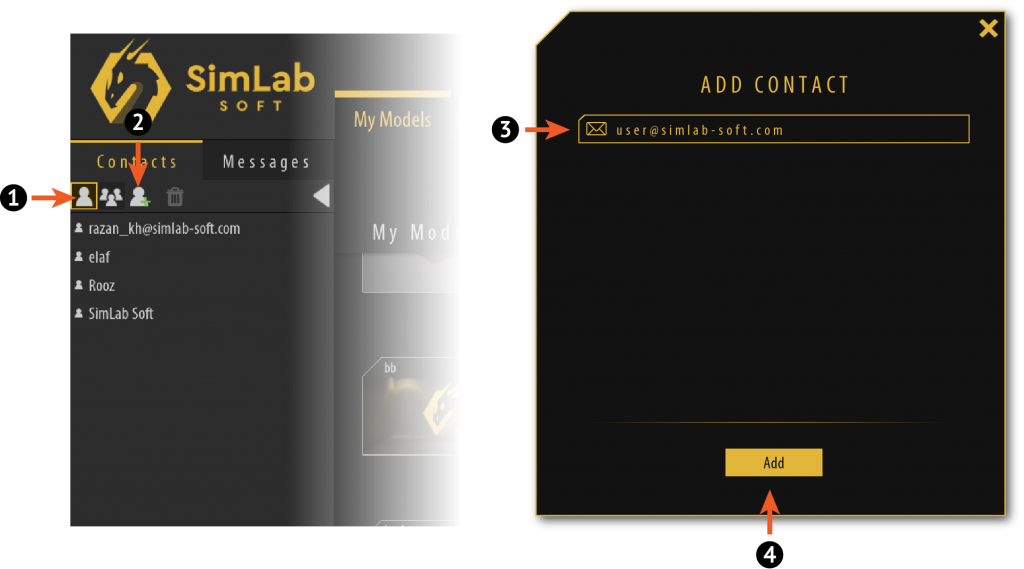
L'utente può semplicemente aggiungere contatti inserendo il loro indirizzo email, dopo aver aggiunto i contatti possiamo inviare loro messaggi e condividere modelli VR con loro, possiamo anche organizzarli in gruppi per facilitare la condivisione e la messaggistica.
Aggiunta contatti
-
ApriVisualizzatore SimLab VRe accedi al tuo account.
-
1.Assicurati di essere nell'elenco dei contatti.
-
2.Fai clic su aggiungi nuovo.
-
3.Inserisci l'email dell'utente.
-
4.Fai clic su Aggiungi.
Aggiunta di gruppi
-
ApriVisualizzatore VR di SimLabe accedi al tuo account.
-
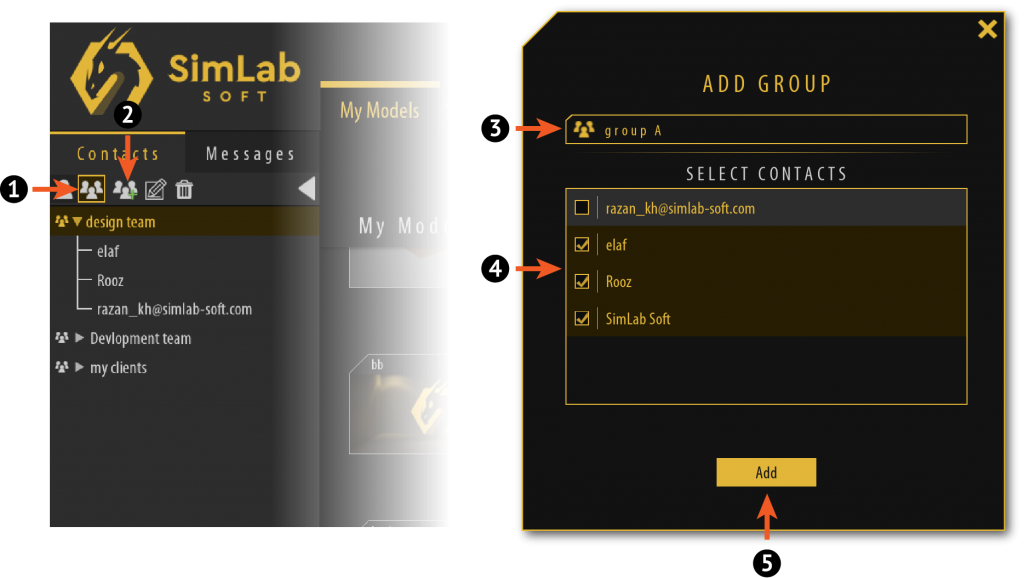
1.Assicurati di essere nell'elenco del gruppo.
-
2.Fai clic su aggiungi nuovo.
-
3.Inserisci il nome del gruppo.
-
4.Seleziona gli utenti che desideri aggiungere al gruppo (in qualsiasi momento puoi modificare gli utenti selezionati).
-
5.Fare clic su Aggiungi.
Come Attivare il Mio Abbonamento
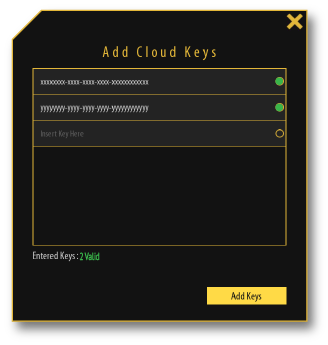
Dopo aver acquistato un abbonamento perCondivisione Cloud SimLab, dovresti ricevere le tue chiavi nella tua email, e appariranno simili a questa:

Attivazione dei passaggi
-
1.ApriSimLab VR Viewersul tuo PC e accedi al tuo account.
-
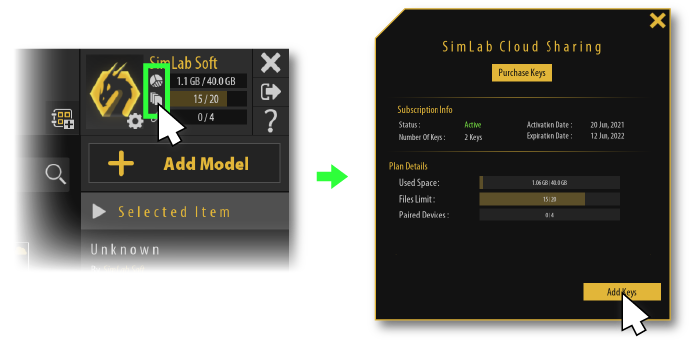
2.Fai clic su una delle icone di utilizzo per aprire la finestra di dialogo dei dettagli dell'utente, quindi fai clicAggiungi Chiavi.
-
3.Inserisci le tue chiavi, quindi fai clic suAggiungi chiavi.
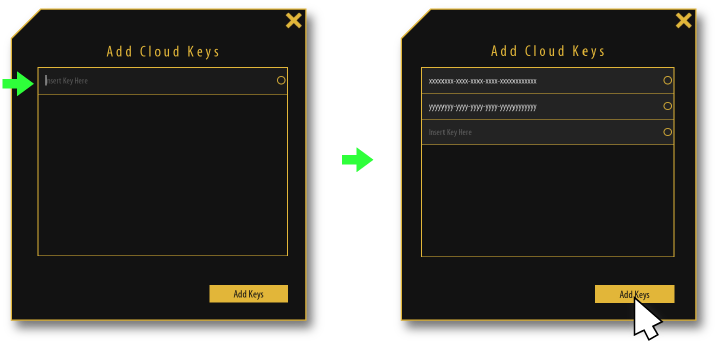
-
4.Dovresti essere stato attivato con successo ora, le chiavi attivate verranno visualizzateverdepuntini accanto ad essi.