新しいVRモデルを追加してアップロードする方法
SimLabアカウントに(.vrpackage)ファイルをVRシーンとしてクラウドにアップロードすることができます。それらは、このSimLabアカウントに接続およびペアリングされたすべてのデバイスで利用可能になり、他のSimLabユーザーと共有することもできます。
メソッドA:シムラボ VR ビューアーの使用
-
開くSimLab VRビューワーアカウントにサインインしてください。

-
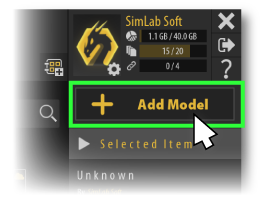
1.クリックモデルを追加。
-
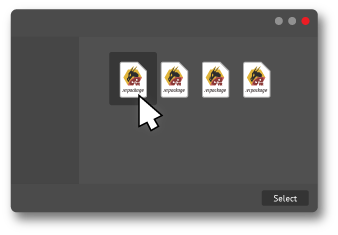
2.参照 a(.vrpackage) ファイル。
-
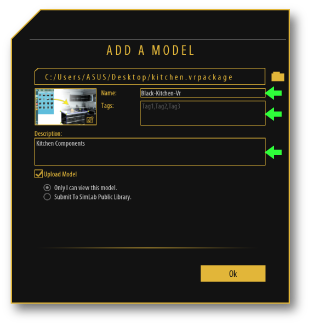
3.パッケージに入力してください情報。
-
4.必ずアップロードチェックボックスはオンにするさもなければ、モデルはローカルに追加され、クラウド上では他のデバイスで利用できなくなります。
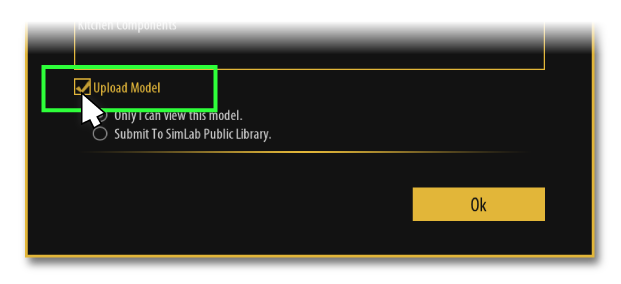
-
5.OK をクリックします。
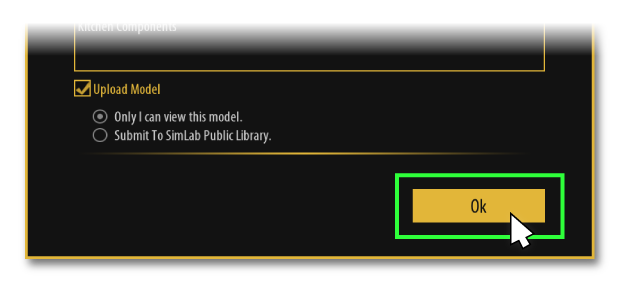
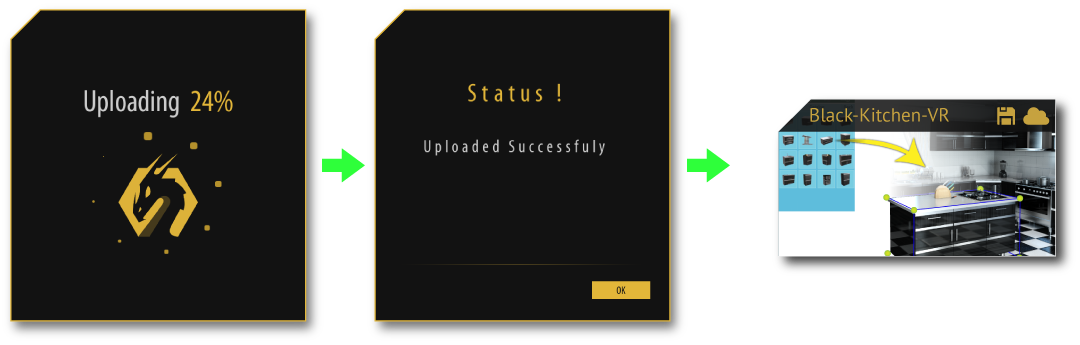
完了モデルのアップロードが開始されます。完了すると、ポップアップメッセージ(アップロード完了)が表示されます。その後、モデルは次の場所にマイモデルタブで、使用されたSimLabアカウントに接続およびペアリングされたすべてのデバイスで利用可能になります。
メソッドB:SimLab Composerの使用
-
1.ダウンロードしてインストールシムラボコンポーザー。

-
2。移動ファイル > SimLab クラウドに共有
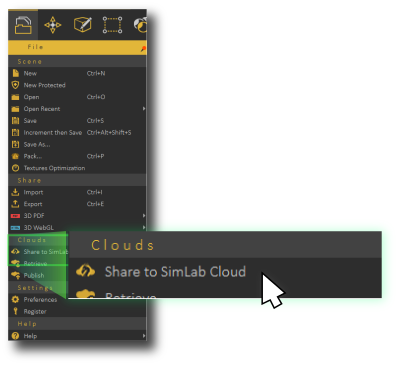
-
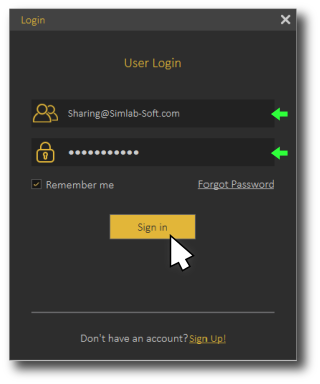
3.サインインアカウントにログインします。アカウントをお持ちでない場合は、新しいアカウントを作成する必要があります。
-
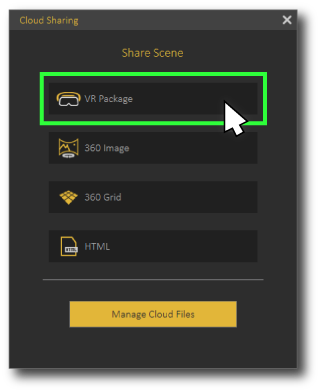
4.クリックしてくださいVRパッケージ。
-
5.シーン情報を入力してから次をクリックしてくださいアップロード。
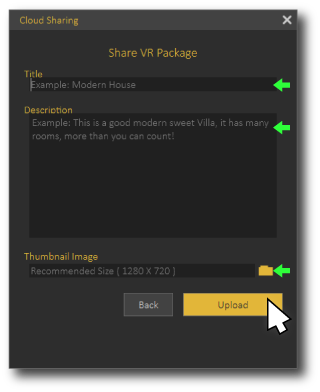
完了モデルのアップロードが開始されます。完了すると (共有に成功しました) と表示されます。その後、提供されたリンクを使用してモデルを見つけたり、他のユーザーと共有したりすることができます。また、SimLab VR Viewerで使用されているSimLabアカウントに接続されてペアリングされたすべてのデバイスで利用可能になります。

-
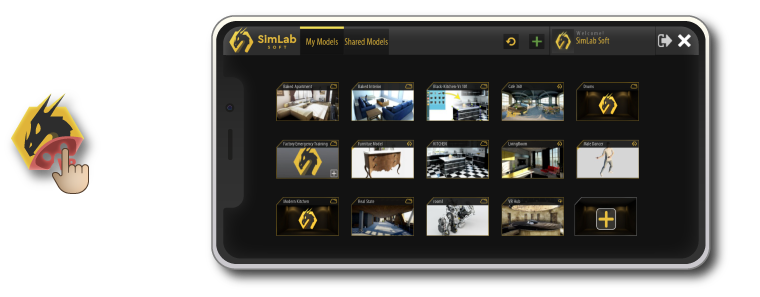
1.開くSimLab VR ビューアーアカウントにサインインする。
-
2.クリックモデルを追加。
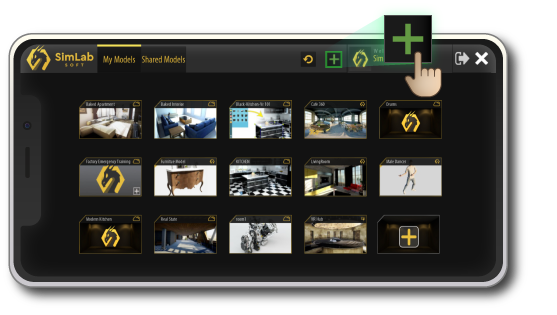
-
3.A を参照VRパッケージお使いのデバイスに、モデルがリストに追加されます(ローカルに)
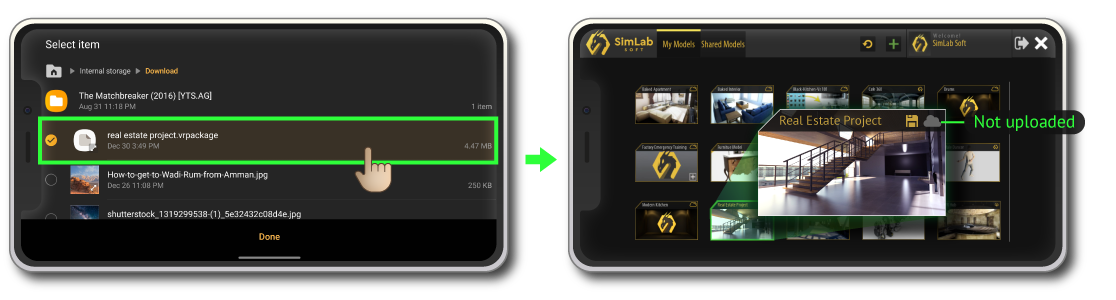
-
4.モデルをクラウドにアップロードするには、それを選択してクリックしてください"アップロード"ボタン
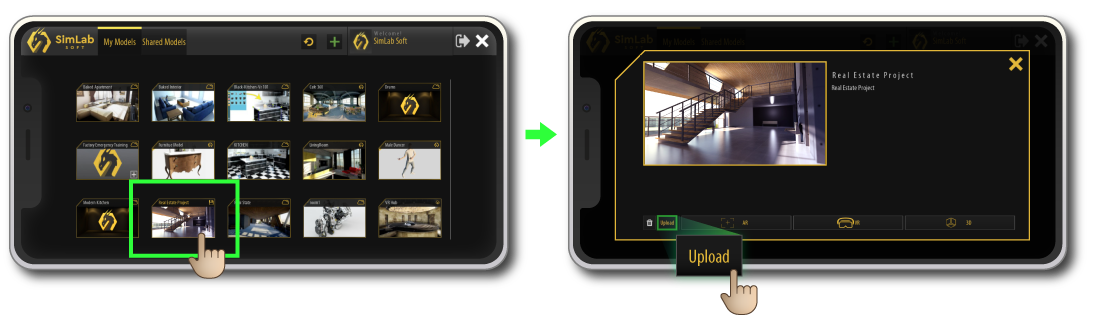
完了モデルのアップロードが開始されます。完了すると、「アップロード成功」というポップアップメッセージが表示されます。モデルは「MY Models」タブに表示され、SimLabアカウントに接続およびペアリングされているすべてのデバイスで利用できるようになります。
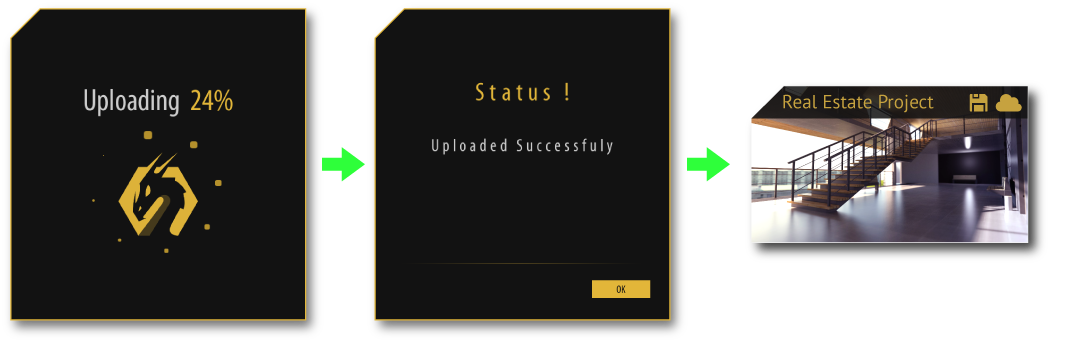
VRパッケージの作成方法
vrpackageファイルは、SimLab Composerを使用して作成された3D VRシーンです。これは、3Dモデル、テクスチャ、環境設定、インタラクティブ要素、さらにはタイトルや説明などのパッケージ情報を含むシーン要素全体を含む1つのファイルです。
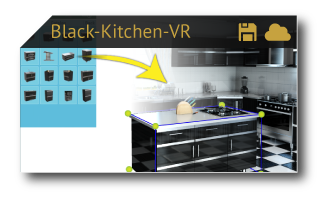
SimLab Composerは、VRシーン(.vrpackageファイル)を作成するためのツールです。以下の手順に従って独自のvrpackageを作成し、SimLab Cloudにアップロードして共有しましょう。
-
1.開くSimLab VR ビューアーお客様のアカウントにサインインしてください。
-
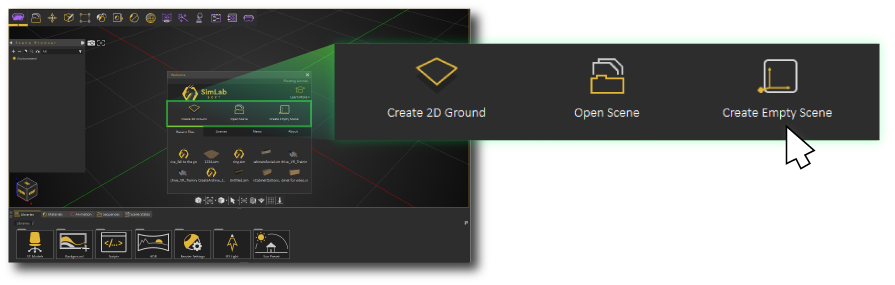
2.開くシムラブコンポーザーそして新しいシーンを作成します。
-
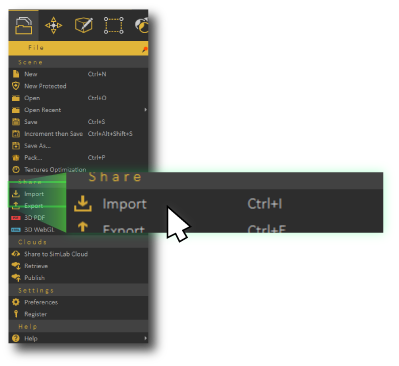
-
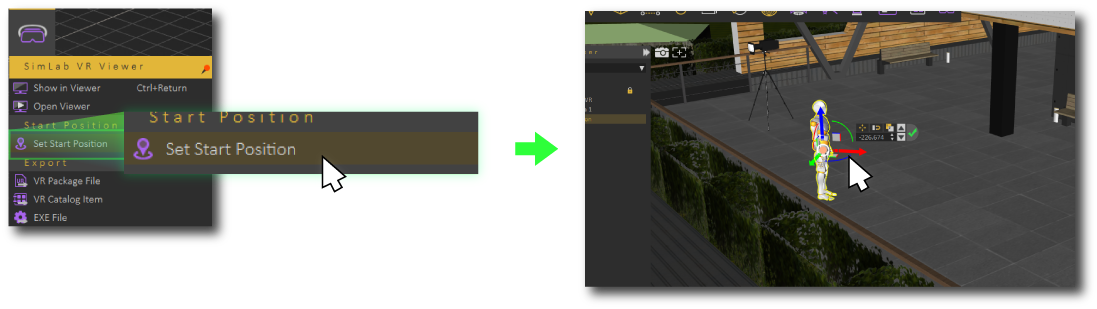
4.VR の開始位置を設定 (SimLab VR Viewer > 開始位置を設定)。
-
5[シミュレーション用のVRパッケージファイル (SimLab VR Viewer > VRパッケージファイル) をクリックしてください。
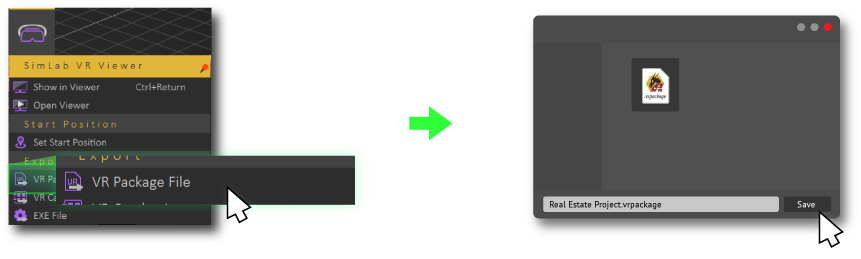
-
6.情報を入力して「OK」をクリックしてください。
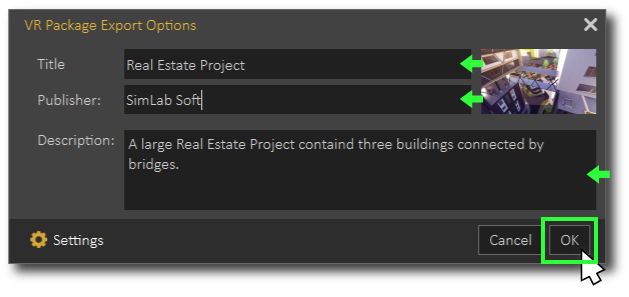
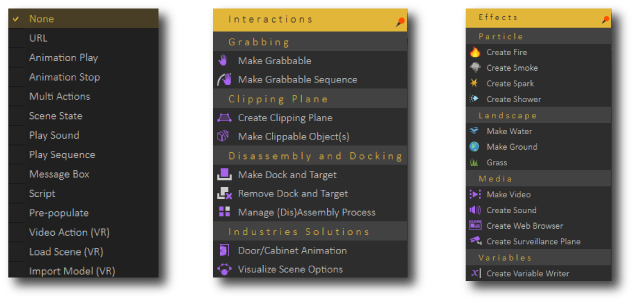
オプションインタラクション、エフェクト、アニメーション、マテリアルなどを追加して、シーンを生き生きとさせることができます。
新しいデバイス(Android/IOS/Oculus Quest/Pico VR)のペアリング方法
スタンドアロンデバイスをSimLabアカウントにペアリングすると、VRモデルの転送や同期が非常に簡単になります。ペアリング後、SimLabクラウドでのすべてのアップロードおよび変更は、自動的にすべてのペアリングされたデバイスに同期および転送されます。
モデルをオフラインで転送する方法を学ぶ
ペアリング手順
-
1.開くSimLab VR ビューアーアカウントにサインインしてください。

-
2.ペアリングボタンをクリックしてペアリングダイアログを開きます。
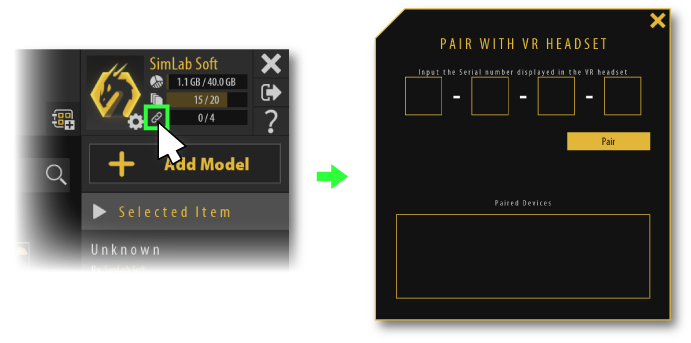
-
3.開くSimLab VR ビューアーお使いのモバイルデバイス(Android、iOS、Oculus Quest、Oculus Go、Pico VR)で。
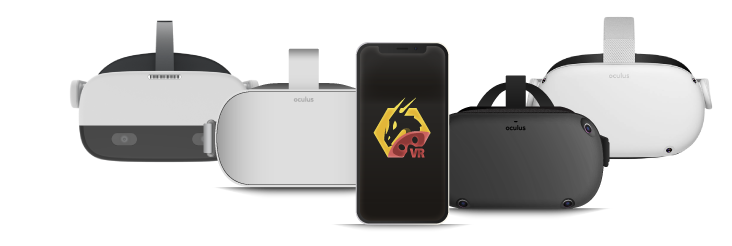
-
4.サインインボタンをクリックして、ペアリングを選択します。
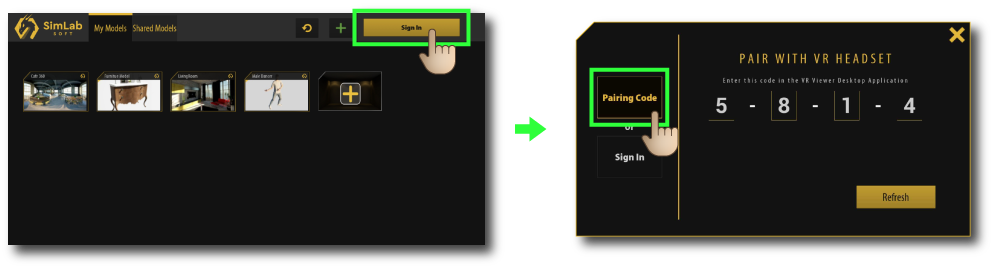
-
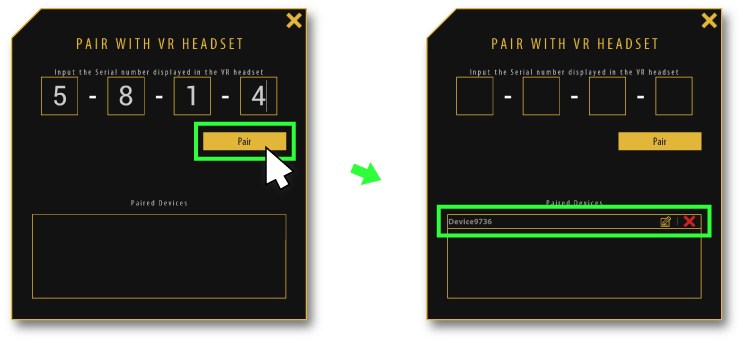
5.お使いのデバイスに表示されたペアリングコードをPCに入力してください。
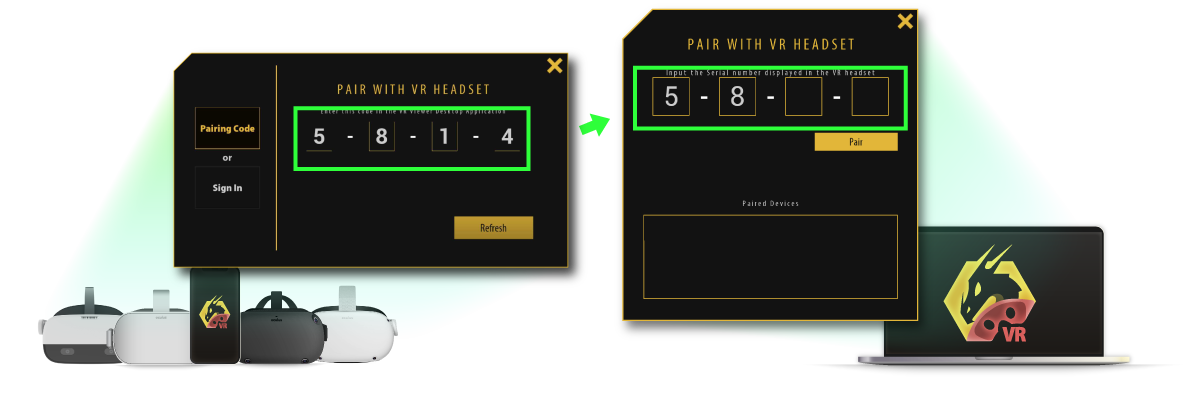
-
6.ペアをクリックすると、デバイスがペアリングデバイスリストに表示されます。このリストからデバイス名を変更したり、削除したりすることもできます。
-
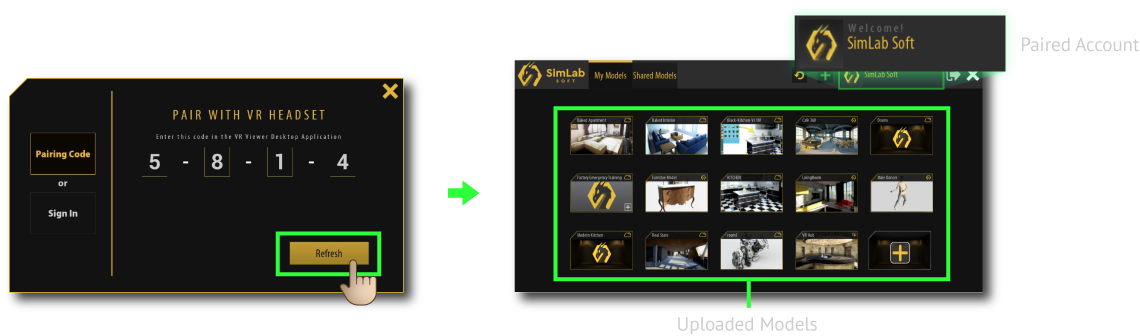
7.その後、デバイスの更新ボタンをクリックすると、アップロードされたすべてのモデルが読み込まれます。
他のユーザーとVRモデルを共有する方法
以下の手順に従って、連絡先リストおよびグループリストにある特定の人々とVRモデルを共有できます。
-
開くSimLab VR ビューアアカウントにサインインしてください。
-
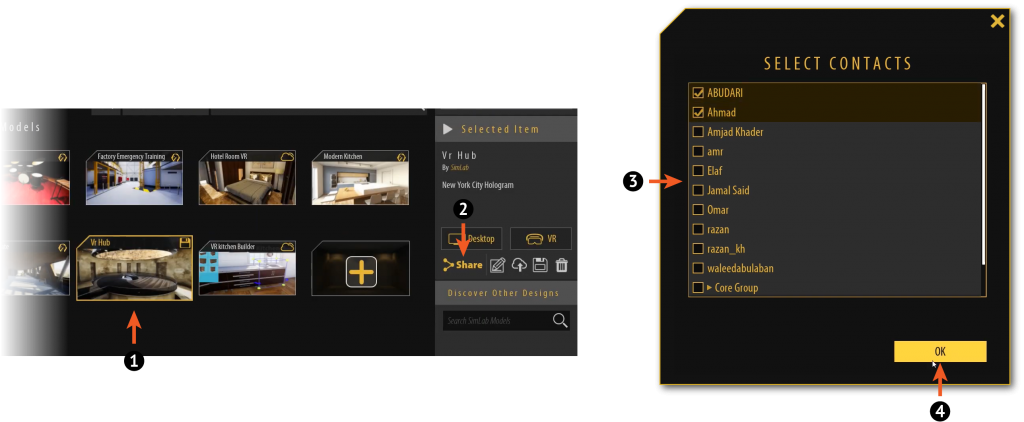
1. 選択VRモデル。
-
2.クリック共有ボタン
-
3.共有したい連絡先を選択してください。
-
4.クリックわかりました。
他のユーザーは共有されたモデルを次のように見つけます:
-
開くSimLab VR ビューアーアカウントにサインインしてください。
-
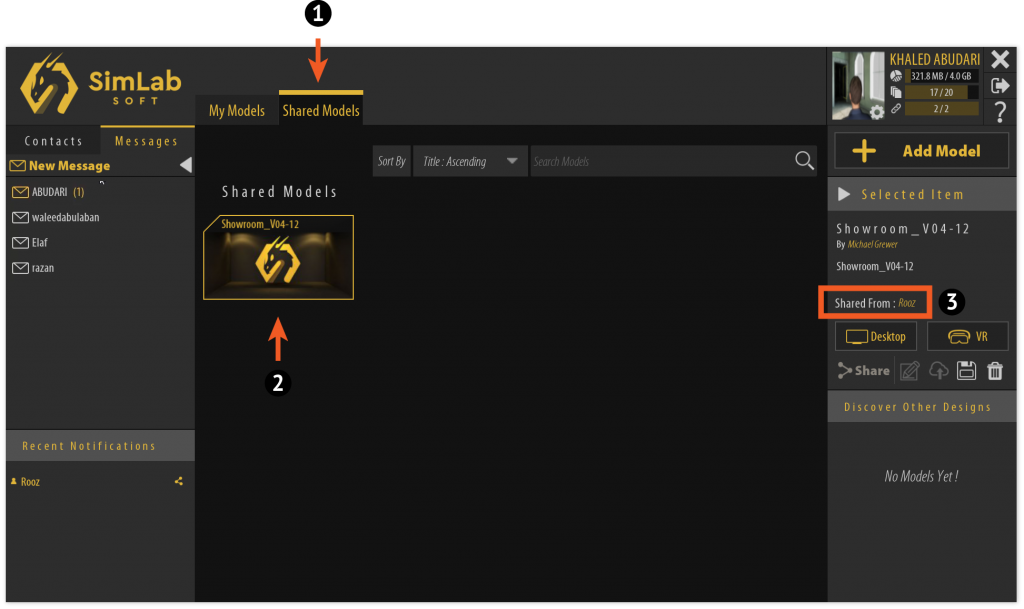
1.「共有モデル」タブに移動します。
-
2.共有モデルを選択してください。
-
3.このモデルを共有した人は情報ボックスで見つけることができます。
他のユーザーにメッセージを送る方法
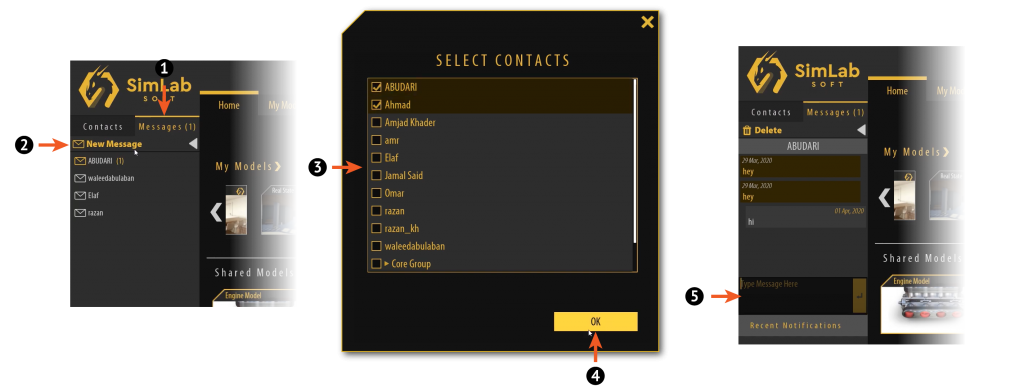
連絡先およびグループにもメッセージを送信できます。新しいメッセージを作成する手順は以下の通りです。
-
開くSimLab VR ビューアーお客様のアカウントにサインインしてください。
-
1.メッセージタブに移動します。
-
2.「新しいメッセージ」ボタンをクリックしてください。
-
3.ユーザーまたはグループを選択してください。
-
4.クリックわかりました。
-
5.メッセージを入力してEnterキーを押してください。
連絡先とグループを管理する方法
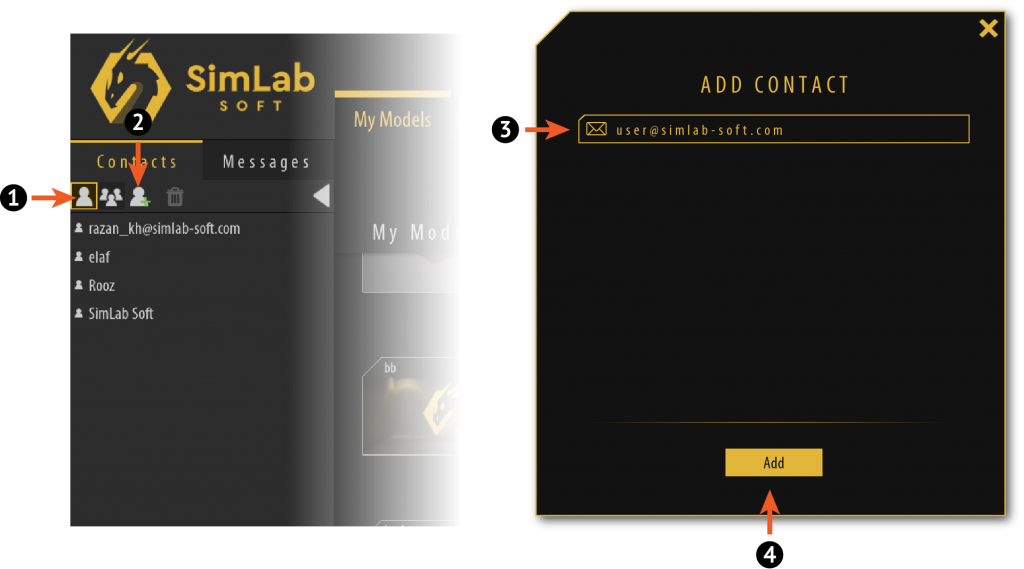
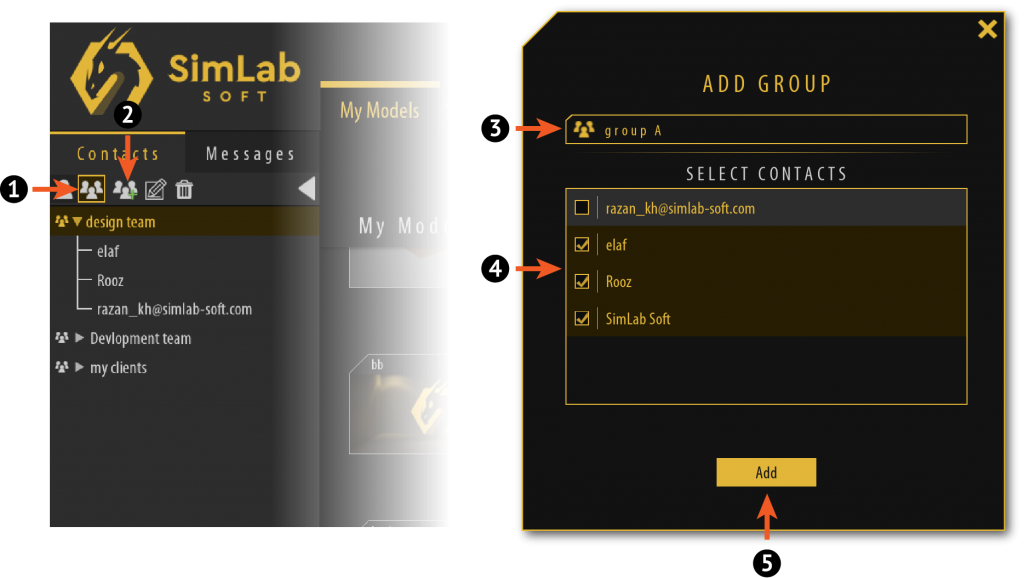
ユーザーはメールアドレスを入力するだけで連絡先を追加でき、連絡先を追加した後にはメッセージを送ったり、VRモデルを共有したりすることができます。また、連絡先をグループにまとめて、より簡単に共有やメッセージングを行うこともできます。
連絡先の追加
-
開くSimLab VR ビューアーサインインしてアカウントにアクセスしてください。
-
1.連絡先リストにいることを確認してください。
-
2.「新規追加」をクリック
-
3.ユーザーのメールアドレスを挿入してください。
-
4.「追加」をクリック
グループの追加
-
開くSimLab VR ビューアーあなたのアカウントにサインインしてください。
-
1.グループのリストに載っていることを確認してください。
-
2.新規追加をクリック。
-
3.グループ名を挿入してください。
-
4.グループに追加したいユーザーを選択してください(選択したユーザーはいつでも変更できます)。
-
5.[追加]をクリック
サブスクリプションを有効化する方法
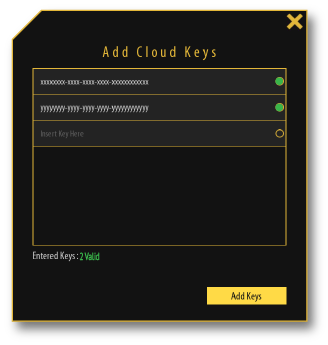
サブスクリプションを購入した後SimLab クラウド共有キーはメールに届きます。以下のようになります。

ステップの有効化
-
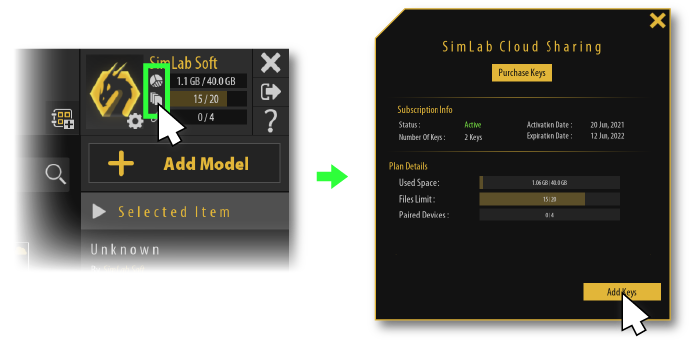
1.開くSimLab VR ビューアーお使いのPCでアカウントにサインインしてください。
-
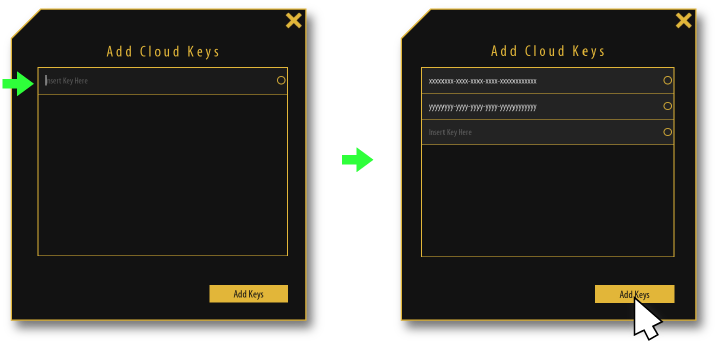
2.使用アイコンの1つをクリックしてユーザーの詳細ダイアログを開き、次にクリックキーを追加。
-
3.キーを挿入して、クリックしてくださいキーを追加する。
-
4.正常にアクティベートされました。アクティベートされたキーが表示されます。緑横に点があります。