새 VR 모델 추가 및 업로드 방법
SimLab 계정에서 (.vrpackage) 파일을 업로드하면 VR 장면으로 클라우드에 저장되며 이 SimLab 계정에 연결되고 쌍으로 연결된 모든 장치에서 사용할 수 있으며 다른 SimLab 사용자와도 공유할 수 있습니다.
방법 A:SimLab VR 뷰어 사용
-
열기SimLab VR 뷰어그리고 계정에 로그인하십시오.

-
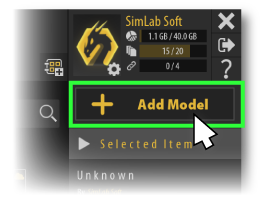
1.클릭모델 추가.
-
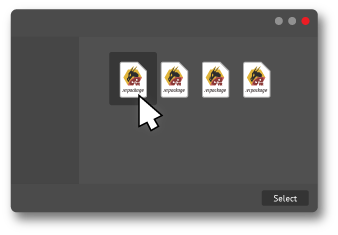
2.찾아보기 a(.vrpackage) 파일.
-
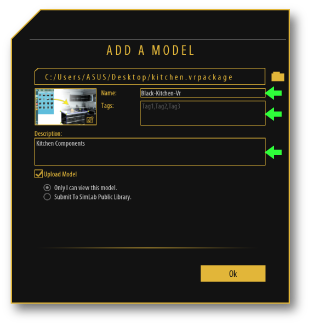
3.패키지 채우기정보.
-
4.확실히 하십시오.업로드체크 박스선택 완료그렇지 않으면, 모델이 로컬에 추가되어 다른 장치에서는 클라우드에서 사용할 수 없게 됩니다.
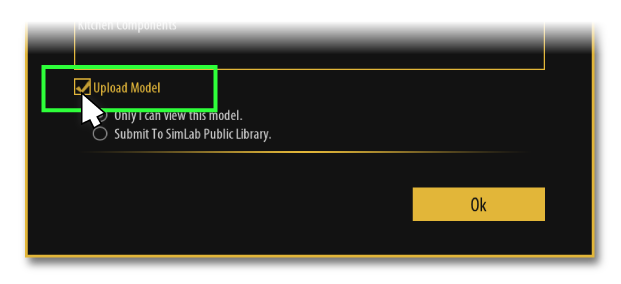
-
5.확인 클릭
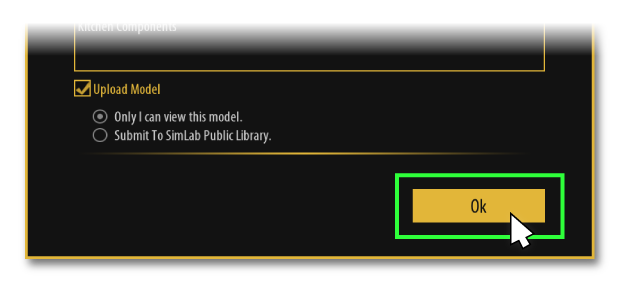
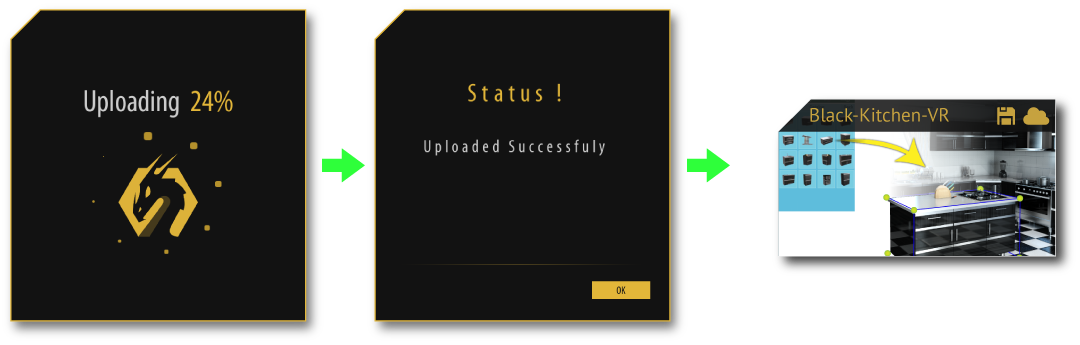
완료이제 모델이 업로드되기 시작하며 완료되면 팝업 메시지(성공적으로 업로드됨)가 표시됩니다. 그런 다음 모델은 아래에서 찾을 수 있습니다.내 모델탭에서 사용 가능하며, SimLab 계정에 연결되고 페어링된 모든 장치에서 사용할 수 있습니다.
방법 B:심랩 컴포저 사용
-
1.다운로드 및 설치심랩 작곡가.

-
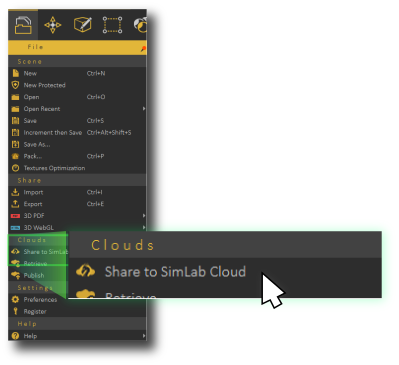
2.이동하십시오파일 > SimLab 클라우드로 공유
-
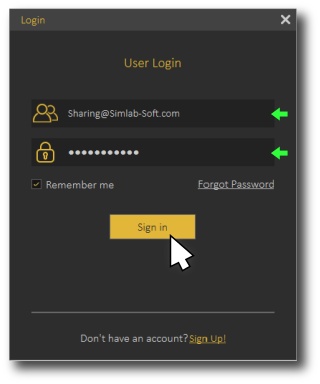
3.로그인귀하의 계정으로, 계정이 없으면 새 계정을 만들어야 합니다.
-
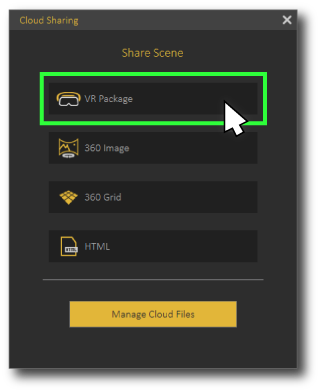
4.클릭하십시오VR 패키지.
-
5.장면 정보를 입력한 다음 클릭하십시오업로드.
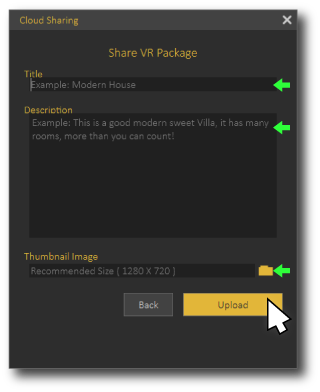
완료모델 업로드가 시작되며 완료되면 (공유 성공) 메시지가 나타납니다. 제공된 링크를 사용해 다른 사용자와 모델을 찾고 공유할 수 있으며, SimLab VR Viewer에서 사용된 SimLab 계정에 연결된 모든 장치에서도 사용할 수 있습니다.

-
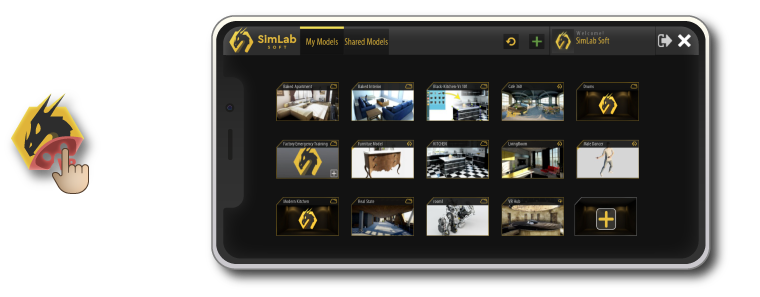
1.열기심랩 VR 뷰어귀하의 계정에 로그인하십시오.
-
2.클릭모델 추가.
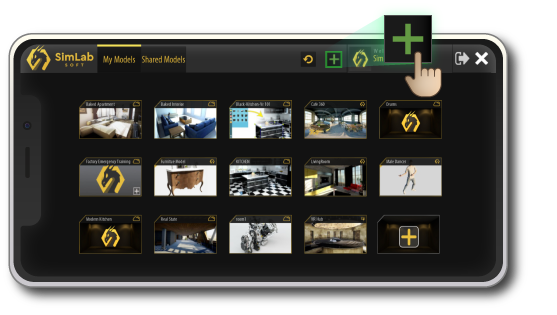
-
3.찾아보기 aVR 패키지귀하의 장치에서 모델은 목록에 추가됩니다 (로컬로)
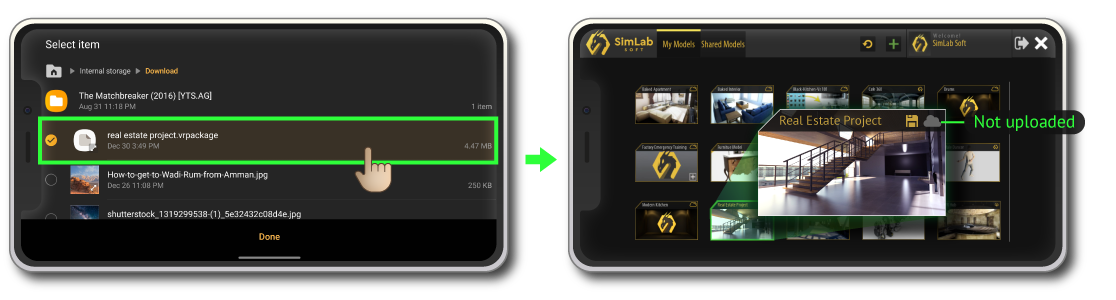
-
4.이제 모델을 클라우드에 업로드하려면 모델을 선택한 후 클릭하십시오.''업로드''버튼
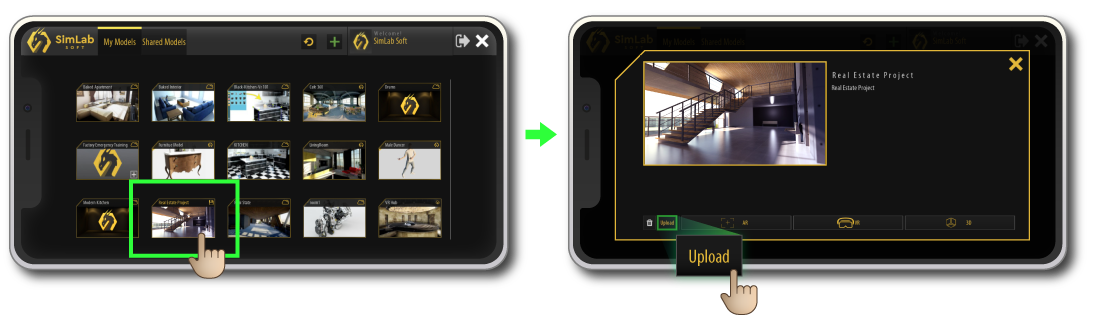
완료모델 업로드가 시작됩니다. 완료되면 팝업 메시지(업로드 성공)가 표시됩니다. 그런 다음, 모델은 "내 모델" 탭에서 찾을 수 있으며 SimLab 계정에 연결된 모든 장치에서 사용할 수 있습니다.
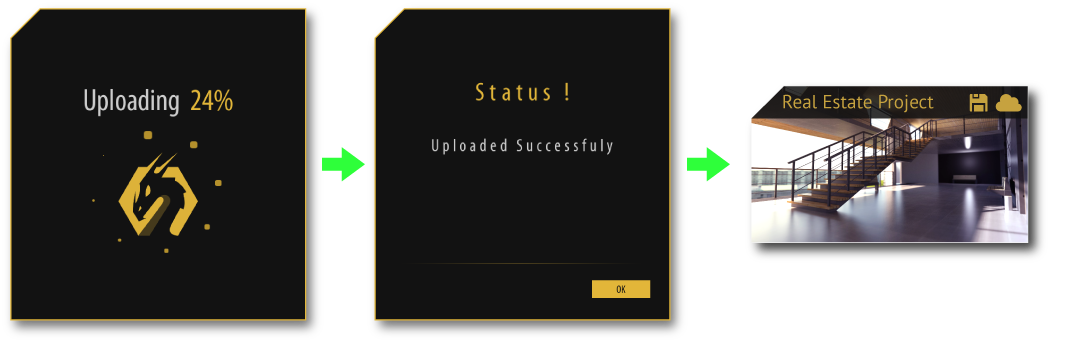
VR 패키지 만드는 방법
vrpackage 파일은 SimLab Composer를 사용하여 생성된 3D VR 장면으로, 3D 모델, 텍스처, 환경 설정, 인터랙티브 요소 및 제목과 설명과 같은 패키지 정보를 포함한 모든 장면 요소를 하나의 파일에 포함하고 있습니다.
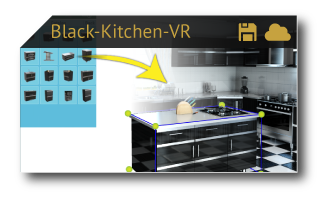
SimLab Composer는 VR 장면(.vrpackage 파일)을 만드는 데 사용하는 도구입니다. Simlab 클라우드에 업로드하고 공유할 수 있도록 자신만의 vrpackage를 만들려면 아래 단계를 따르십시오.
-
1.열기심랩 VR 뷰어그리고 계정에 로그인하십시오.
-
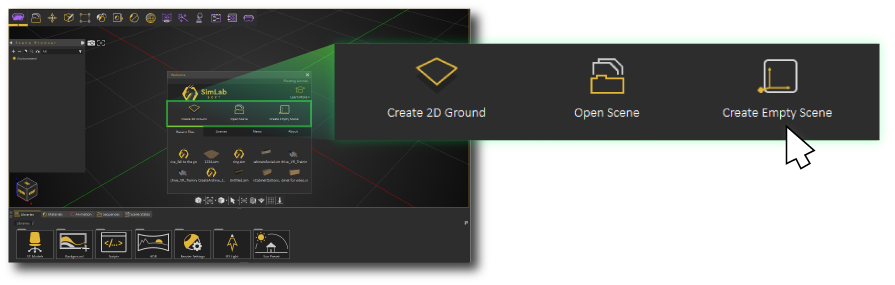
2.열기심랩 컴포저그리고 새로운 장면을 만듭니다.
-
-
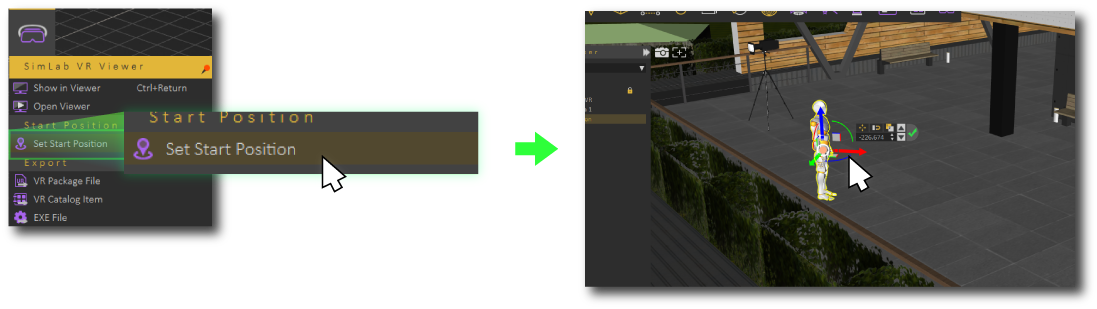
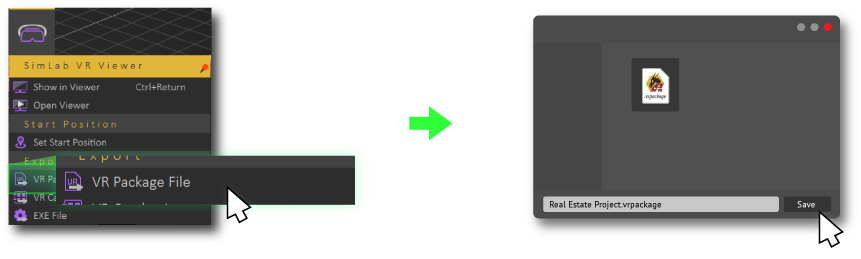
4.VR 시작 위치 설정 (SimLab VR Viewer > 시작 위치 설정).
-
5.내보내기 VR 패키지 파일 클릭 (SimLab VR Viewer > VR 패키지 파일).
-
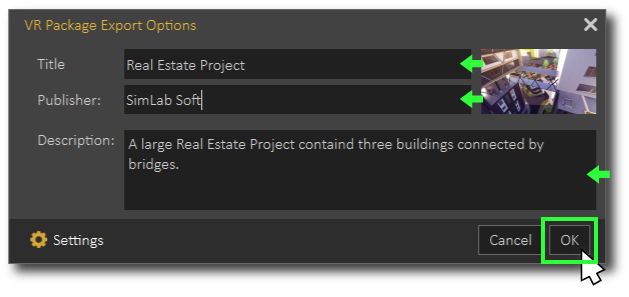
6.정보를 입력하고 확인을 누르세요.
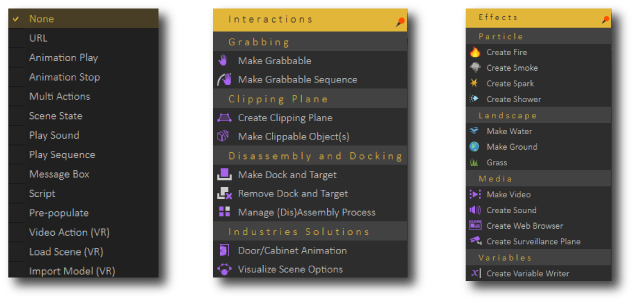
옵션장면을 생동감 있게 만들기 위해 상호작용, 효과, 애니메이션, 재료 등 다양한 요소를 추가할 수 있습니다.
새 장치 (Android/IOS/Oculus Quest/Pico VR) 연결 방법
독립형 기기는 SimLab 계정에 연결할 수 있어 VR 모델을 이들 기기로 전송하고 동기화하는 것이 매우 쉬워집니다. 페어링 후에는 SimLab 클라우드의 모든 업로드 및 수정 사항이 자동으로 모든 페어링된 기기에 동기화되고 전송됩니다.
모델을 오프라인으로 전송하는 방법을 배우세요
쌍 설정 단계
-
1.열기심랩 VR 뷰어및 계정에 로그인합니다.
-
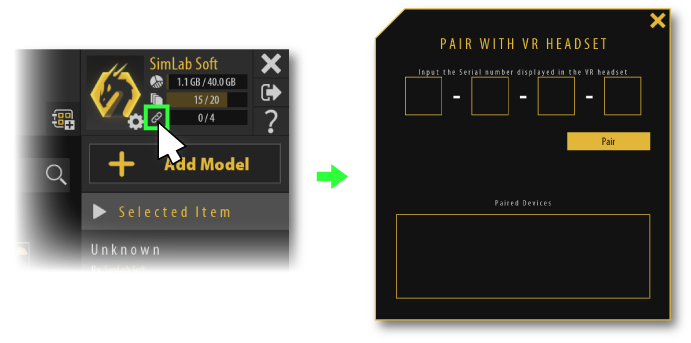
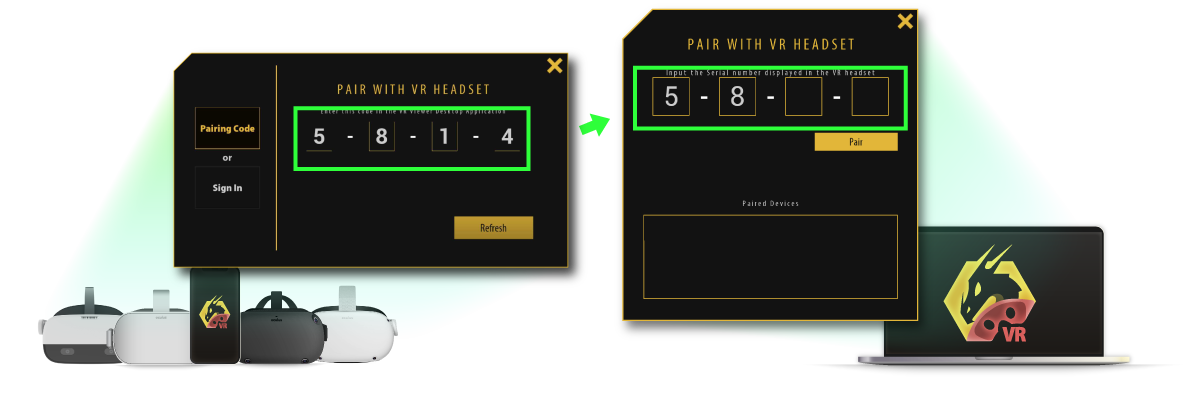
2.페어링 버튼을 클릭하여 페어링 대화 상자를 엽니다.
-
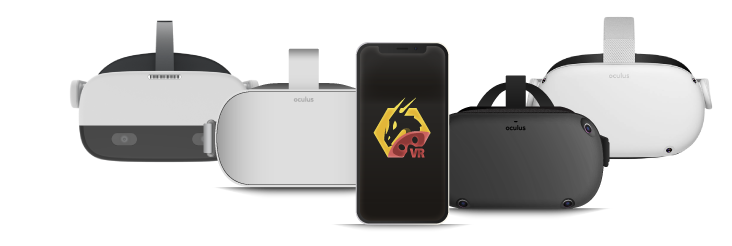
3.열기심랩 VR 뷰어모바일 기기에서(Android, iOS, Oculus Quest, Oculus Go, Pico VR).
-
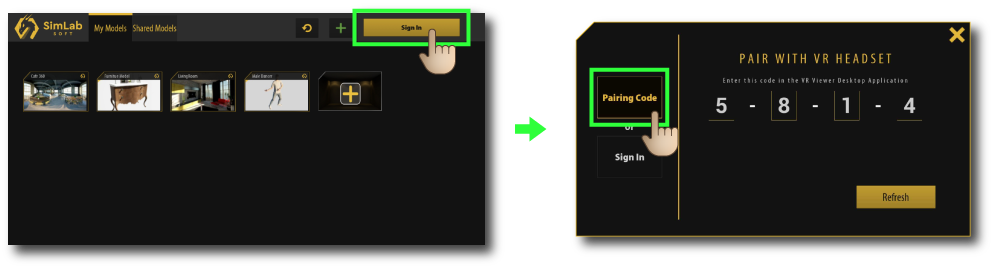
4.로그인 버튼을 클릭하고 페어링을 선택하십시오.
-
5.기기에 표시된 페어링 코드를 PC에 입력하십시오.
-
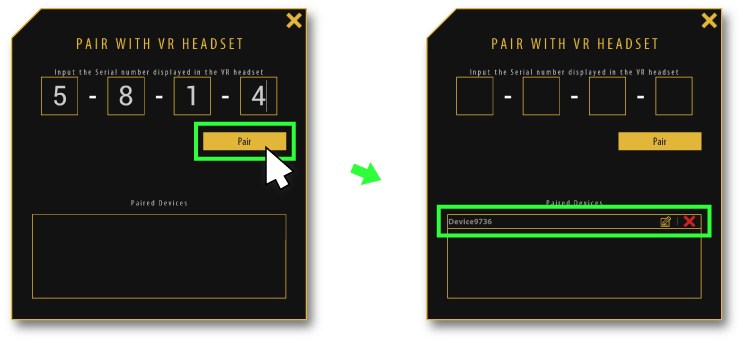
6.쌍을 클릭하면 장치가 페어링 장치 목록에 나타나며, 이 목록에서 이름을 변경하거나 삭제할 수도 있습니다.
-
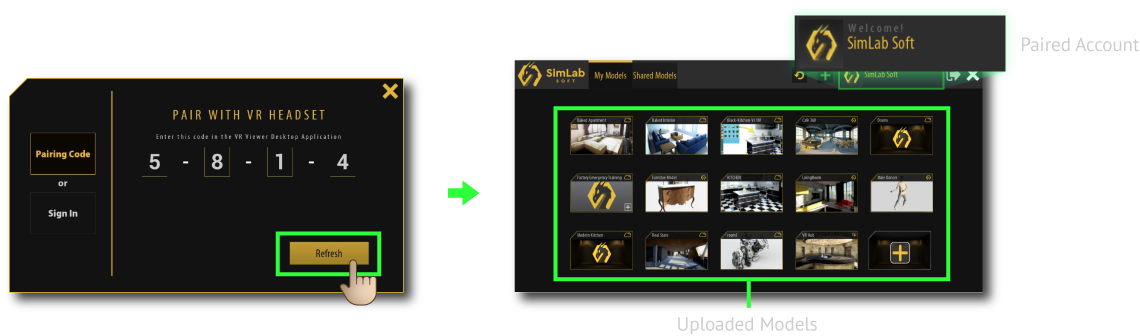
7.그 후 기기에서 새로 고침 버튼을 클릭하면 업로드된 모든 모델이 로드됩니다.
다른 사용자와 VR 모델을 공유하는 방법
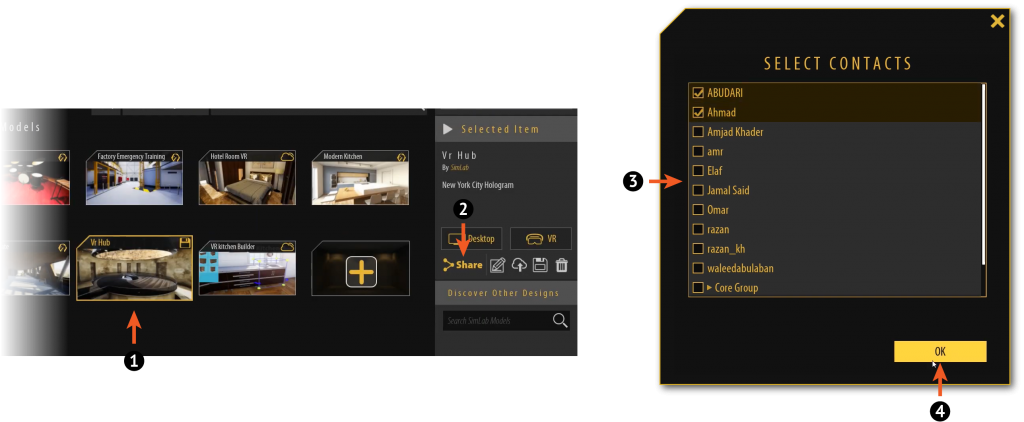
연락처 및 그룹 목록에서 특정 사람과 VR 모델을 공유하려면 다음 단계를 따르세요:
-
열기심랩 VR 뷰어귀하의 계정에 로그인하십시오.
-
1. 선택VR 모델.
-
2.클릭하십시오공유 버튼.
-
3.공유하려는 연락처를 선택하세요.
-
4.클릭확인.
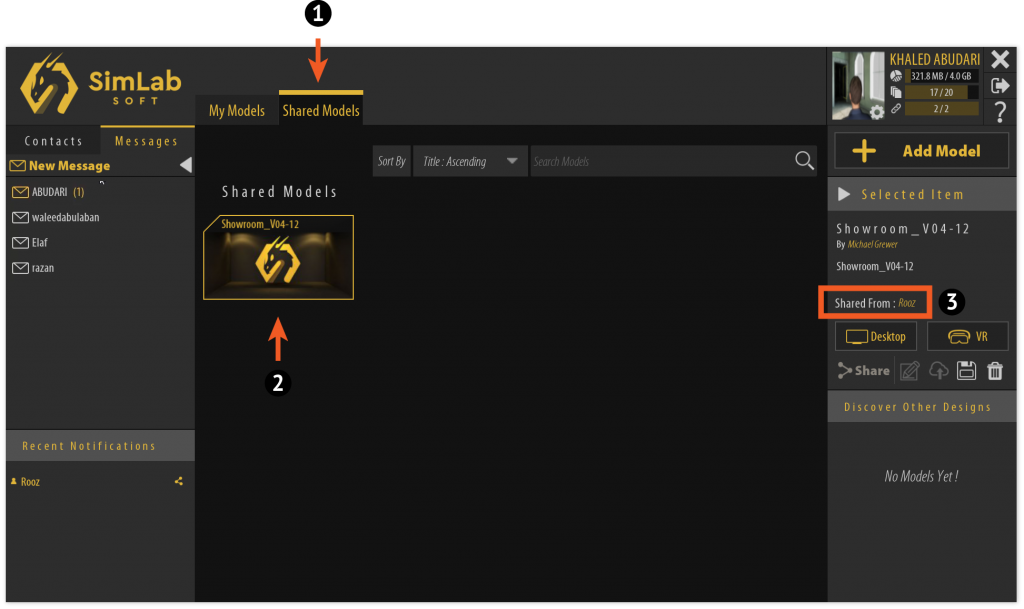
다른 사용자는 공유된 모델을 다음과 같이 찾을 것입니다:
-
열기심랩 VR 뷰어및 계정에 로그인하십시오.
-
1.공유 모델 탭으로 이동하세요.
-
2.공유 모델을 선택하십시오.
-
삼.이 모델을 공유한 사람을 정보 상자에서 찾을 수 있습니다.
다른 사용자에게 메시지 보내기 방법
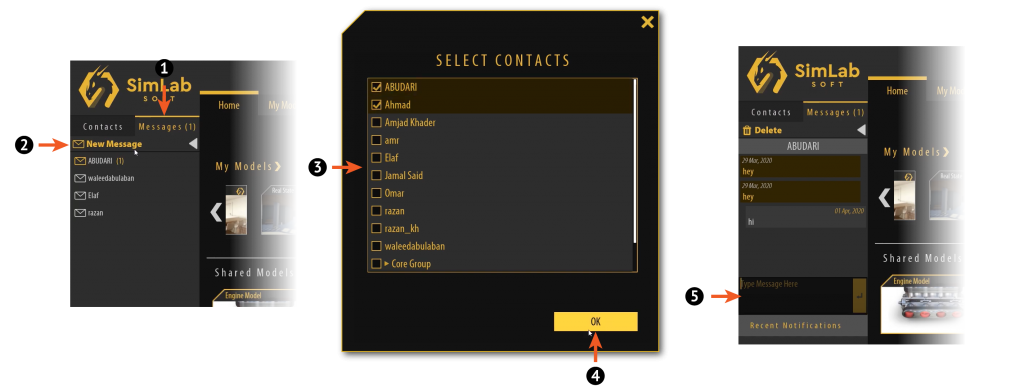
연락처와 그룹에도 메시지를 보낼 수 있으며, 새 메시지를 작성하려면 아래의 단계를 따르세요:
-
열기심랩 VR 뷰어그리고 계정에 로그인하십시오.
-
1.메시지 탭으로 이동하세요.
-
2."새 메시지 버튼을 클릭하세요."
-
3.사용자 또는 그룹을 선택하세요.
-
4.클릭알겠습니다.
-
5.원하는 텍스트 메시지를 입력한 다음 Enter 키를 누르세요.
연락처 및 그룹 관리 방법
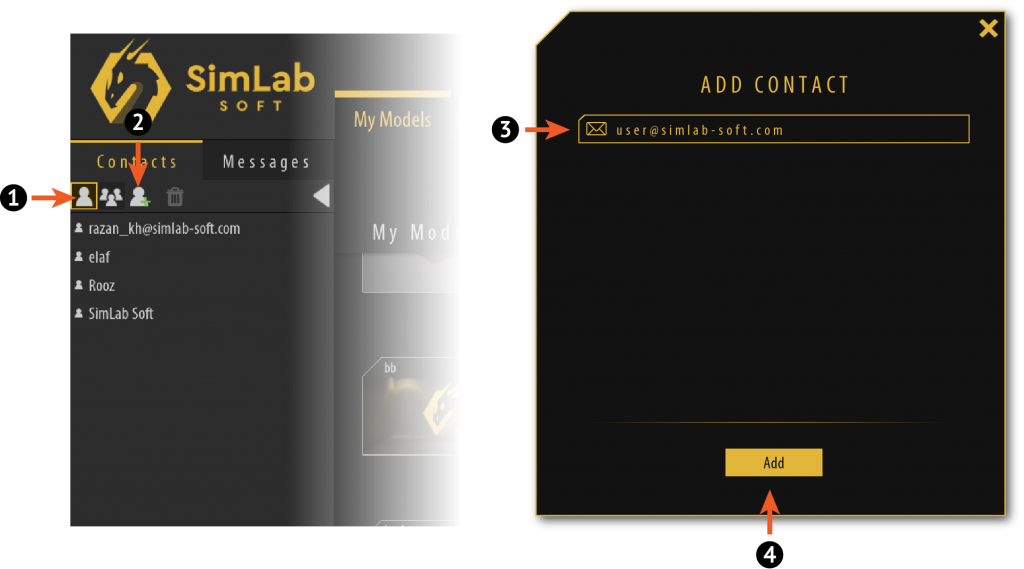
사용자는 이메일 주소를 입력하여 간단히 연락처를 추가할 수 있습니다. 연락처를 추가한 후에는 그들에게 메시지를 보내고 VR 모델을 공유할 수 있으며, 더 쉬운 공유와 메시지를 위해 그룹으로 정리할 수도 있습니다.
연락처 추가
-
열기심랩 VR 뷰어그리고 계정에 로그인하세요.
-
1.연락처 목록에 있는지 확인하세요.
-
2.새로 추가를 클릭하세요.
-
3.사용자의 이메일을 입력하세요.
-
4.추가를 클릭하십시오.
그룹 추가
-
열기심랩 VR 뷰어그리고 계정에 로그인하십시오.
-
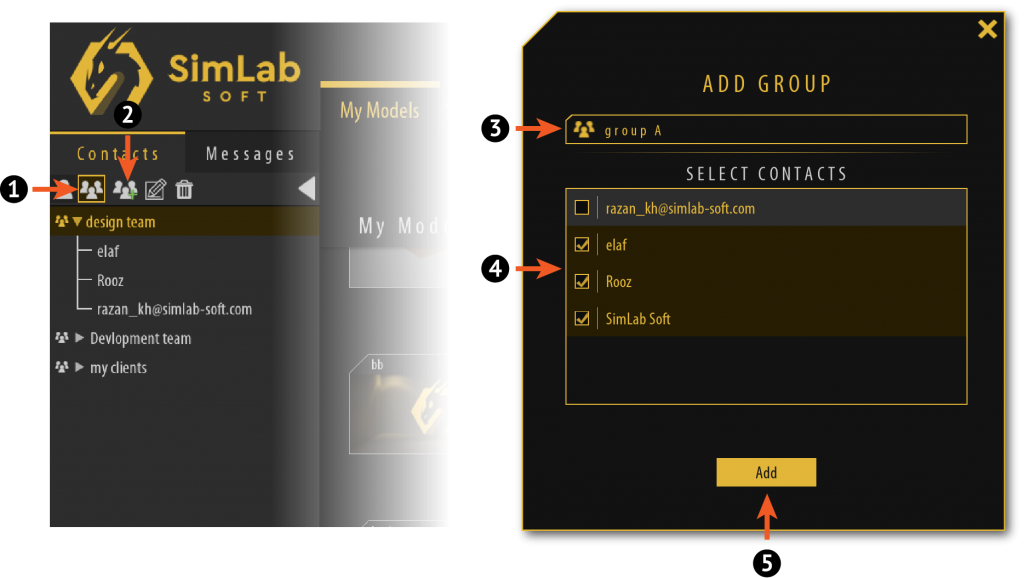
1.그룹 목록에 있는지 확인하세요.
-
2.새로 추가 클릭.
-
3.그룹 이름을 삽입하십시오.
-
4.그룹에 추가할 사용자를 선택하세요(선택한 사용자는 언제든지 수정할 수 있습니다).
-
5.추가를 클릭하십시오.
내 구독 활성화 방법
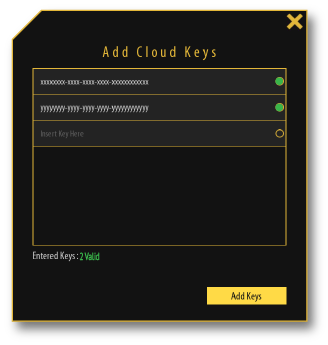
구독을 구매한 후심랩 클라우드 공유귀하의 이메일로 키가 전송되며, 다음과 유사한 형태로 나타납니다:

활성화 단계
-
1.열기심랩 VR 뷰어귀하의 PC에서 계정에 로그인하십시오.
-
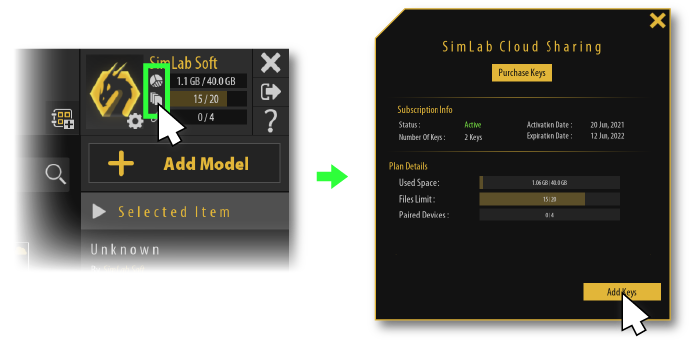
2.사용자 세부 정보 대화 상자를 열기 위해 사용 아이콘 중 하나를 클릭한 후 클릭하십시오키 추가.
-
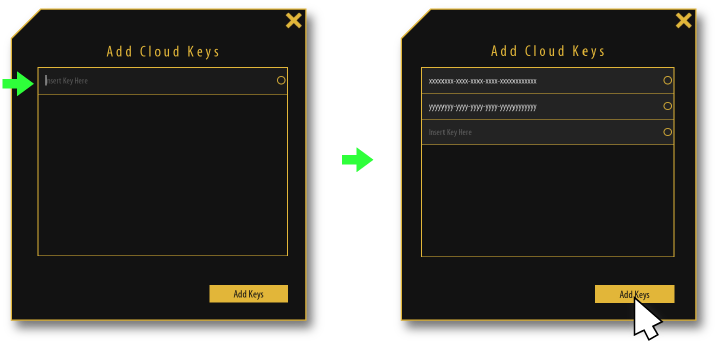
3.키를 삽입하고 을 클릭하세요.키 추가.
-
4.이제 성공적으로 활성화되어야 하며, 활성화된 키가 표시됩니다.녹색옆에 점이 있습니다.