Como adicionar e enviar um novo modelo de RV
Você pode fazer upload de arquivos (.vrpackage) na nuvem em sua conta SimLab como cenas VR, então eles estarão disponíveis em todos os dispositivos conectados e emparelhados a esta conta SimLab e podem ser compartilhados com outros usuários SimLab também.
Método A:Usando SimLab VR Viewer
-
AbrirSimLab VR Visualizadore entre na sua conta.

-
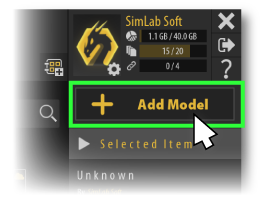
1.CliqueAdicionar Modelo.
-
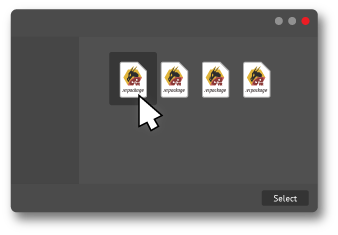
2.Navegar um Aarquivo (.vrpackage).
-
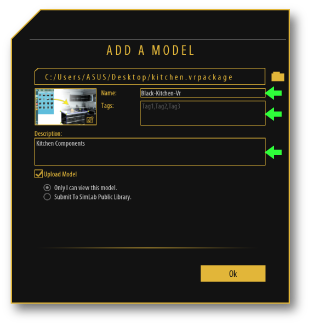
3.Preencha o pacoteinformação.
-
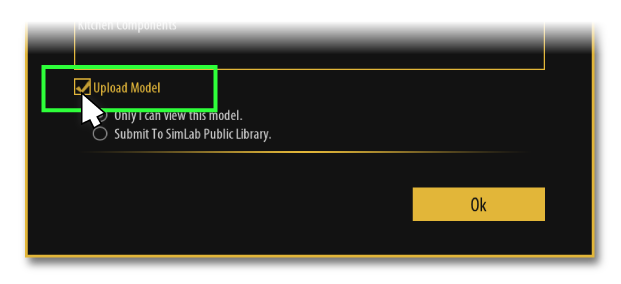
4.Certifique-se de que ocarregarcaixa de seleção éverificado emcaso contrário, o modelo será adicionado localmente e não estará disponível na nuvem para outros dispositivos.
-
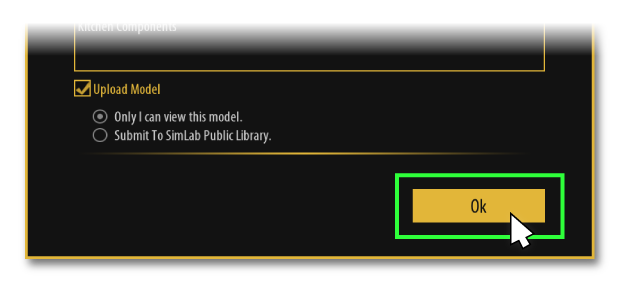
5.Clique em OK.
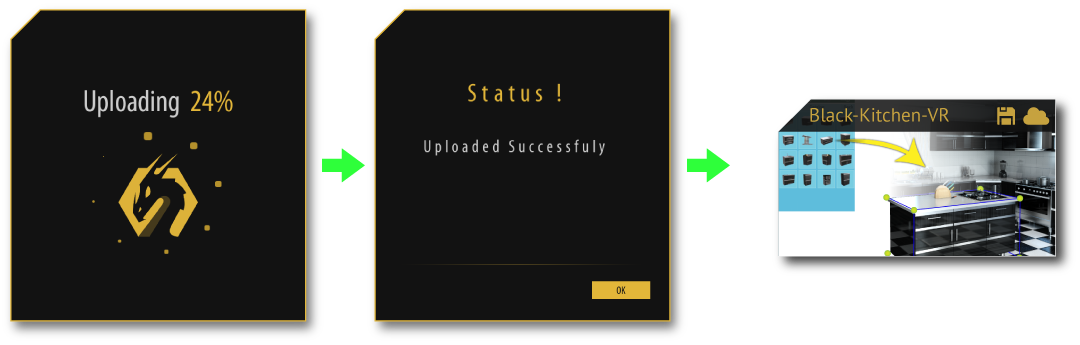
ConcluídoAgora o modelo começará a ser carregado; uma vez concluído, aparecerá uma mensagem pop-up (Carregado com sucesso). Em seguida, o modelo pode ser encontrado emMEUS Modelosaba e estará disponível em todos os dispositivos conectados e emparelhados à conta SimLab utilizada.
Método B:Usando SimLab Composer
-
1.Baixar e instalarSimLab Composer.

-
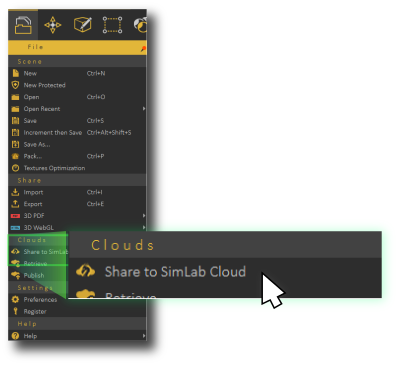
2.Ir paraArquivo > Compartilhar com a nuvem SimLab
-
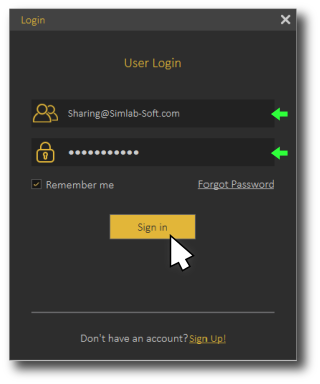
3.Entrarna sua conta, se você não tiver uma, precisará criar uma nova conta.
-
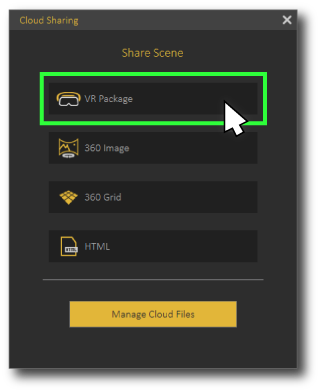
4.Clique noPacote VR.
-
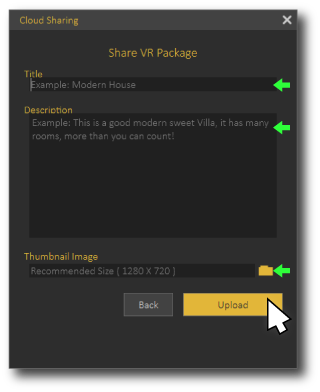
5.Preencha as informações da cena e, em seguida, clique emCarregar.
ConcluídoAgora o modelo começará a ser carregado, uma vez concluído, dirá (Compartilhado com Sucesso), então o modelo poderá ser encontrado e compartilhado com outros usuários usando o link fornecido, também estará disponível em todos os dispositivos conectados e emparelhados à conta SimLab utilizada no SimLab VR Viewer.

-
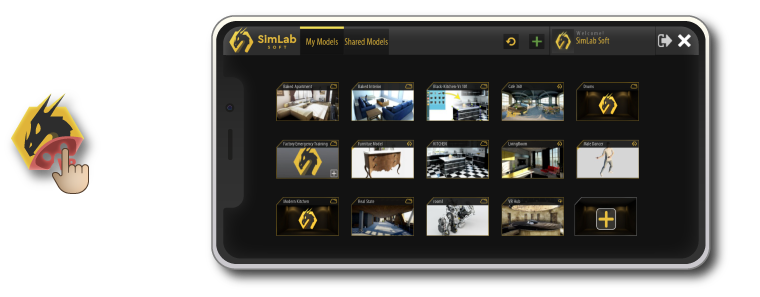
1.AbrirSimLab VR Visualizadore faça login na sua conta.
-
2.CliqueAdicionar Modelo.
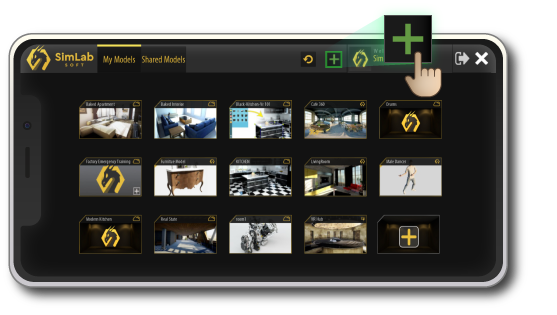
-
3.Procurar umPacote VRno seu dispositivo, o modelo será adicionado à lista (localmente)
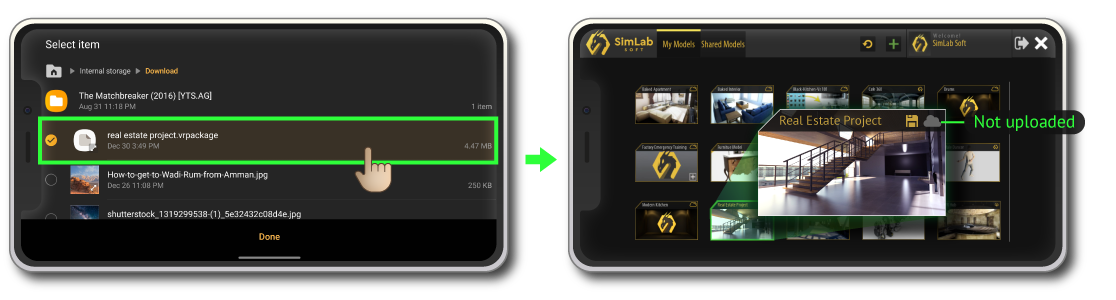
-
4.Agora, para enviar o modelo para a nuvem, selecione-o e clique"carregar"botão
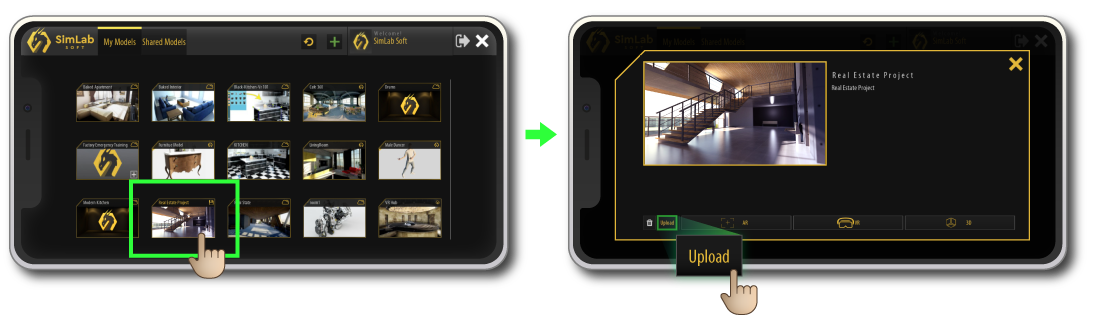
ConcluídoAgora o modelo começará a ser carregado, uma vez concluído, aparecerá uma mensagem pop-up (Carregado com Sucesso), então o modelo poderá ser encontrado na aba MEUS Modelos e estará disponível em todos os dispositivos conectados e emparelhados à conta SimLab usada.
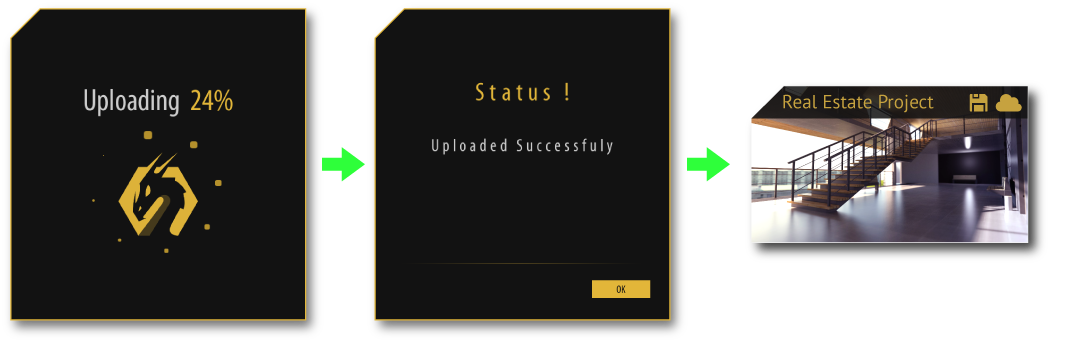
Como criar Pacotes de VR
O arquivo vrpackage é uma cena VR 3D que foi criada usando o SimLab Composer, é um arquivo que contém todos os elementos da cena, incluindo os modelos 3D, texturas, configurações de ambiente, elementos interativos e até mesmo as informações do pacote, como o título e a descrição.
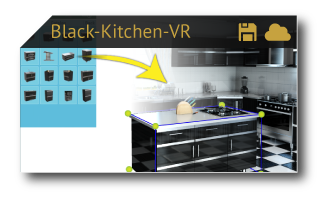
O SimLab Composer é a ferramenta a ser utilizada para criar cenas de RV (arquivos .vrpackage). Siga os passos abaixo para criar seus próprios pacotes de RV para que você possa carregá-los e compartilhá-los na nuvem do SimLab.
-
1.AbrirVisualizador SimLab VRe faça login na sua conta.
-
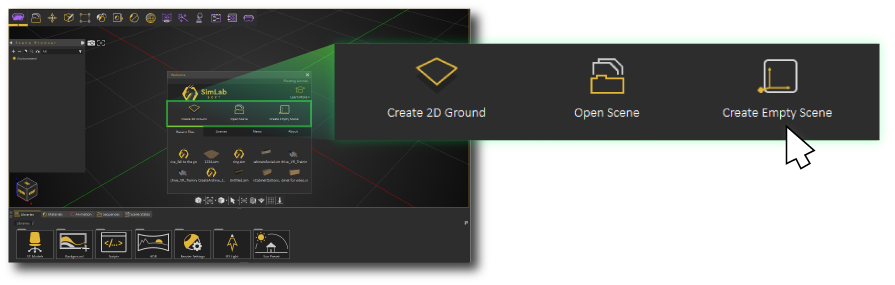
2.AbrirSimLab Composere criar uma nova cena.
-
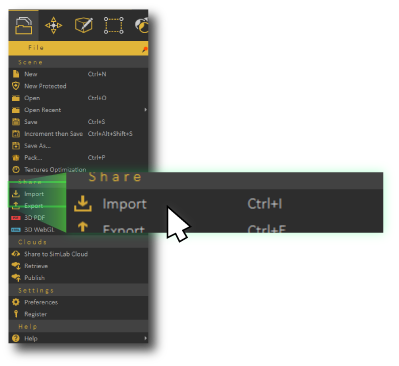
-
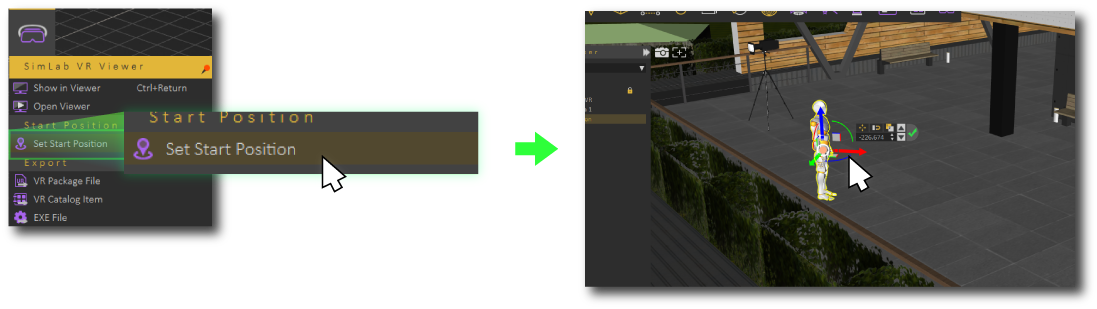
4.Defina a posição inicial de VR (SimLab VR Viewer > Definir Posição Inicial).
-
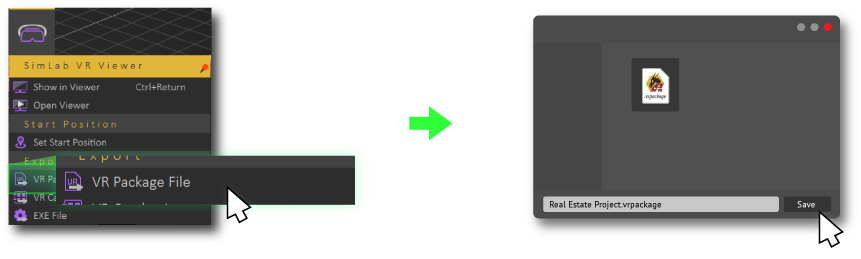
5.Clique em Exportar Pacote de Arquivo VR (SimLab VR Viewer > Pacote de Arquivo VR).
-
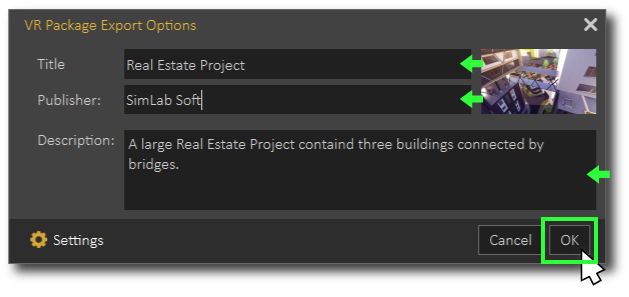
6.Preencha as informações e clique em OK.
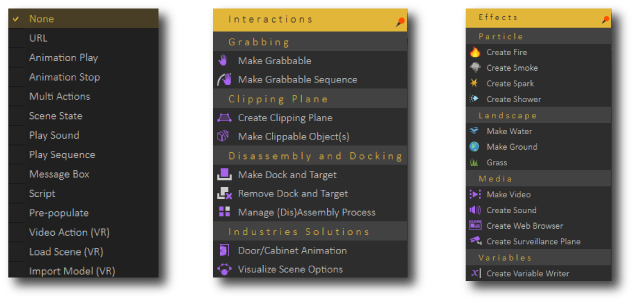
OpcionalVocê pode adicionar interações, efeitos, animações, materiais e muito mais para dar vida à cena.
Como emparelhar um novo dispositivo ( Android/IOS/Oculus Quest/Pico VR )
Dispositivos independentes podem ser emparelhados a uma conta do SimLab para que se torne muito fácil transferir e sincronizar modelos de VR neles. Após o emparelhamento, todos os uploads e modificações na nuvem do SimLab serão automaticamente sincronizados e transferidos para todos os dispositivos emparelhados.
Aprenda a transferir seus modelos offline
Etapas de Emparelhamento
-
1.AbrirVisualizador SimLab VRe faça login na sua conta.

-
2.Clique no Botão de Emparelhamento para abrir a janela de emparelhamento.
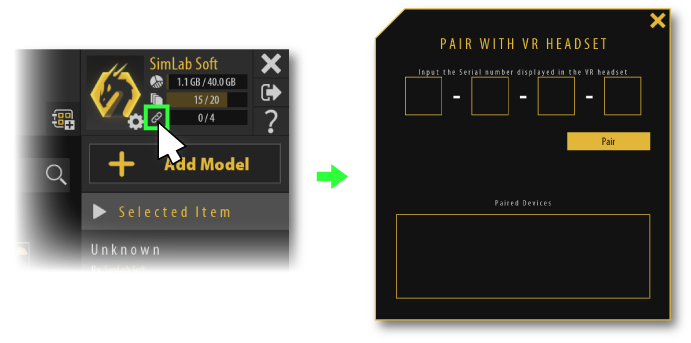
-
3.AbrirVisualizador VR do SimLabno seu dispositivo móvel (Android, iOS, Oculus Quest, Oculus Go, Pico VR).
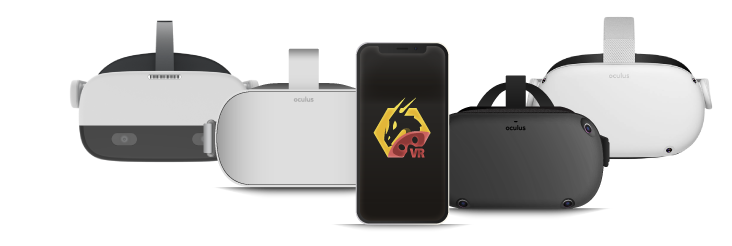
-
4.Clique no botão de login e escolha emparelhamento.
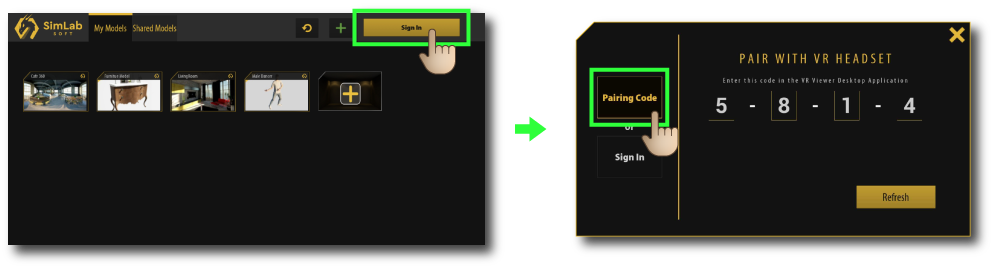
-
5.Insira o código de emparelhamento que aparece no seu dispositivo no seu PC.
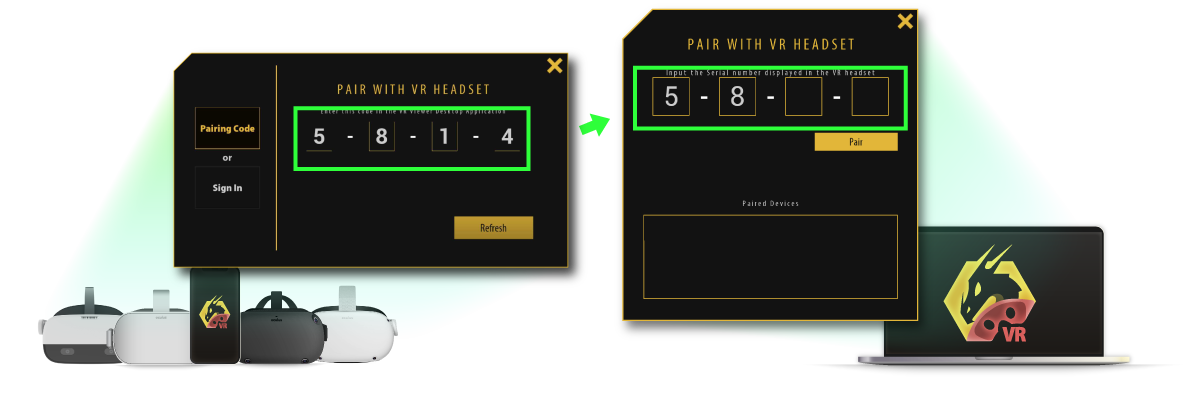
-
6.Clique em parear, então o dispositivo deve aparecer na lista de dispositivos de pareamento. Você pode renomeá-lo ou excluí-lo desta lista também.
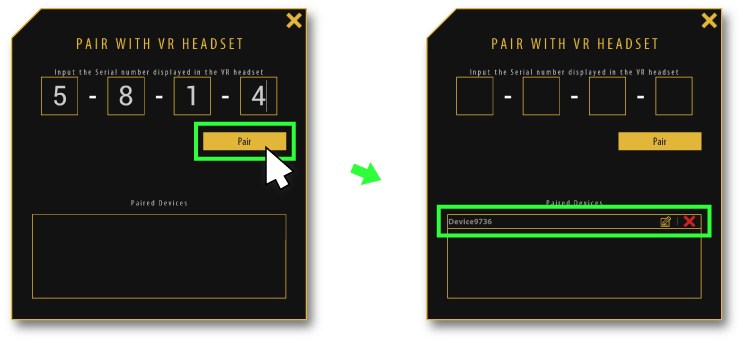
-
7.Em seguida, clique no botão de atualizar no seu dispositivo e todos os modelos carregados serão exibidos.
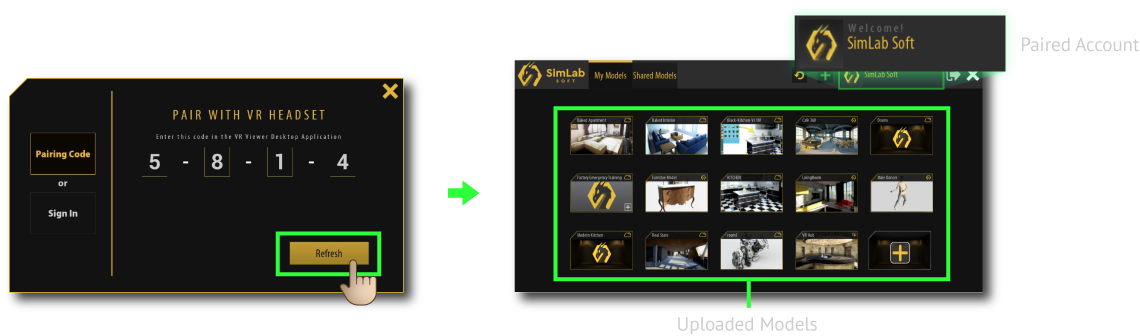
Como compartilhar modelos de VR com outros usuários
Você pode compartilhar seus modelos de VR com pessoas específicas de suas listas de contatos e grupos seguindo os passos abaixo:
-
AbrirVisualizador VR SimLabe faça login na sua conta.
-
1. Selecionarum modelo VR.
-
2.Clique emBotão de Compartilhar.
-
3.Selecione os contatos com os quais deseja compartilhar.
-
4.CliqueOk.
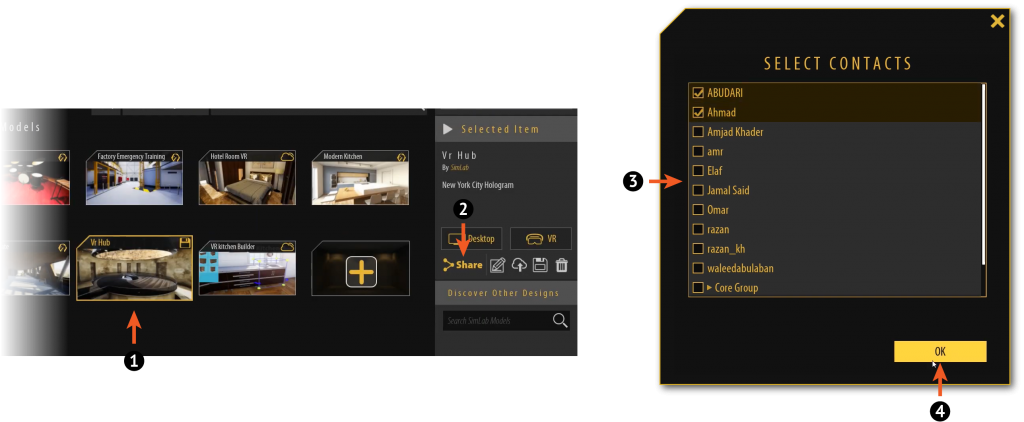
O outro usuário encontrará os modelos compartilhados da seguinte forma:
-
AbrirVisualizador de VR do SimLabe faça login na sua conta.
-
1.Vá para a aba Modelos Compartilhados.
-
2.Selecione um modelo compartilhado.
-
3.Você pode encontrar a pessoa que compartilhou este modelo com você na caixa de informações.
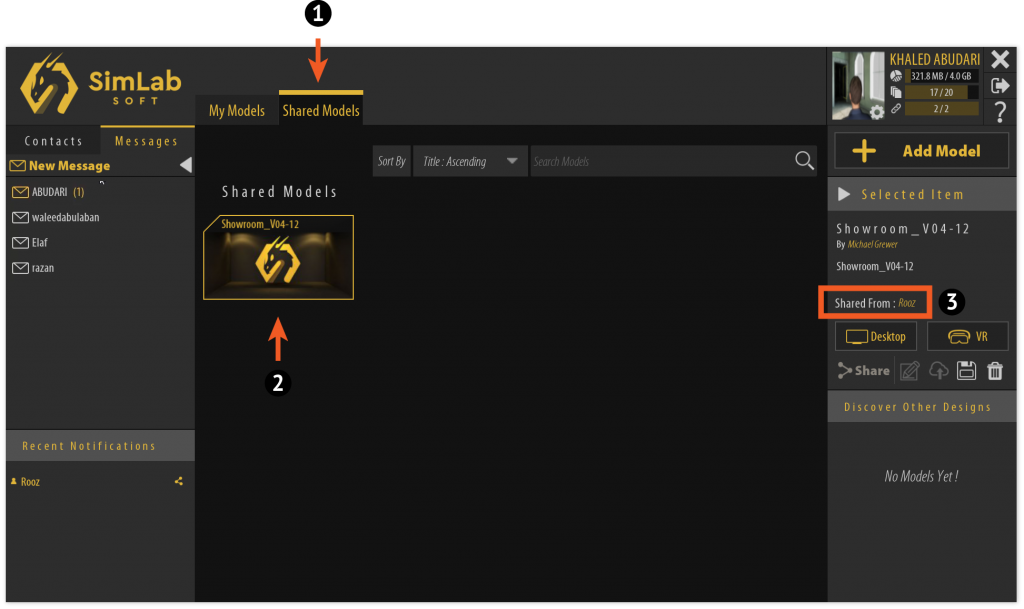
Como enviar mensagens para outros usuários
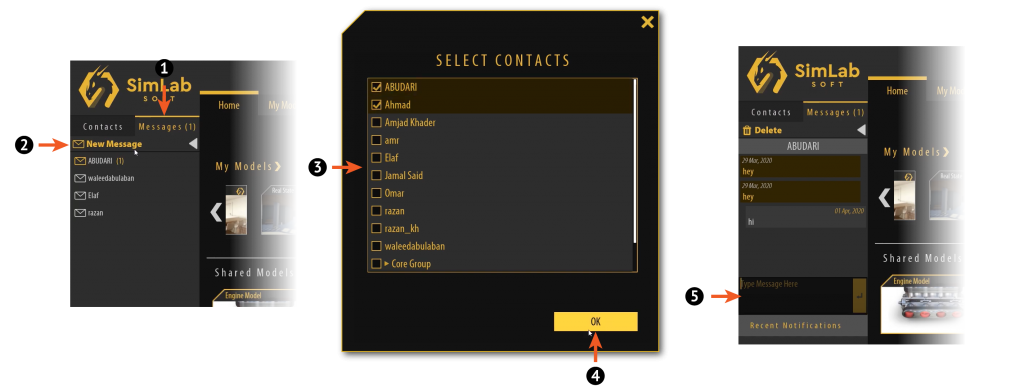
Você pode enviar mensagens para seus contatos e grupos também, siga os passos abaixo para criar uma nova mensagem:
-
AbrirVisualizador VR SimLabe entre na sua conta.
-
1.Vá para a aba Mensagens.
-
2.Clique no botão Nova Mensagem.
-
3.Selecione um usuário ou um grupo.
-
4.CliqueOk.
-
5.Digite a mensagem de texto que você deseja, depois pressione Enter.
Como Gerenciar Contatos e Grupos
O usuário pode simplesmente adicionar contatos inserindo seus endereços de e-mail; após adicionar contatos, podemos enviar mensagens para eles e compartilhar modelos de VR com eles, também podemos organizá-los em grupos para facilitar o compartilhamento e a troca de mensagens.
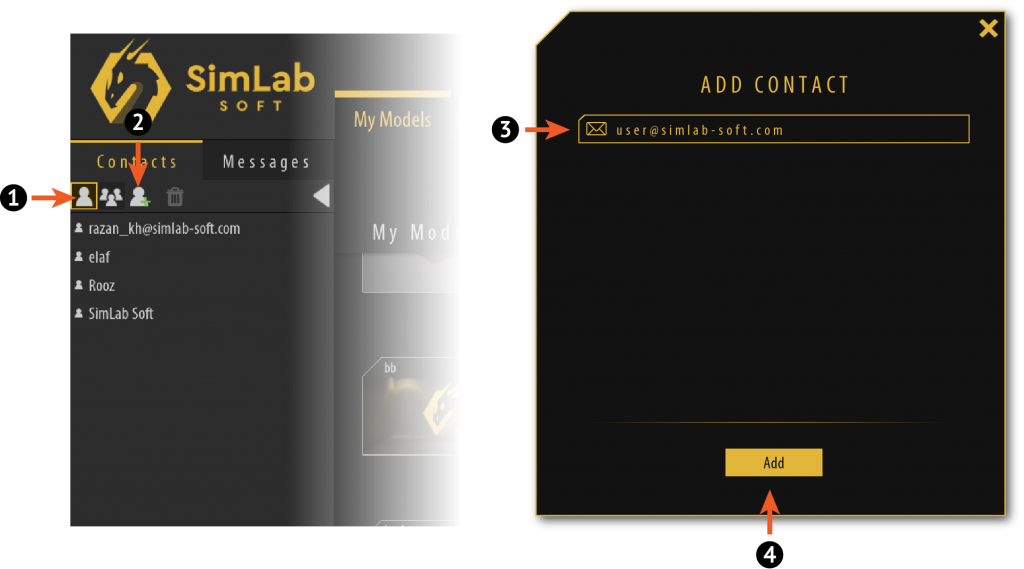
Adicionando contatos
-
AbrirVisualizador SimLab VRe entre na sua conta.
-
1.Certifique-se de que está na lista de contactos.
-
2.Clique em adicionar novo.
-
3.Insira o email do usuário.
-
4.Clique em Adicionar.
Adicionando grupos
-
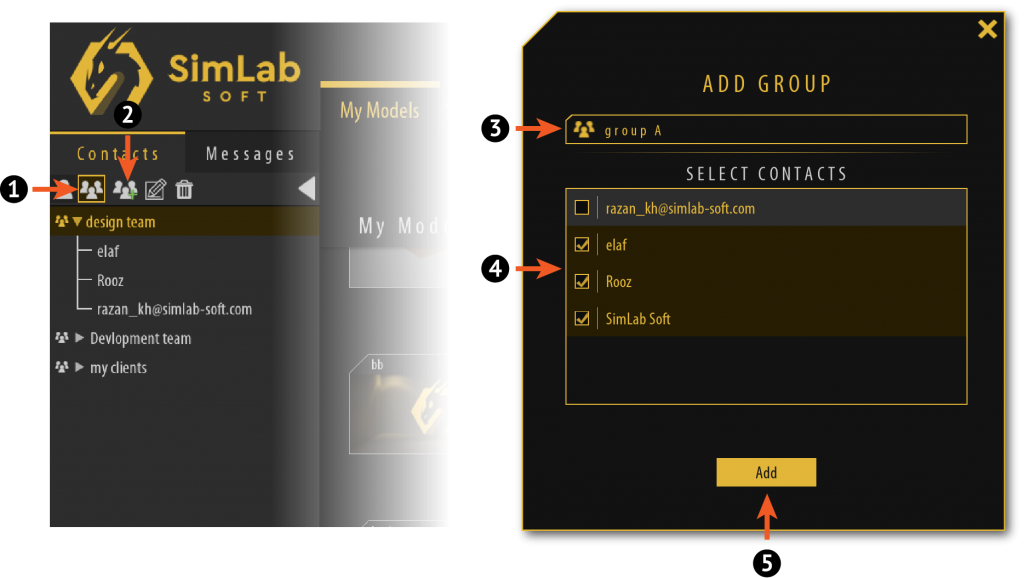
AbrirVisualizador SimLab VRe entre na sua conta.
-
1.Certifique-se de que você está na lista do grupo.
-
2.Clique em adicionar novo.
-
3.Insira o nome do grupo.
-
4.Selecione os usuários que você deseja adicionar ao grupo (a qualquer momento você pode modificar os usuários selecionados).
-
5.Clique em Adicionar.
Como Ativar Minha Assinatura
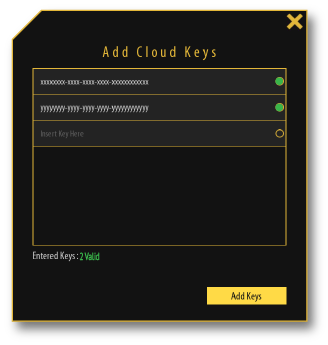
Depois de comprar uma assinatura paraCompartilhamento em Nuvem SimLab, você deve receber suas chaves no seu e-mail, e elas se parecerão com isto:

Ativando Etapas
-
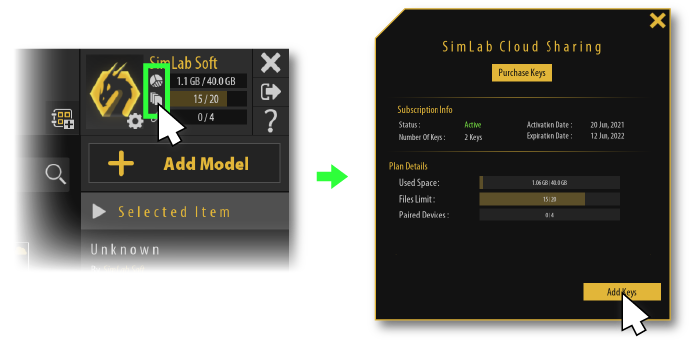
1.AbrirVisualizador SimLab VRno seu PC e faça login na sua conta.
-
2.Clique em um dos ícones de uso para abrir o diálogo de detalhes do usuário, depois cliqueAdicionar Chaves.
-
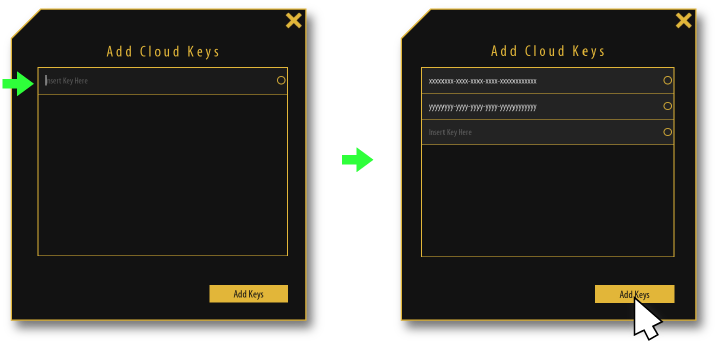
3.Insira sua(s) chave(s), depois clique emAdicionar Chaves.
-
4.Agora você deve ter sido ativado com sucesso, as chaves ativadas serão exibidasverdepontos ao lado deles.