如何添加和上传新的VR模型
您可以将 (.vrpackage) 文件上传到您的 SimLab 帐户的云端作为 VR 场景,然后它们将在所有连接和配对到此 SimLab 帐户的设备上可用,并且可以与其他 SimLab 用户共享。
方法A:使用 SimLab VR 查看器
-
打开SimLab VR 查看器并登录您的帐户。

-
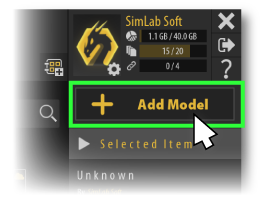
1.点击添加模型。
-
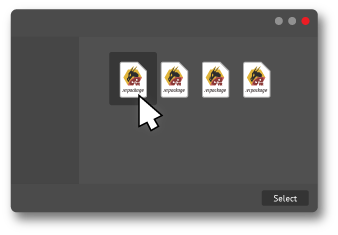
2.浏览(.vrpackage) 文件。
-
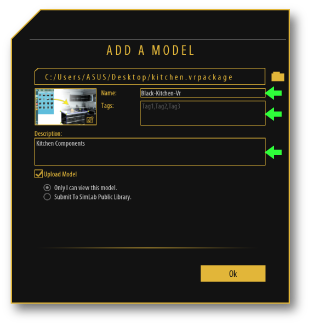
3.填充包裹信息。
-
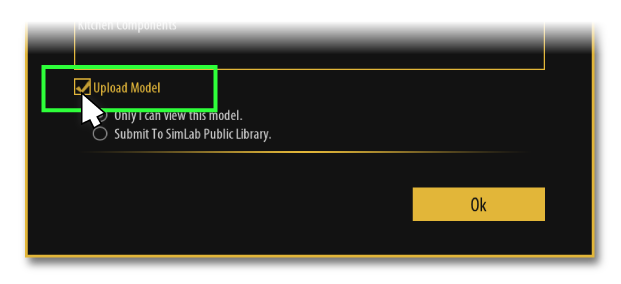
4.确保上传复选框是已检查否则,该模型将被本地添加,无法在云端为其他设备提供。
-
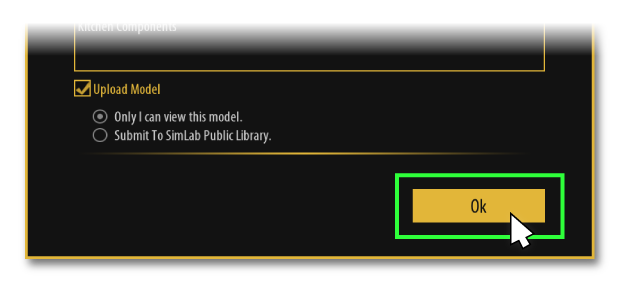
5.点击确定。
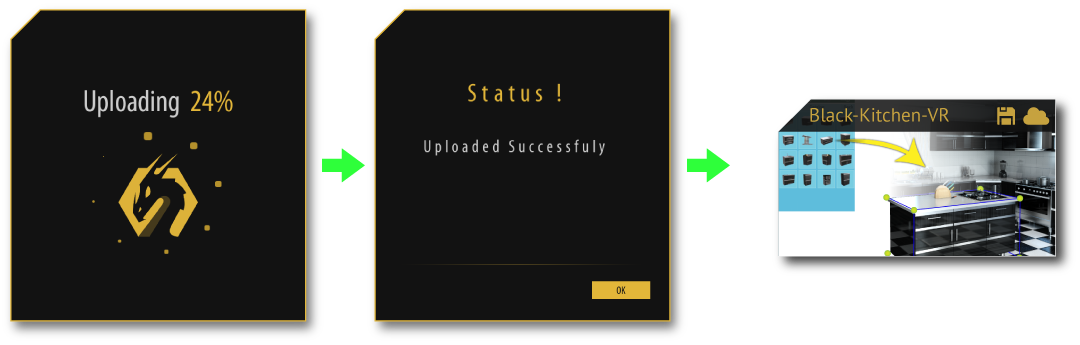
完成现在模型将开始上传,一旦完成将显示一个弹出消息(上传成功),然后可以在以下位置找到模型。我的模型选项卡,并将在所有连接和配对到使用的 SimLab 帐户的设备上可用。
方法 B:使用 SimLab Composer
-
1.下载并安装SimLab 创作者.

-
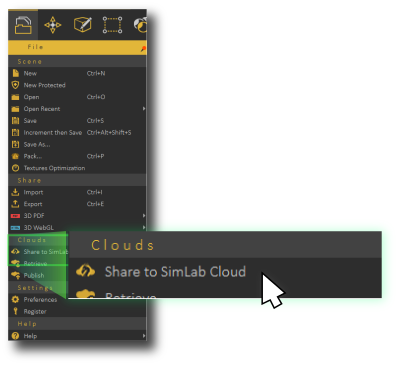
2.前往文件 > 分享到 SimLab 云
-
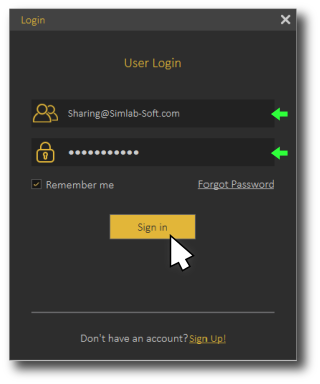
3.登录到您的帐户,如果您没有帐户,则需要创建一个新帐户。
-
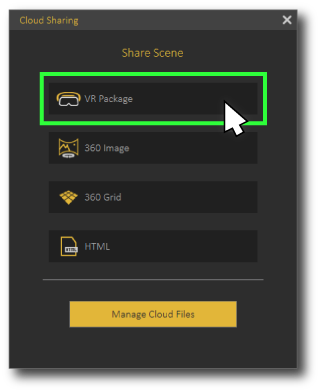
4.点击VR 包。
-
5.填写场景信息然后点击上传。
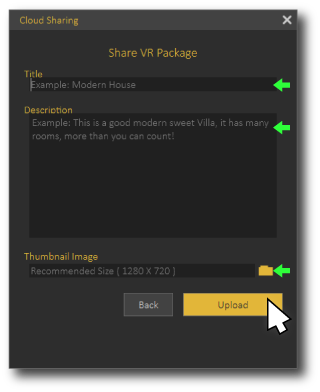
完成现在模型将开始上传,完成后会显示(分享成功),然后可以通过提供的链接查找并分享给其他用户,且在所有连接和配对到使用的SimLab账户的SimLab VR Viewer设备上也可用。

-
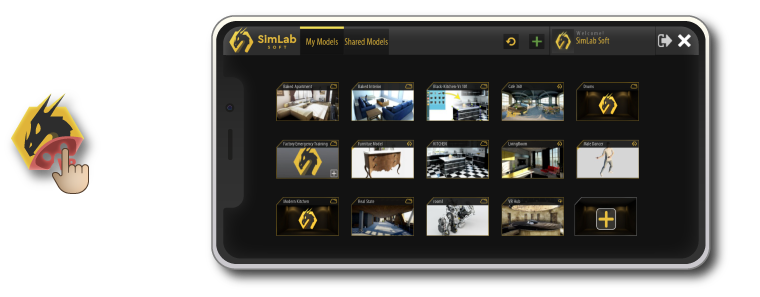
1.打开SimLab VR 查看器并登录到您的账户。
-
2.点击添加模型。
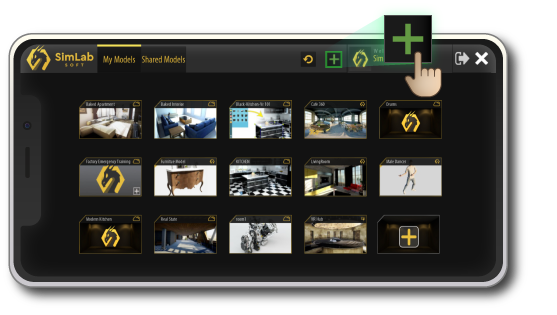
-
3.浏览 a虚拟现实包在您的设备上,然后该模型将添加到列表中(本地)
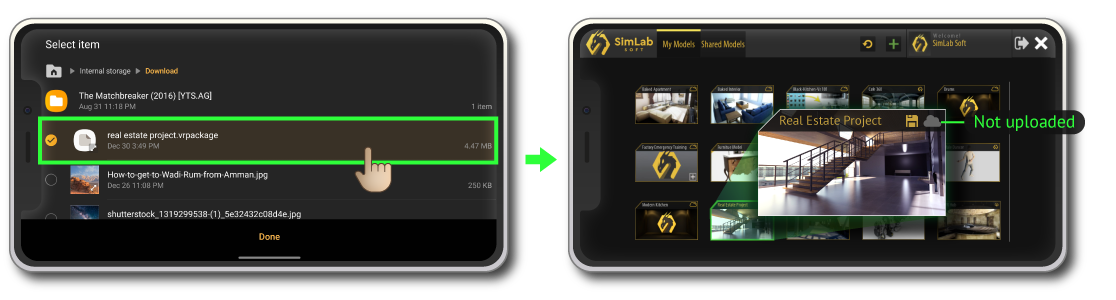
-
4.现在要将模型上传到云端,选择它,然后点击上传按钮
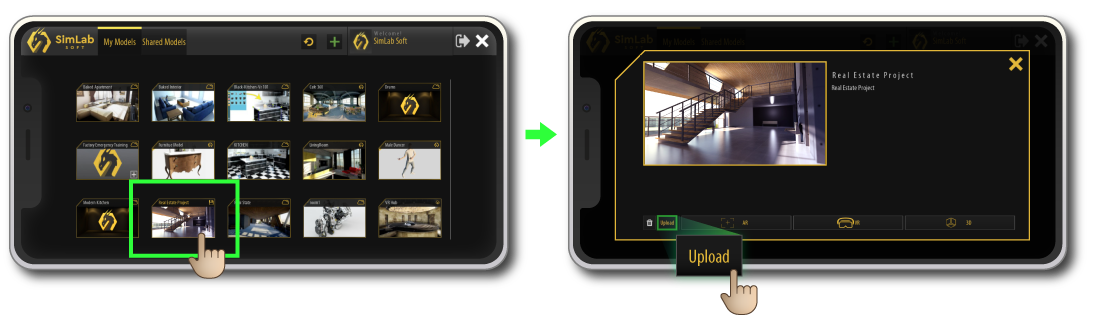
完成现在模型将开始上传,完成后会显示一个弹出消息(上传成功),然后可以在“我的模型”标签下找到该模型,并且在所有连接和配对到所用SimLab账户的设备上可用。
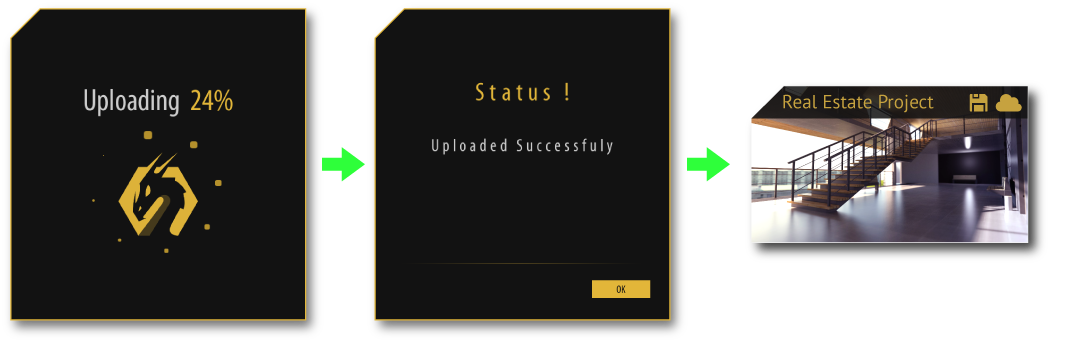
如何创建VR包
vrpackage 文件是使用 SimLab Composer 创建的 3D VR 场景,它是一个包含所有场景元素的文件,包括 3D 模型、纹理、环境设置、交互元素,甚至包信息如标题和描述。
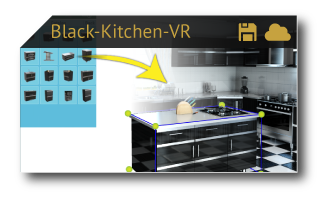
SimLab Composer 是用于创建 VR 场景 (.vrpackage 文件) 的工具。按照以下步骤创建自己的 vrpackages 以便您可以将其上传并分享在 simlab 云上。
-
1.打开SimLab VR 查看器并登录到您的账户。
-
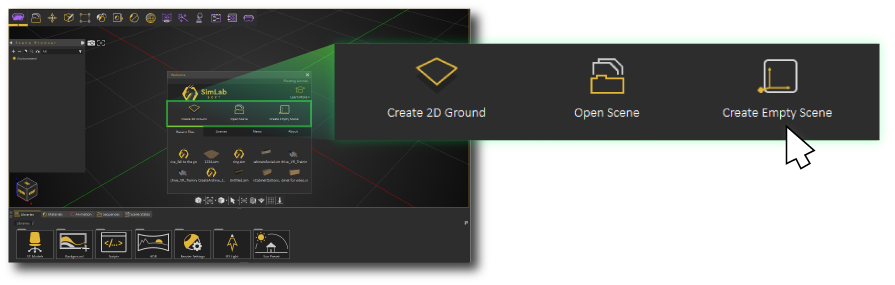
2.打开西姆实验室Composer并创建一个新场景。
-
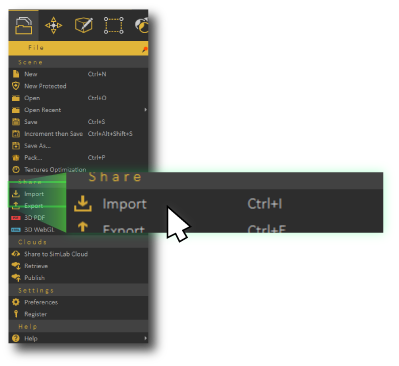
-
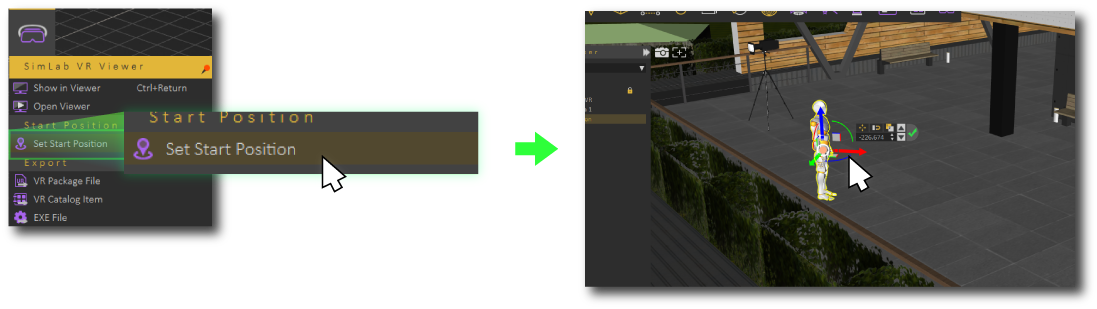
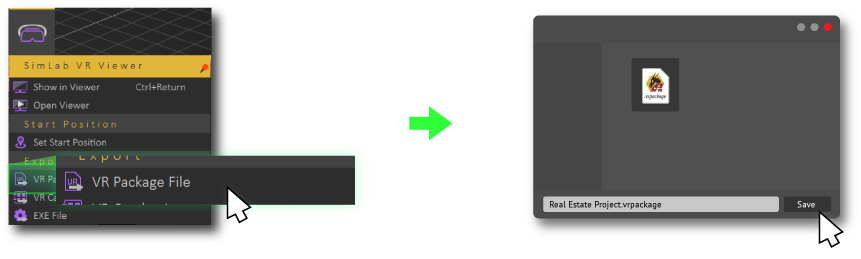
4.设置VR起始位置 (SimLab VR查看器 > 设置起始位置)。
-
五点击导出VR包文件(SimLab VR查看器 > VR包文件)。
-
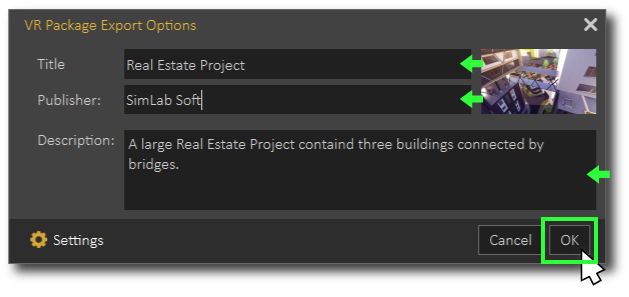
6.填写信息并点击确定。
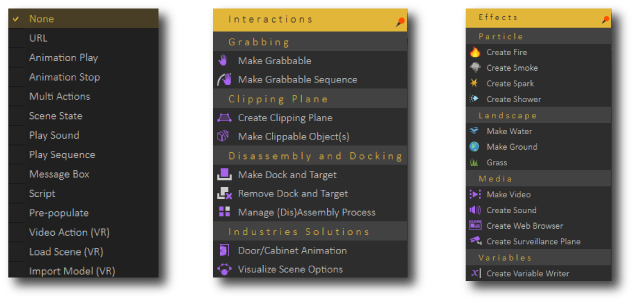
可选您可以添加交互、效果、动画、材质等,给场景带来生机。
如何配对新设备 (Android/IOS/Oculus Quest/Pico VR)
独立设备可以与 SimLab 账户配对,这样可以轻松将 VR 模型传输和同步到它们。在配对后,所有在 SimLab 云上的上传和修改将自动同步并传输到所有配对设备。
了解如何离线传输模型
配对步骤
-
1.打开SimLab VR 观察器并登录到您的账户。

-
2.点击配对按钮以打开配对对话框。
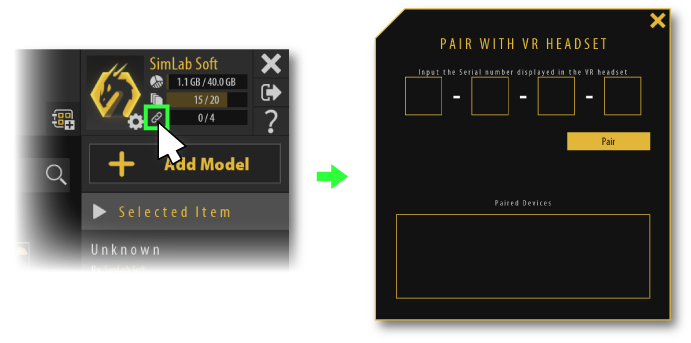
-
3.打开SimLab VR 查看器在您的移动设备(Android、Ios、Oculus Quest、Oculus Go、Pico VR)上。
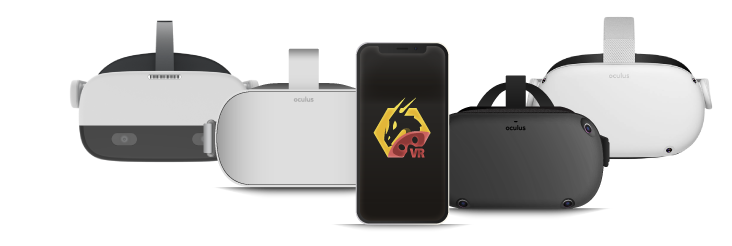
-
4.点击登录按钮并选择配对。
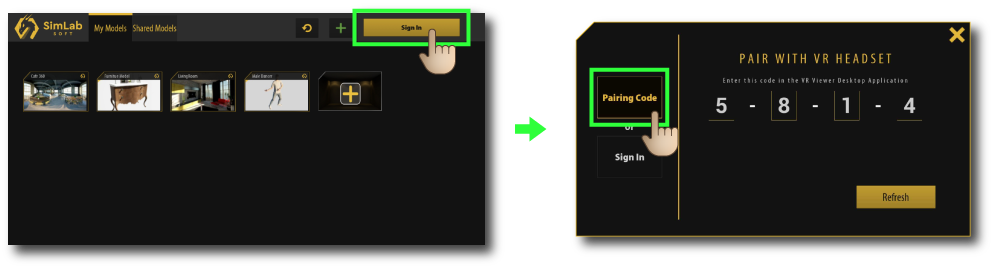
-
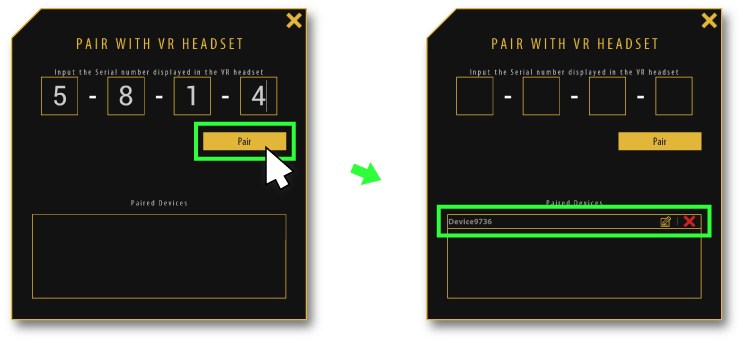
5.将设备上显示的配对代码插入您的电脑。
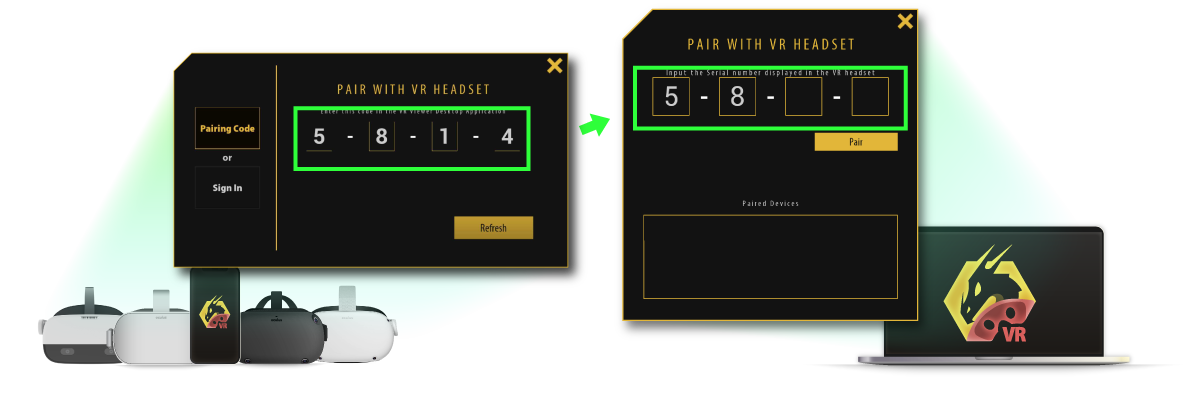
-
6.单击配对,然后设备应出现在配对设备列表中,您也可以重命名或从列表中删除它。
-
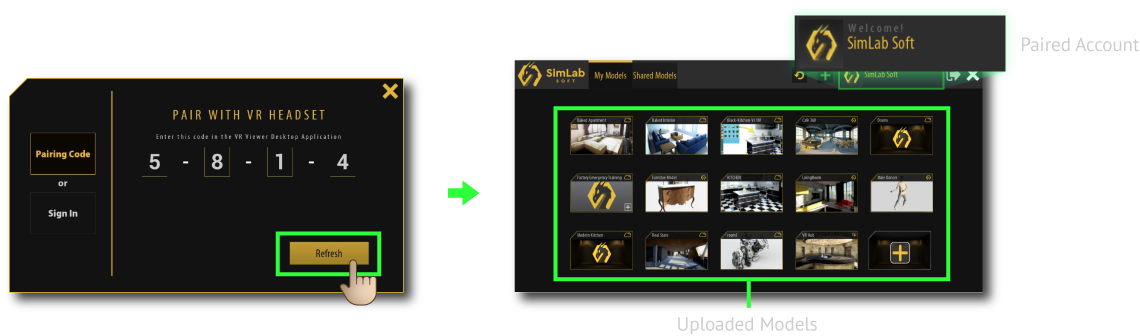
7.之后,请点击设备上的刷新按钮,然后所有上传的模型将被加载。
如何与其他用户共享 VR 模型
按照以下步骤,您可以与联系人和群组列表中的特定人员分享您的VR模型:
-
打开思渤VR查看器并登录到您的账户。
-
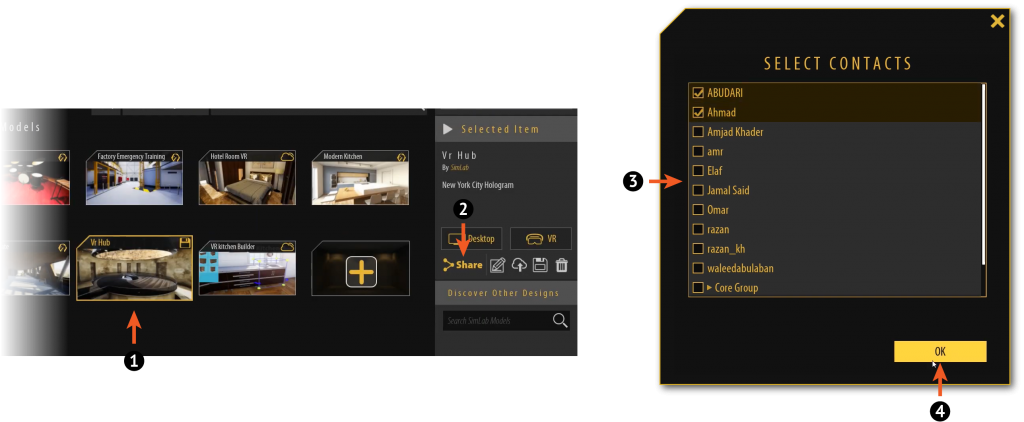
1. 选择一个VR模型。
-
2.点击分享按钮。
-
3.选择要分享的联系人。
-
4.单击好的。
其他用户将按如下方式找到共享的模型:
-
打开SimLab VR 查看器并登录到您的账户。
-
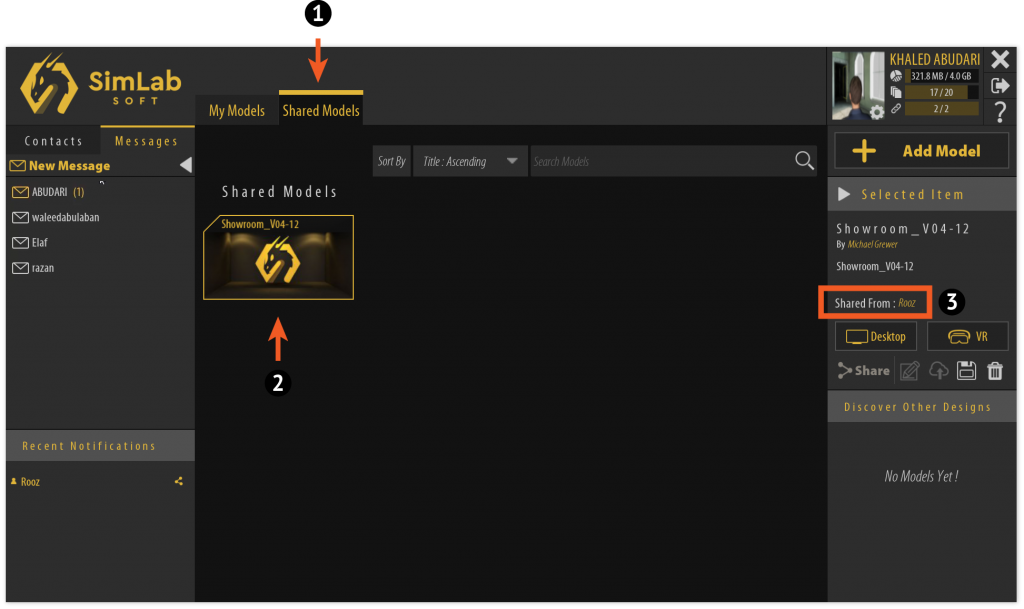
1.转到共享模型选项卡。
-
2.选择共享模型。
-
3.您可以在信息框中找到与您共享此模型的人。
如何向其他用户发送消息
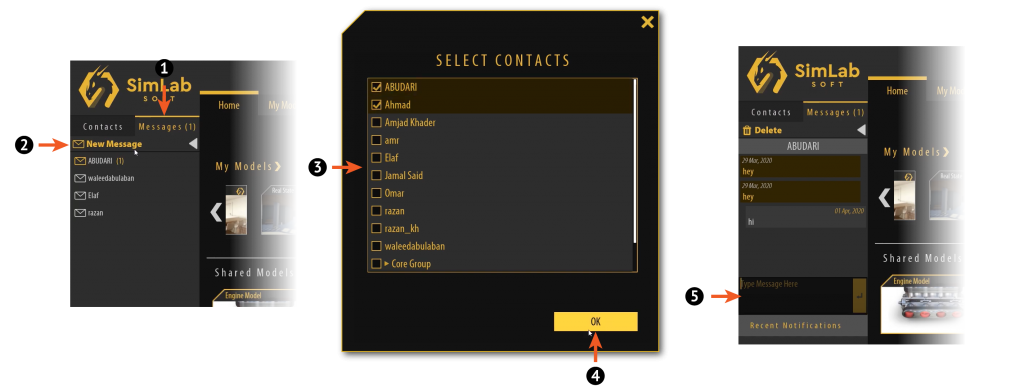
您也可以给您的联系人和群组发送消息,请按照以下步骤创建新消息:
-
打开SimLab VR 查看器并登录到您的帐户。
-
1.转到消息选项卡。
-
2.点击新建消息按钮。
-
3.选择用户或组。
-
4.点击好的。
-
五。输入您想要的文本消息,然后按回车。
如何管理联系人和群组
用户只需输入他们的电子邮件地址即可添加联系人,添加联系人后,我们可以向他们发送消息并与他们共享 VR 模型,还可以将他们分组以便更轻松地共享和发送消息。
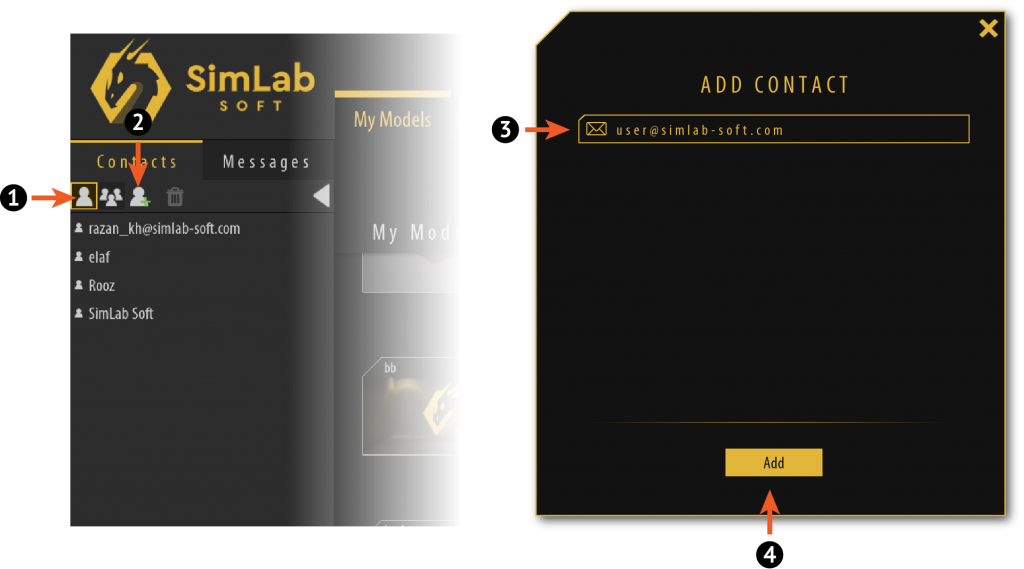
添加联系人
-
打开SimLab VR查看器并登录您的帐户。
-
1.确保您在联系人列表中。
-
2.点击添加新的。
-
3.插入用户的电子邮件。
-
4.单击添加。
添加组
-
打开SimLab VR 查看器并登录您的账户。
-
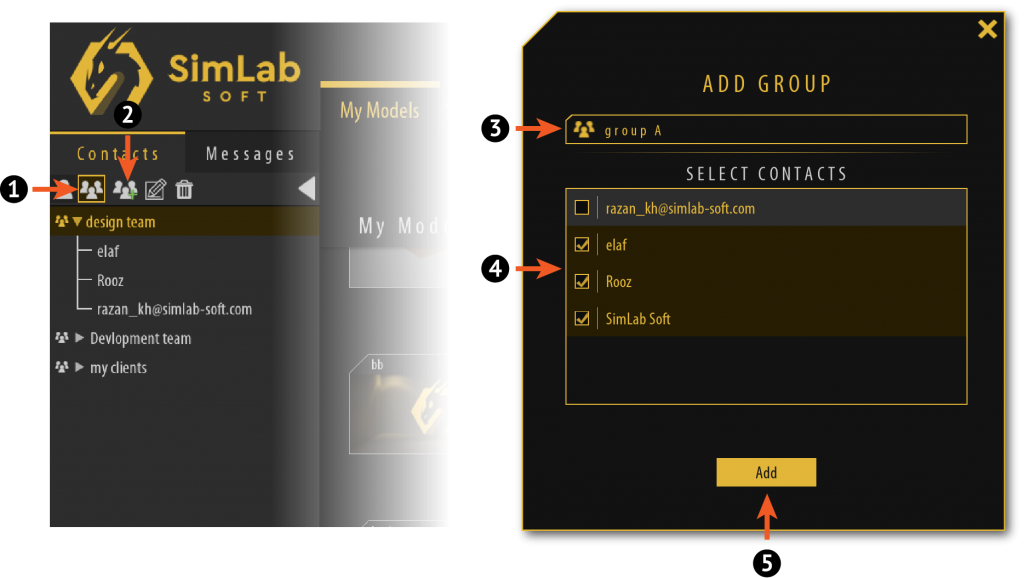
1.确保您在组列表中。
-
2.点击新增。
-
3.插入组名称。
-
四选择您想要添加到组的用户(您可以随时修改选定的用户)。
-
5.单击添加。
如何激活我的订阅
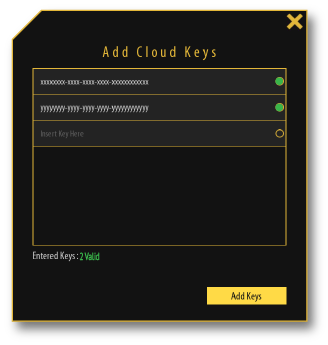
购买订阅后SimLab 云共享您将通过电子邮件收到您的密钥,它们看起来类似于这样:

激活步骤
-
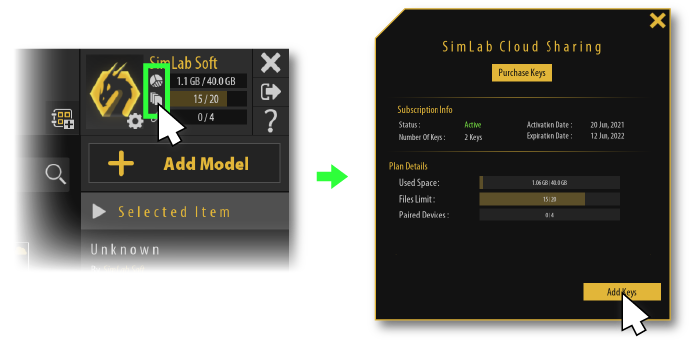
1.打开SimLab VR 查看器在您的电脑上并登录到您的帐户。
-
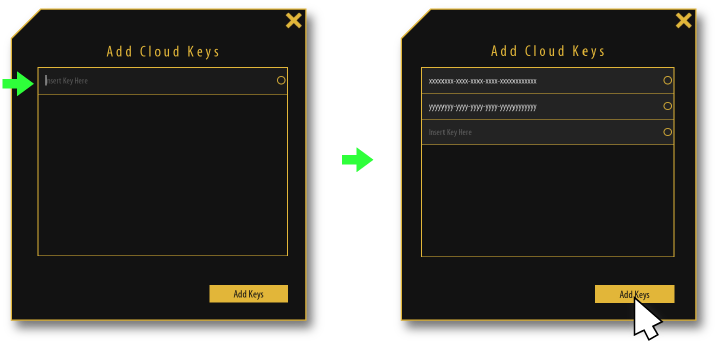
2.单击一个使用图标以打开用户详细信息对话框,然后单击添加键。
-
3.插入您的密钥,然后点击添加键。
-
4.您现在应该已成功激活,激活的密钥将显示绿色旁边有点。