
Licences SimLab Composer
Après le téléchargementSimLab Composer, l'utilisateur doit obtenir et enregistrer une licence.
Les trois types de licences offertes par SimLab, et comment les demander/s'enregistrer sont décrits ci-dessous.
L'utilisateur peut demander une licence d'essai gratuite pour tester SimLab Composer et s'assurer qu'il fonctionne bien avec ses modèles. La licence d'essai débloque toutes les capacités de SimLab Composer. Une licence d'essai expire automatiquement après 21 jours à compter de la demande de la licence.
Pour obtenir une licence d'essai gratuite, l'utilisateur doit effectuer les actions suivantes :
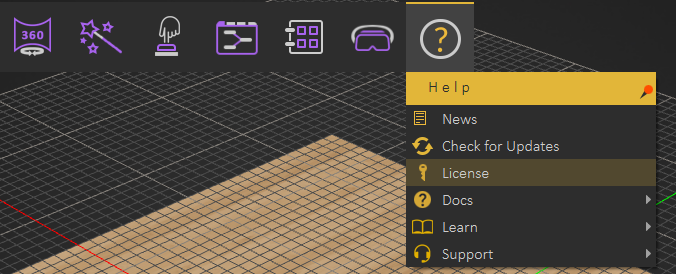
- Démarrez SimLab Composer, pour lancer la boîte de dialogue License, cliquez sur l'icône d'aide, puis sur l'onglet License.
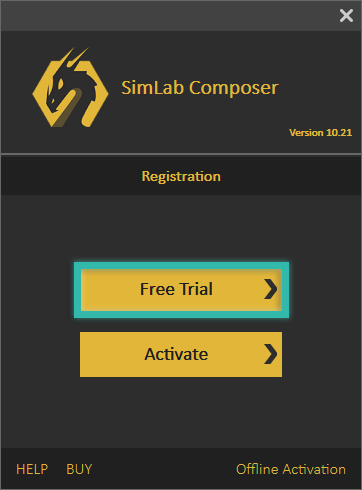
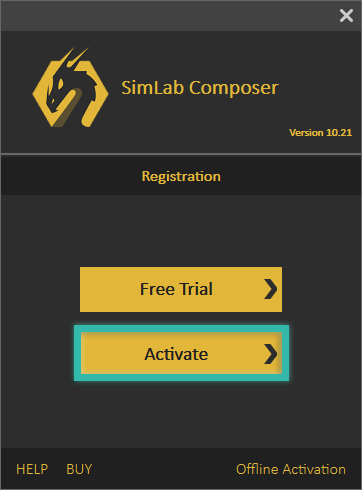
- Cliquez sur le bouton Free Trial.
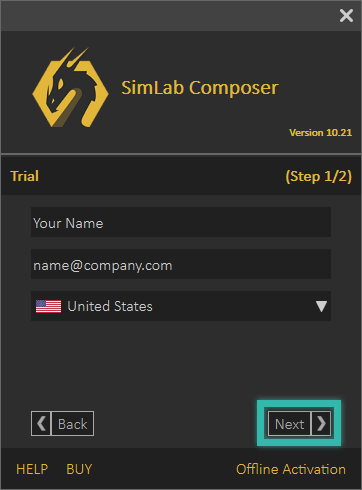
- Remplissez les champs de Nom, Email ..etc. Puis cliquez sur leNextbouton, un fichier de licence d'essai généré automatiquement seraenvoyé à l'adresse e-mail fournieafin d'être téléchargé par l'utilisateur, vous pouvez suivre les étapes suivantes après avoir reçu la licence.
À la réception de la licence :
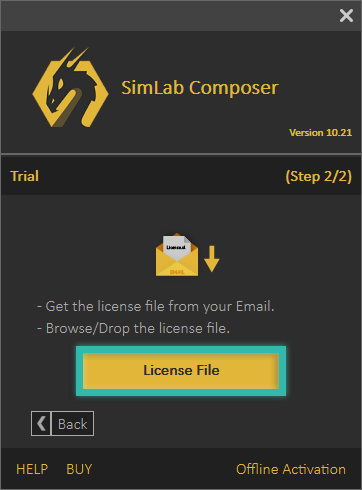
- Cliquez sur leFichier de licencebouton, puis parcourez jusqu'au fichier de licence et sélectionnez-le afin que la licence d'essai soit activée.
Si vous avez rencontré un problème durant ce processus, vous pouvez utiliser le processus manuel suivant.
- Cliquez sur le lien d'Activation hors ligne en bas de la boîte de dialogue, puis remplissez le champ tel que Nom, email...etc, et sélectionnez Essai puis cliquez sur Suivant.
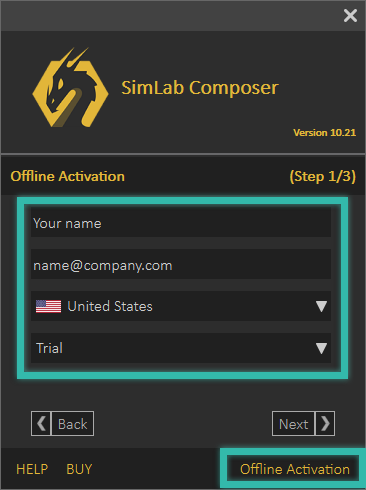
- Enregistrez le fichier dans votre machine, il sera enregistré en tant que .mrf, puis envoyez le fichier àsupport@simlab-soft.com
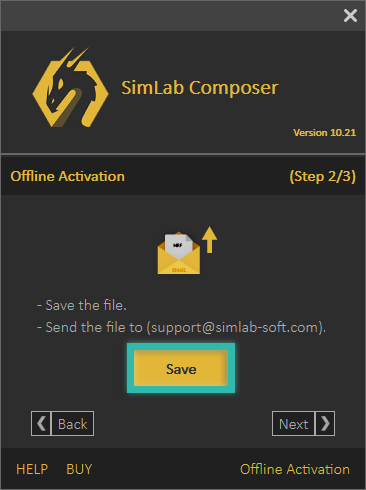

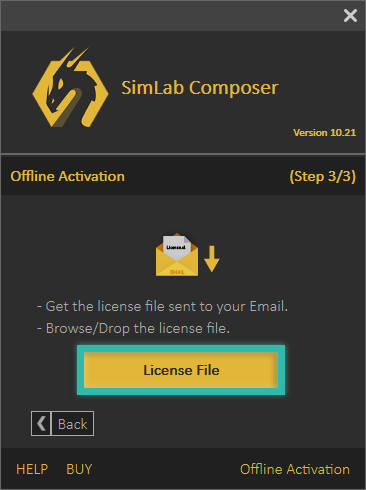
- Un fichier de licence sera reçu, téléchargez-le, puis cliquez sur leFichier de Licensebouton pour préparer votre essai gratuit
Si la licence d'essai gratuite a expiré, l'utilisateur aura deux options :
- Continuergratuitutilisation duLite Editionde SimLab Composer avec des fonctionnalités limitées
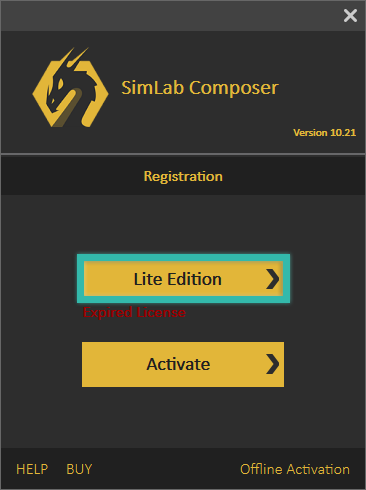
- OU vous pouvezacheteret puis activer une licence professionnellesuivre les étapesdans la section suivante
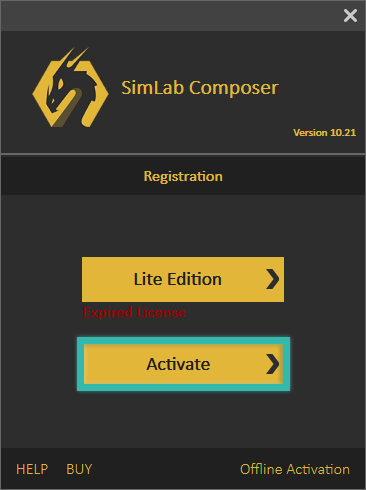
Pour obtenir une licence professionnelle gratuite, l'utilisateur doit faire ce qui suit :
- Démarrez Simlab Composer, pour lancer la boîte de dialogue de licence, cliquez sur l'icône d'aide dans l'onglet Licence.
- Cliquez sur le bouton Activer.
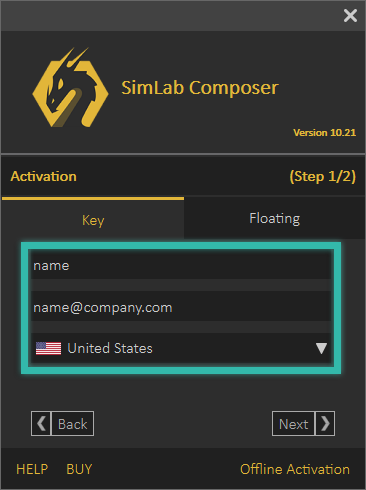
- Restez à la section clé et remplissez les champs de Nom, Email...etc. Puis cliquezNextbouton.
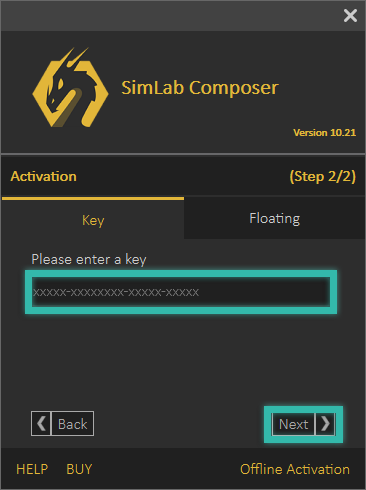
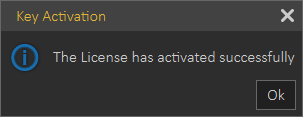
- Entrez la clé logicielle qui a été reçue, puis cliquez sur leSuivantbouton. Si vous avez une connexion internet valide, la licence Professionnelle sera activée automatiquement.
Si vous avez rencontré un problème au cours de ce processus, vous pouvez utiliser le processus manuel suivant.
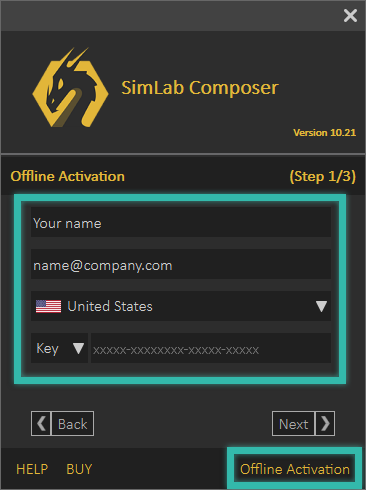
- Cliquez sur le lien d'Activation Hors Ligne en bas de la boîte de dialogue, puis remplissez le champ tel que Nom, email...etc, et sélectionnez Clé puis cliquez sur Suivant.
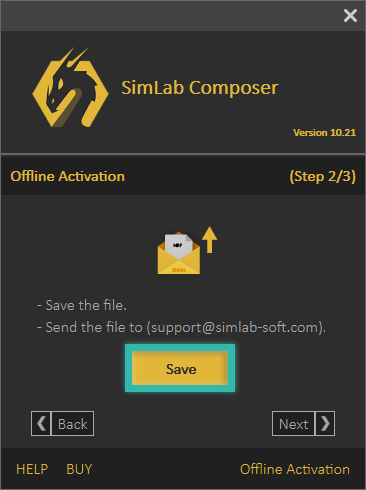
- Enregistrez le fichier sur votre machine, il sera enregistré en tant que .mrf, puis envoyez le fichier àsupport@simlab-soft.com
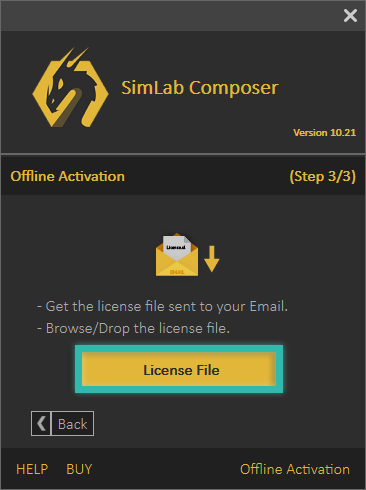
- Un fichier de licence sera reçu, téléchargez-le, puis cliquez sur leFichier de licencebouton pour préparer votre licence professorale.
Suivez ces étapes pour désactiver la licence Composer.
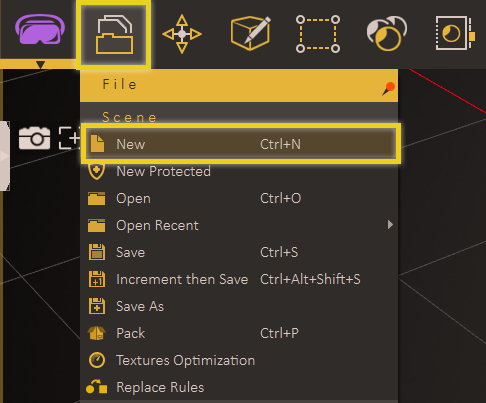
- Allez dans fichier puis nouveau comme indiqué dans l'image ci-dessous.
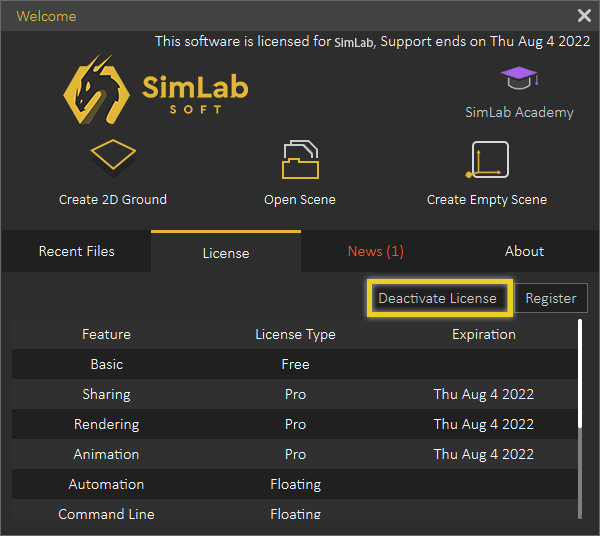
- Cliquez sur le bouton "Deactivate License".
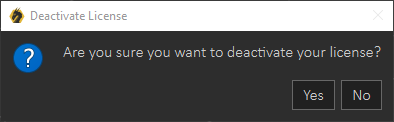
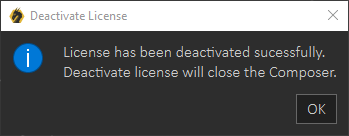
- Cliquez sur Yes puis ok, maintenant l'utilisateur peut déplacer avec succès sa licence vers une autre machine ou la désactiver.
Suivez ces étapes pour désactiver votre clé de licence Composer de votre machine.
- Accédez à fichier > nouveau. comme indiqué dans l'image ci-dessous.
- Cliquez sur le bouton "Deactivate License".
- Cliquez sur 'Yes'. maintenant, l'utilisateur peut utiliser avec succès sa licence sur une autre machine.
Les licences flottantes conviennent à un groupe d'utilisateurs qui souhaitent partager l'application. La licence flottante doit être installée sur une machine serveur stable, accessible par les utilisateurs de l'application. Les utilisateurs peuvent vérifier les licences depuis le serveur, équivalant au nombre de licences achetées et installées. Une fois qu'une licence est vérifiée par un utilisateur, elle peut être utilisée de manière continue sans interruption. Les autres utilisateurs peuvent utiliser la licence dès que le premier utilisateur la remet en circulation.
L'administrateur système devrait contacterlicense@simlab-soft.compour recevoir des informations sur l'installation et la configuration du SimLab Floating server.