
SimLab Composer Licensing
ダウンロード後SimLab Composer、ユーザーはライセンスを取得して登録する必要があります。
SimLab によって提供される3種類のライセンスと、それらのリクエスト/登録方法が以下に説明されています。
ユーザーは、SimLab Composerをテストし、彼/彼女のモデルでうまく動作することを確認するために、無料のトライアルライセンスをリクエストできます。トライアルライセンスは、SimLab Composerのすべての機能を解放します。トライアルライセンスは、ライセンスをリクエストしてから21日後に自動的に期限が切れます。
無料トライアルライセンスを取得するには、ユーザーは以下を行う必要があります:
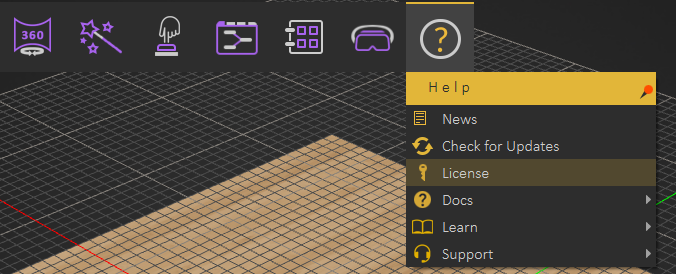
- SimLab Composerを起動し、ライセンスダイアログを開くには、ヘルプアイコンをクリックし、次にライセンスタブを選択します。
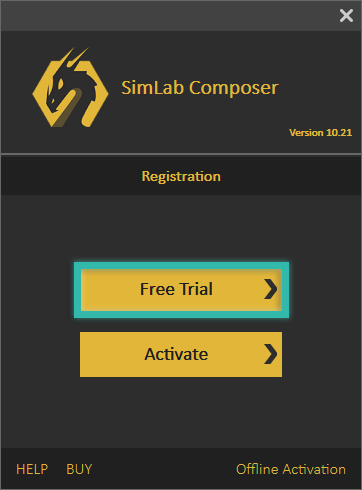
- 「Free Trial Button」をクリックします。
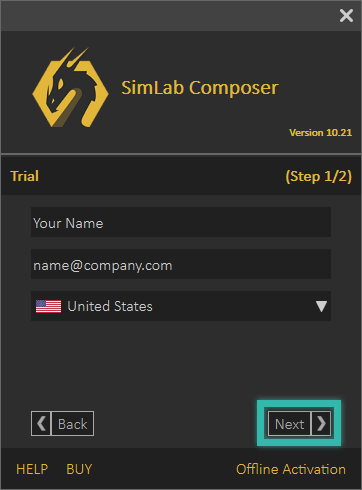
- 名前、メールアドレスなどの欄に記入してください。その後、クリックしてください次へボタンを押すと、自動生成された試用ライセンスファイルが作成されます。提供されたメールアドレスに送信しました。ユーザーによってダウンロードされるためには、ライセンスを受け取った後に次の手順に従ってください。
ライセンスを受け取った際に:
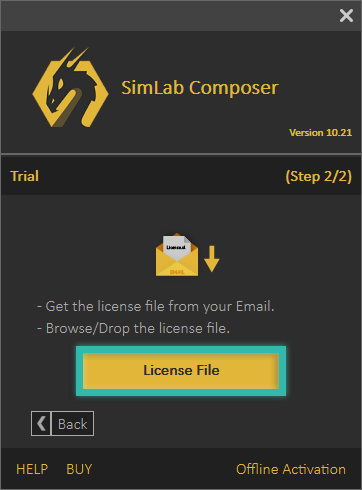
- をクリックしてくださいLicense file ライセンスファイルボタンをクリックしてライセンスファイルを参照し、それを選択してトライアルライセンスをアクティブ化してください。
このプロセス中に問題が発生した場合は、次の手動プロセスを使用できます。
- ダイアログの下部にあるOffline Activationリンクをクリックし、Name、email...などのフィールドに入力し、Trialを選択してNextをクリックしてください。
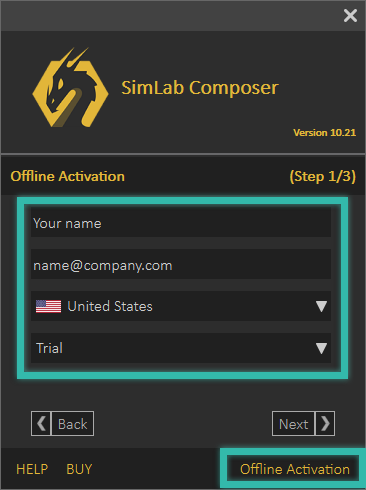
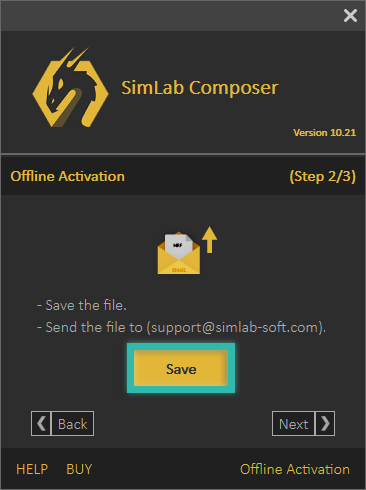
- ファイルをあなたのマシンに保存すると、.mrfとして保存されます。それからファイルを送信してくださいsupport@simlab-soft.com

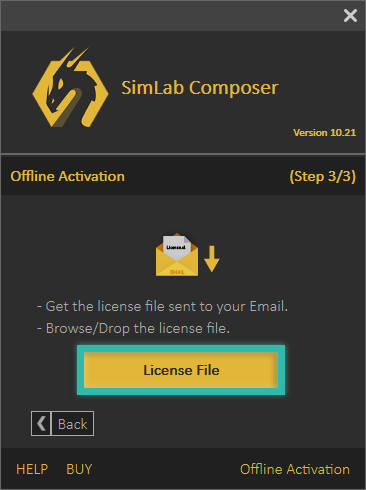
- ライセンスファイルが届くので、ダウンロードしてからクリックしてください。ライセンス ファイルあなたの無料トライアルを準備するためのボタン
無料試用ライセンスが期限切れになった場合、ユーザーには二つのオプションがあります。
- 続ける無料の使用Lite EditionSimLab Composer の限定機能付き
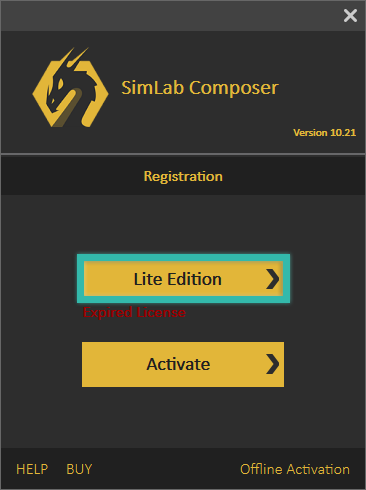
- または、あなたができることは買うその後、プロフェッショナルライセンスをアクティブにする手順に従う次のセクションで
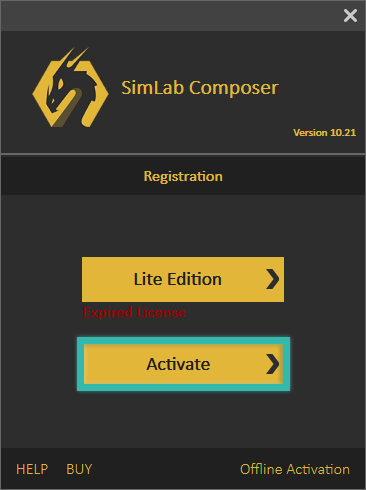
無料のプロフェッショナルライセンスを取得するには、ユーザーは次のことを行う必要があります。
- SimLab Composerを開始して、ライセンスダイアログを起動するには、ライセンスタブのヘルプアイコンをクリックします。
- Activate ボタンをクリックします。
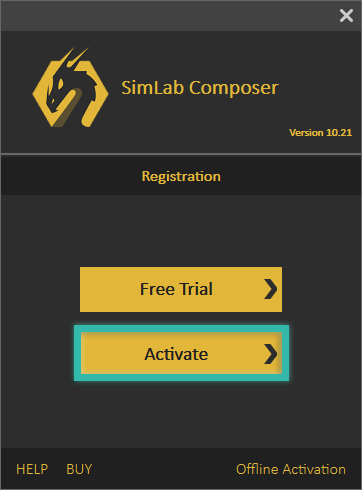
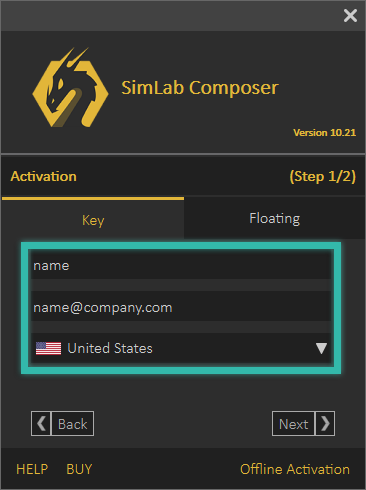
- キーセクションに留まり、名前、Emailなどのフィールドに記入してください。その後、クリックしてください。次へボタン。
- 受け取ったソフトウェアキーを入力し、その後クリックします。次へボタン。有効なネット接続がある場合、Professionalライセンスが自動的にアクティブ化されます。
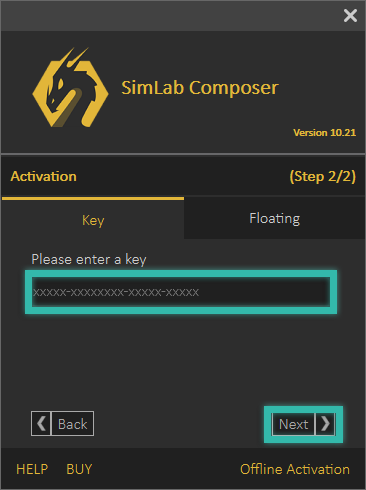
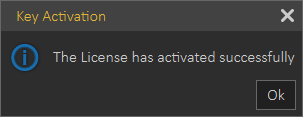
このプロセス中に何か問題が発生した場合は、次の手動プロセスを使用できます。
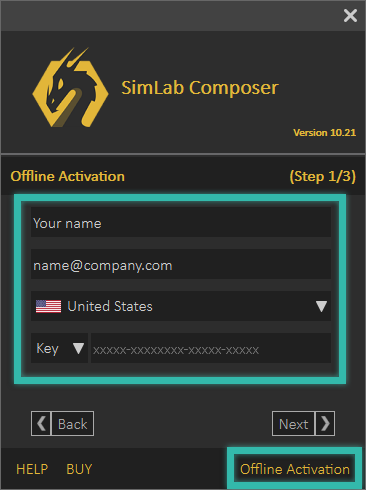
- ダイアログの下部にあるOffline Activationリンクをクリックし、名前、メールアドレスなどのフィールドを入力し、キーを選択して次へをクリックします。
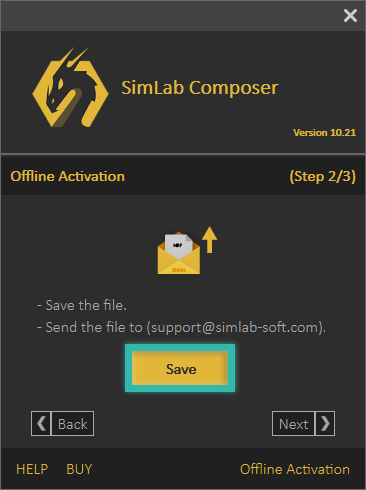
- ファイルをマシンに保存すると、.mrfとして保存されます。その後、ファイルを送信してください。support@simlab-soft.com
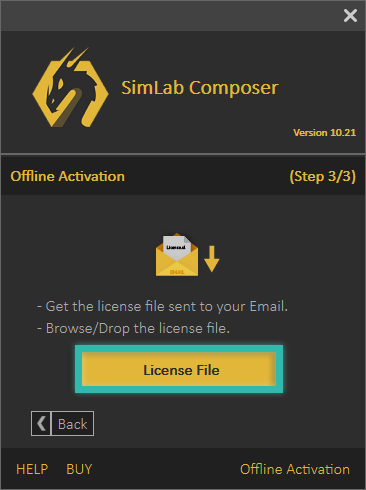
- ライセンスファイルが届きますので、ダウンロードした後、クリックしてください。ライセンスファイルボタンを押して、教職免許を準備してください。
次の手順に従ってComposerライセンスを無効にします。
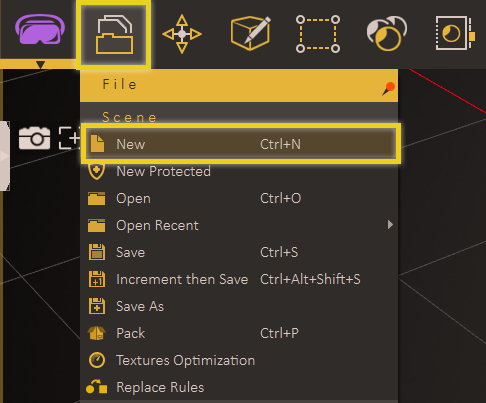
- ファイルに移動し、次に新規を選択してください。以下の画像に示されています。
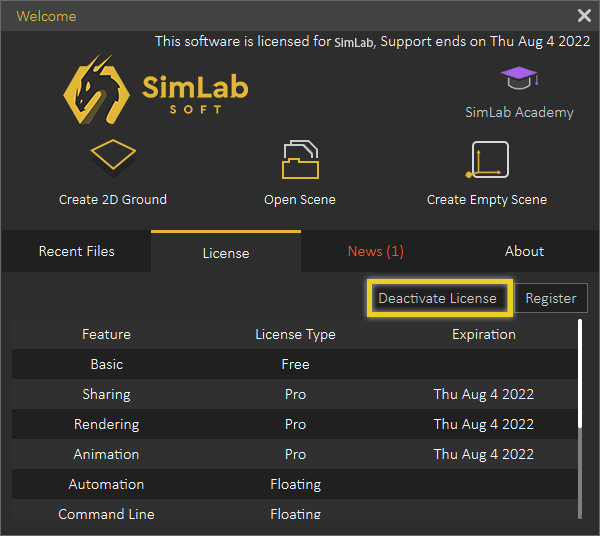
- 「Deactivate License」ボタンをクリックします。
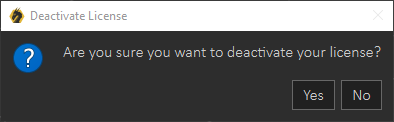
- 「Yes」をクリックしてから「ok」をクリックすると、ユーザーはライセンスを別のマシンに移動するか、無効化することができます。
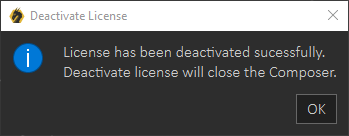
これらの手順に従って、マシンからComposerのライセンスキーを非アクティブ化してください。
- ファイル > 新規 を選択します。以下の画像に示されています。
- 「Deactivate License」ボタンをクリックします。
- 「Yes」をクリックします。これでユーザーは別のマシンでライセンスを正常に使用できるようになります。
フローティングライセンスは、アプリケーションを共有したいユーザーグループに適しています。フローティングライセンスは、アプリケーションユーザーがアクセスできる安定したサーバーマシンにインストールする必要があります。ユーザーは購入およびインストールされたライセンスの数と同じ数のライセンスをサーバーからチェックアウトできます。一度ライセンスがユーザーによってチェックアウトされると、中断なく継続的に使用できます。他のユーザーは、最初のユーザーがライセンスを返すとすぐに利用できます。
システム管理者は連絡する必要がありますlicense@simlab-soft.comSimLab Floatingサーバーのインストールと構成に関する情報を受け取るために。