
SimLab Composer Licensing
다운로드 후SimLab Composer사용자는 라이선스를 얻고 등록해야 합니다.
SimLab에서 제공하는 세 가지 유형의 라이선스와 이를 요청/등록하는 방법이 아래에 설명되어 있습니다.
사용자는 SimLab Composer를 테스트하고 그녀/그의 모델과 잘 작동하는지 확인하기 위해 무료 평가판 라이센스를 요청할 수 있습니다. 평가판 라이센스는 SimLab Composer의 모든 기능을 잠금 해제합니다. 평가판 라이센스는 라이센스를 요청한 후 21일 후에 자동으로 만료됩니다.
무료 체험 라이센스를 얻으려면 사용자가 다음을 수행해야 합니다:
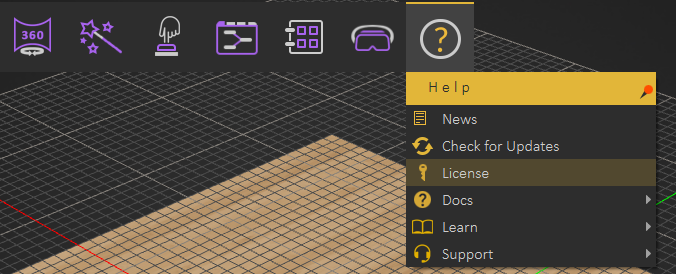
- SimLab Composer를 시작하고, 라이선스 대화를 실행하려면, 도움말 아이콘을 클릭한 다음 라이선스 탭을 클릭하세요.
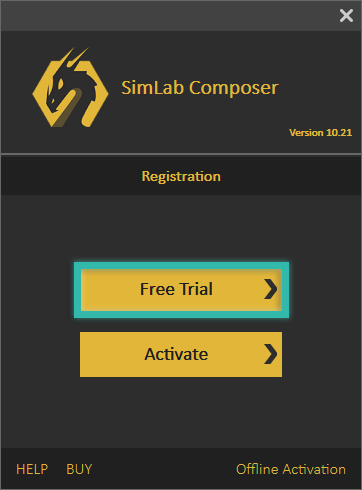
- 무료 체험 버튼을 클릭하세요.
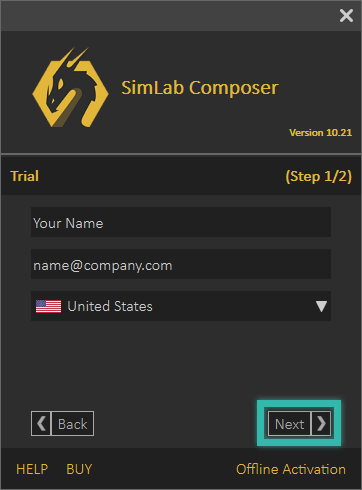
- 이름, 이메일 등의 필드를 입력하십시오. 그런 다음 클릭하십시오.다음버튼, 자동 생성된 체험판 라이센스 파일이제공된 이메일 주소로 전송되었습니다.사용자가 다운로드할 수 있도록 하려면, 라이센스를 받은 후 다음 단계들을 따를 수 있습니다.
라이센스를 받으면:
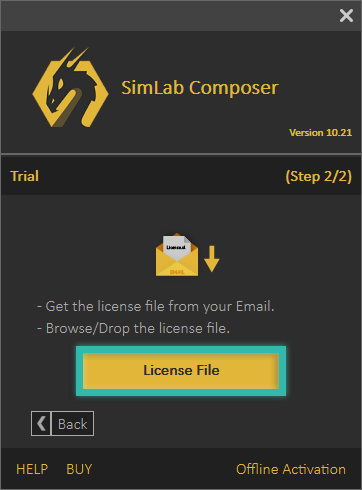
- 클릭하십시오License file버튼을 누르고 라이선스 파일을 찾아서 선택하여 트라이얼 라이선스를 활성화하십시오.
이 과정에서 문제가 발생한 경우, 다음의 수동 프로세스를 사용할 수 있습니다.
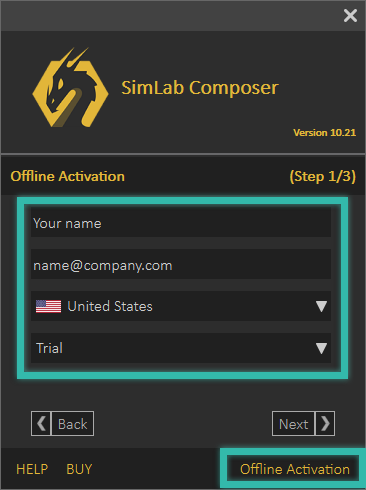
- 대화 상자의 하단에 있는 Offline Activation 링크를 클릭한 후, 이름, 이메일 등과 같은 필드를 작성하고 Trial을 선택한 후 Next를 클릭하세요.
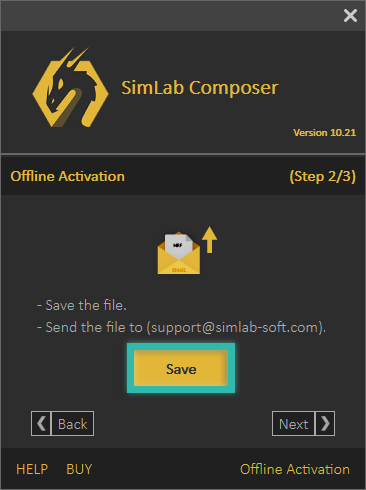
- 파일을 기계에 저장하면 .mrf로 저장됩니다. 그런 다음 파일을 전송하세요.support@simlab-soft.com

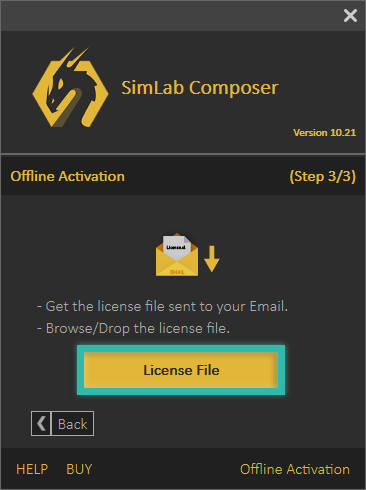
- 라이선스 파일을 받으면 다운로드한 후 클릭하세요License File버튼을 눌러 무료 체험을 준비하세요.
무료 평가판 라이센스가 만료된 경우, 사용자는 두 가지 옵션을 갖게 됩니다:
- 계속하기무료using of theLite Edition제한된 Features를 가진 SimLab Composer의
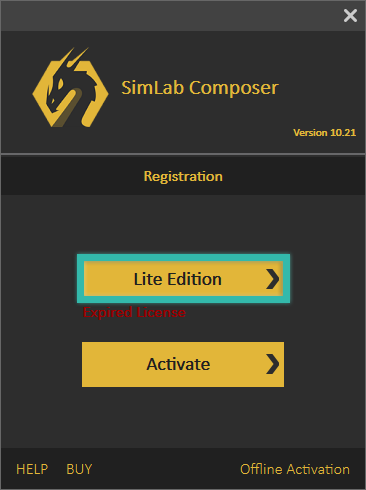
- 또는 당신은구매그런 다음 전문 라이센스를 활성화합니다.단계를 따르기다음 섹션에서
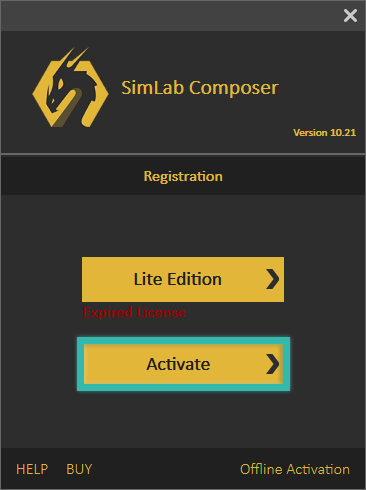
무료 프로페셔널 라이센스를 받으려면 사용자가 다음을 수행해야 합니다:
- SimLab Composer를 시작하고, 라이센스 대화 상자를 실행하려면 라이센스 탭에서 도움말 아이콘을 클릭하세요.
- Activate 버튼을 클릭하세요.
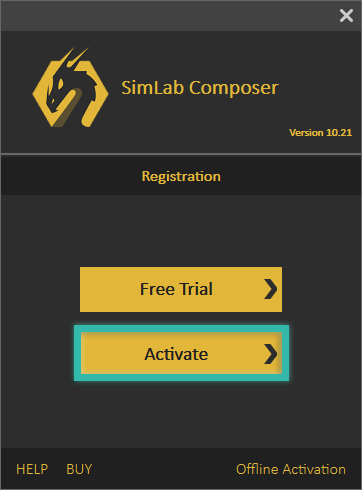
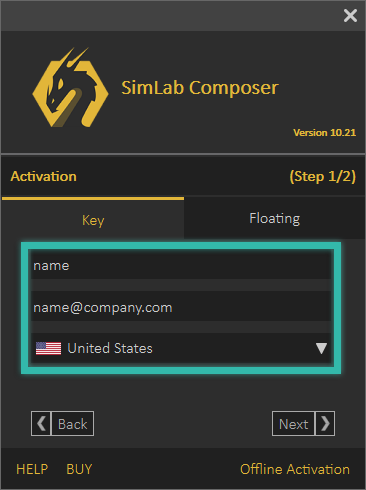
- 주요 섹션에 머물러서 이름, 이메일 등의 필드를 입력하세요. 그런 다음 클릭하십시오.다음버튼.
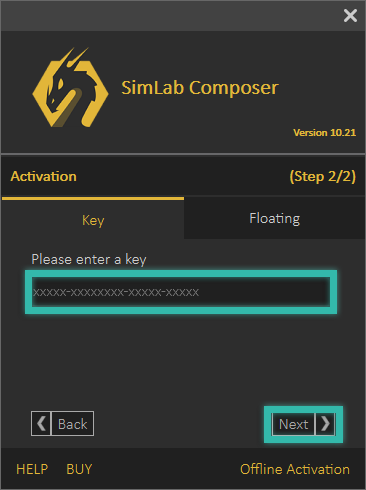
- 받은 Software key를 입력한 다음, 을 클릭하십시오.다음버튼. 유효한 네트 연결이 있으면 Professional 라이선스가 자동으로 활성화됩니다.
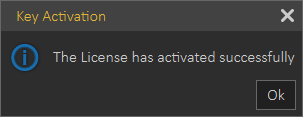
이 과정에서 문제가 발생한 경우, 다음 수동 프로세스를 사용할 수 있습니다.
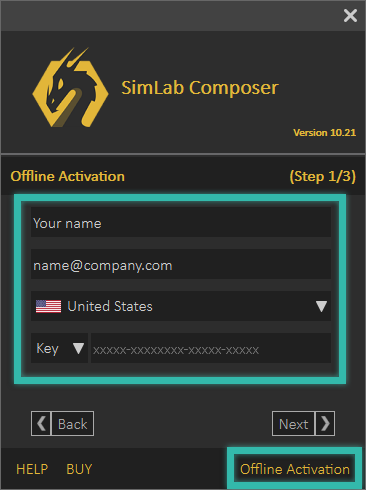
- 대화 상자의 하단에 있는 Offline Activation 링크를 클릭한 후, 이름, 이메일 등과 같은 필드를 입력하고 Key를 선택한 다음 Next를 클릭하세요.
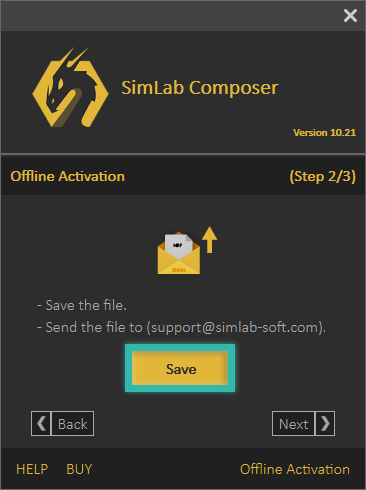
- 파일을 컴퓨터에 저장하면 .mrf로 저장됩니다. 그런 다음 파일을 로 보내세요.support@simlab-soft.com
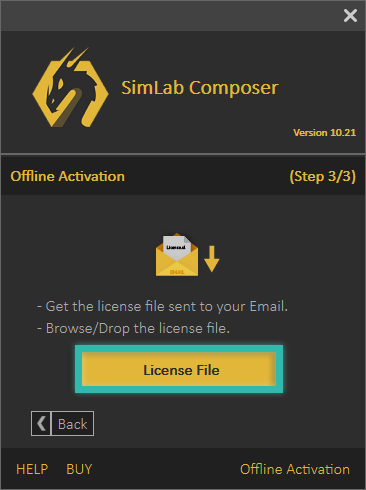
- 라이선스 파일을 받으면 다운로드한 후에 클릭하십시오.License File버튼을 눌러 교수 자격증을 준비하세요.
다음 절차를 따라 Composer License를 비활성화하십시오.
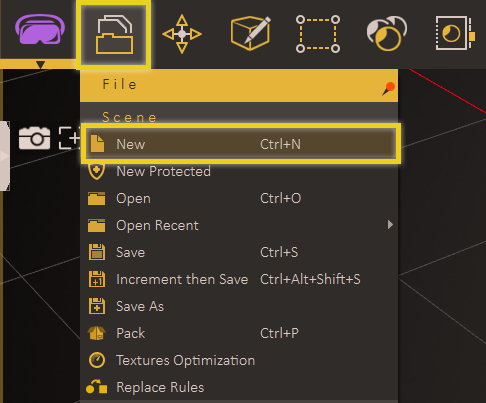
- 파일로 이동한 다음 아래 이미지에 표시된 대로 새로 만들기를 선택하세요.
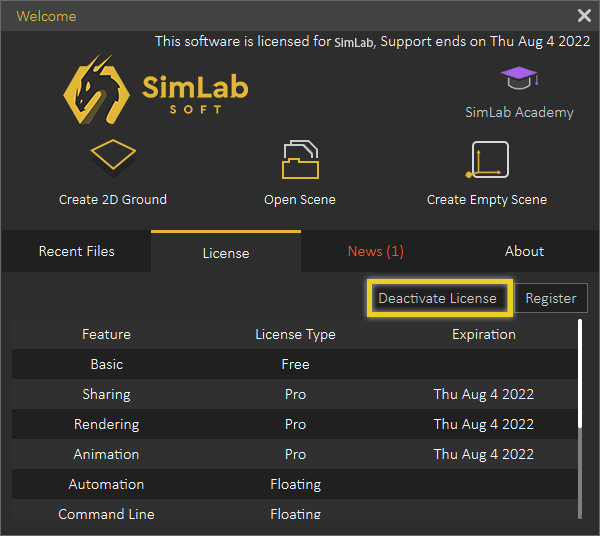
- "Deactivate License" 버튼을 클릭하십시오.
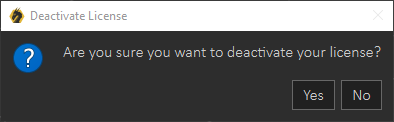
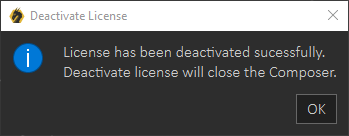
- "Yes"를 클릭한 다음 "ok"를 클릭하면 사용자가 라이센스를 다른 기기로 성공적으로 옮기거나 비활성화할 수 있습니다.
다음 단계에 따라 컴퓨터에서 Composer 라이선스 키를 비활성화하세요.
- 파일 > 새로 만들기를 선택하세요. 아래 이미지에 표시된 대로.
- "Deactivate License" 버튼을 클릭하세요.
- '예'를 클릭하십시오. 이제 사용자는 다른 컴퓨터에서 라이센스를 성공적으로 사용할 수 있습니다.
플로팅 라이선스는 애플리케이션을 공유하려는 사용자 그룹에 적합합니다. 플로팅 라이선스는 애플리케이션 사용자가 접근할 수 있는 안정적인 서버 머신에 설치되어야 합니다. 사용자는 서버에서 구매 및 설치된 라이선스 수와 동일한 수의 라이선스를 체크아웃할 수 있습니다. 사용자가 라이선스를 체크아웃하면 중단 없이 계속해서 사용할 수 있습니다. 다른 사용자는 첫 번째 사용자가 라이선스를 반납하자마자 라이선스를 사용할 수 있습니다.
시스템 관리자는 연락해야 합니다license@simlab-soft.comSimLab Floating server를 설치하고 구성하기 위한 정보를 받으려면.