
SimLab Composer ライセンス
ダウンロードした後SimLab Composer、ユーザーはライセンスを取得して登録する必要があります。
SimLabによって提供される3種類のライセンスと、それらのリクエスト/登録方法は以下に記載されています。
ユーザーは、SimLab Composerをテストし、自分のモデルとしっかりと動作することを確認するために、無料のトライアルライセンスをリクエストできます。トライアルライセンスは、SimLab Composerのすべての機能をアンロックします。トライアルライセンスは、ライセンスをリクエストしてから21日後に自動的に期限が切れます。
無料トライアルライセンスを取得するには、ユーザーは次のことを行う必要があります:
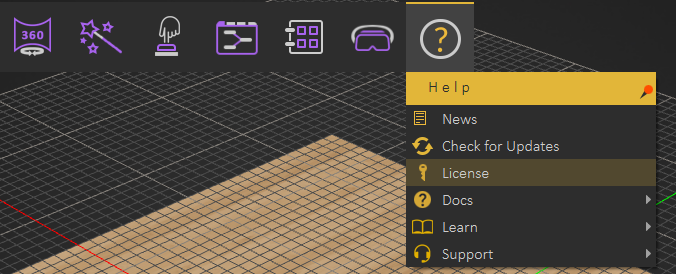
- SimLab Composerを起動し、ライセンスダイアログを開くには、ヘルプアイコンをクリックし、次にライセンスタブをクリックします。
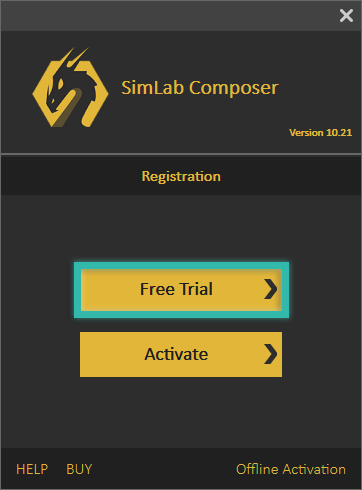
- 無料トライアルボタンをクリックしてください。
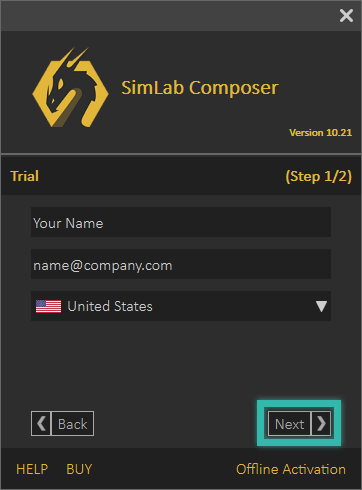
- 名前、メールなどのフィールドを入力してください。その後、クリックしてください。次へボタン、自動生成された試用ライセンスファイルが生成されます。指定されたe-mailアドレスに送信されました。ユーザーによってダウンロードされるためには、ライセンスを受け取った後に次の手順に従ってください。
ライセンスを受け取ると:
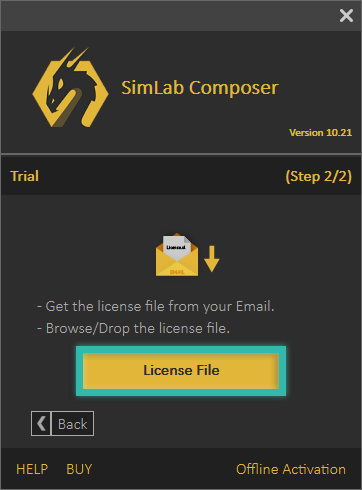
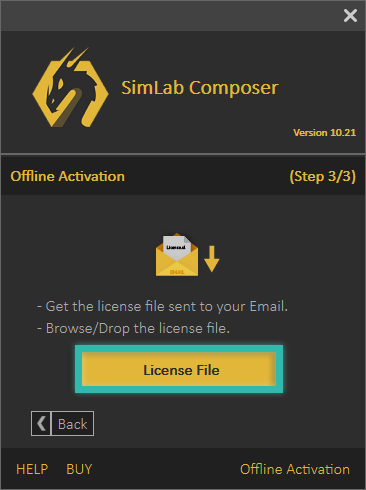
- クリックしてくださいライセンスファイルボタンを押して、ライセンスファイルをブラウズし、トライアルライセンスを有効にするために選択してください。
このプロセス中に何か問題が発生した場合は、次の手動プロセスを使用できます。
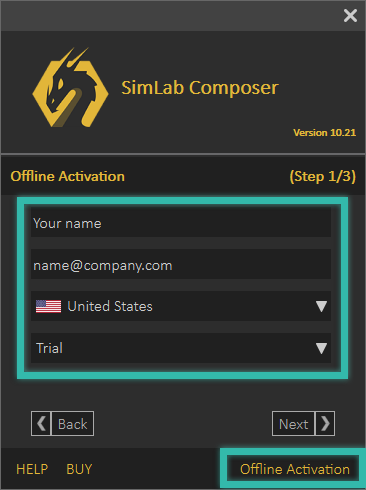
- ダイアログの下部にあるOffline Activationリンクをクリックし、名前、メールアドレスなどのフィールドに入力し、Trialを選択してからNextをクリックします。
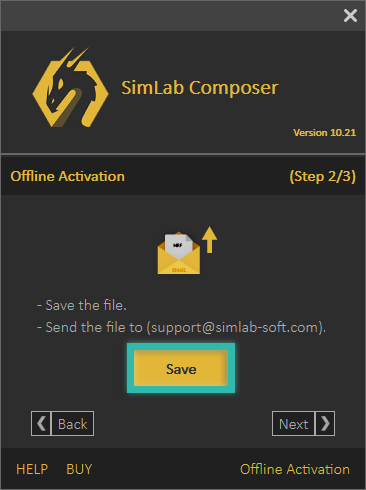
- ファイルをあなたのマシンに保存すると.mrfとして保存され、その後ファイルを送信します。support@simlab-soft.com
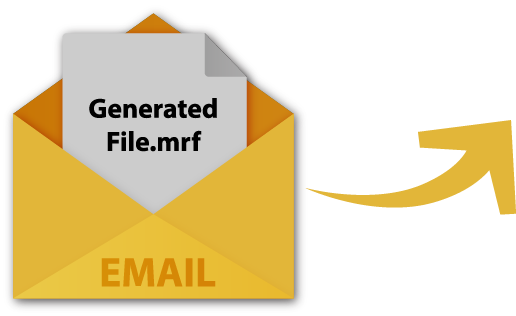
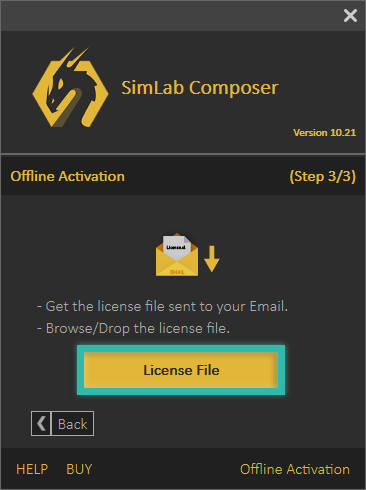
- ライセンスファイルが受信されますので、ダウンロードしてクリックしてください。ライセンスファイル無料トライアルを準備するためのボタン
無料トライアルライセンスが期限切れの場合、ユーザーには2つのオプションがあります。
- 続ける無料の使用Lite EditionライトエディションSimLab Composerの機能が制限された
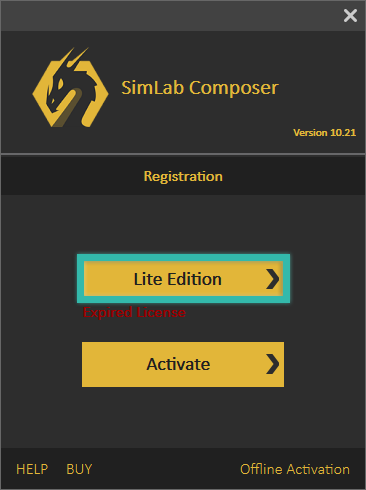
- またはあなたができます購入そしてプロフェッショナルライセンスをアクティベートします。手順に従って次のセクションで
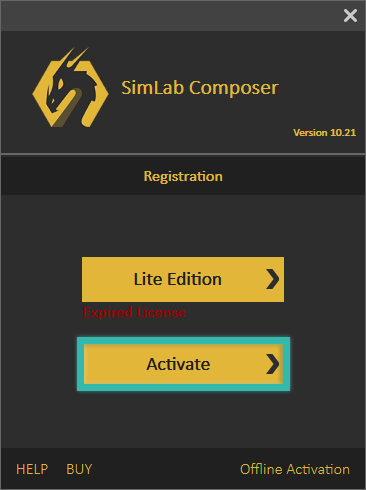
無料のプロフェッショナルライセンスを取得するには、ユーザーは次のことを行う必要があります。
- SimLab Composerを起動し、Licenseダイアログを表示するには、Licenseタブのヘルプアイコンをクリックします。
- アクティベートボタンをクリックします。
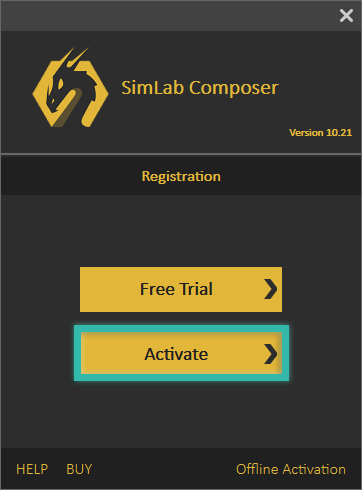
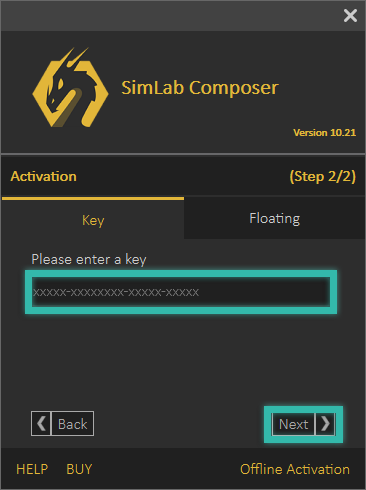
- キーセクションに留まり、名前、メールなどのフィールドを入力してください。それからクリックしてください。次ボタン。
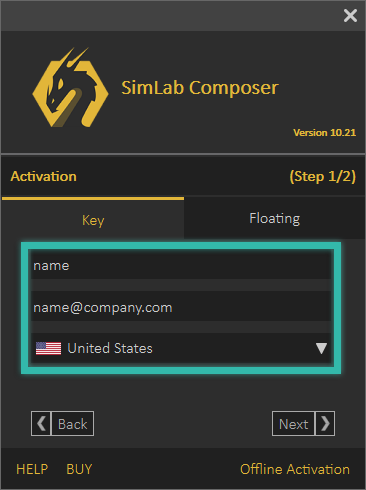
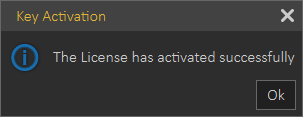
- 受け取ったソフトウェアキーを入力し、その後 をクリックします。次へボタン。有効なネット接続があれば、Professionalライセンスは自動的にアクティベートされます。
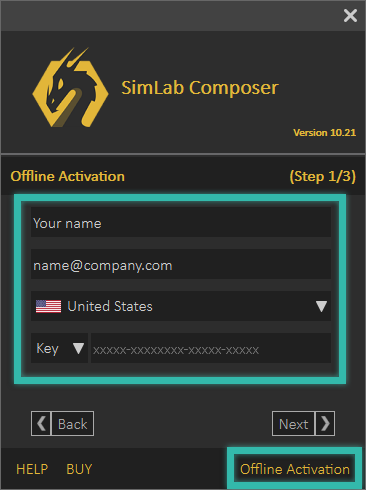
このプロセス中に問題が発生した場合は、次の手動プロセスを使用できます。
- ダイアログの下部にあるOffline Activationリンクをクリックし、名前、email...などのフィールドを埋めてから、キーを選択して次へをクリックします。
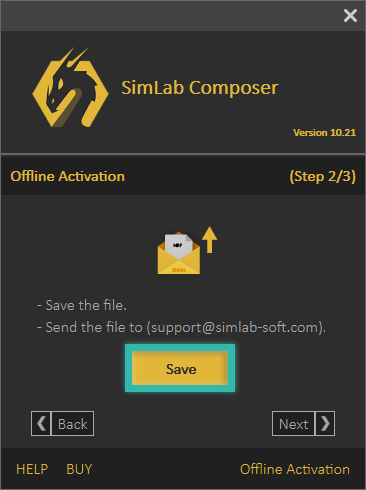
- ファイルをあなたのマシンに保存すると、.mrfとして保存され、その後ファイルを送信してください。support@simlab-soft.com
- ライセンスファイルが受け取られますので、ダウンロードしたら、次にクリックしてください。ライセンスファイルボタンを押して、教授ライセンスを準備してください。
フローティングライセンスは、アプリケーションを共有したいユーザーグループに適しています。フローティングライセンスは、アプリケーションユーザーがアクセスできる安定したサーバーマシンにインストールする必要があります。ユーザーは、購入してインストールされたライセンスの数に等しいライセンスをサーバーからチェックアウトできます。ライセンスがユーザーによってチェックアウトされると、中断なく継続的に使用できます。他のユーザーは、最初のユーザーがライセンスを返却した直後にそれを使用できます。
システム管理者は連絡を取るべきですライセンス@simlab-soft.comSimLab Floatingサーバーのインストールと構成に関する情報を受け取るために。